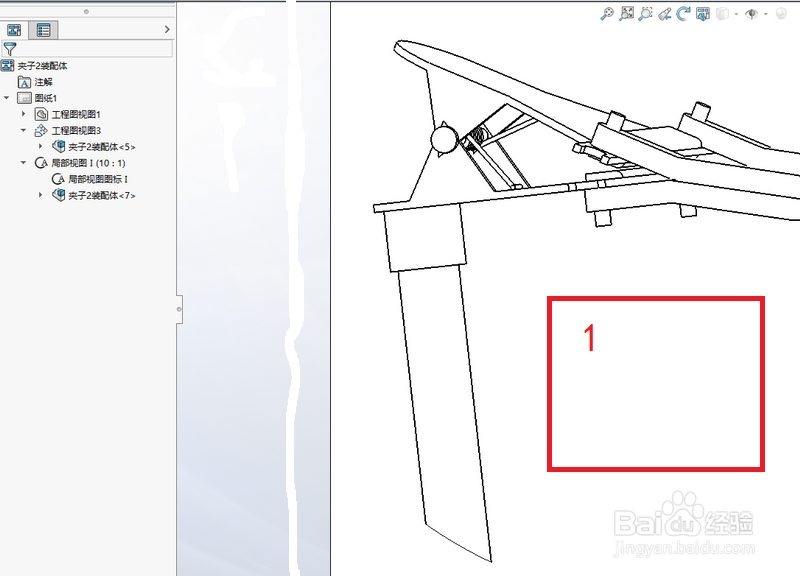
1、首先,我们新建一个工程图文件,
并且把零件或装配体导入该工程图中(红框1),
然后找到界面左侧的工程图图纸1(红框2)。
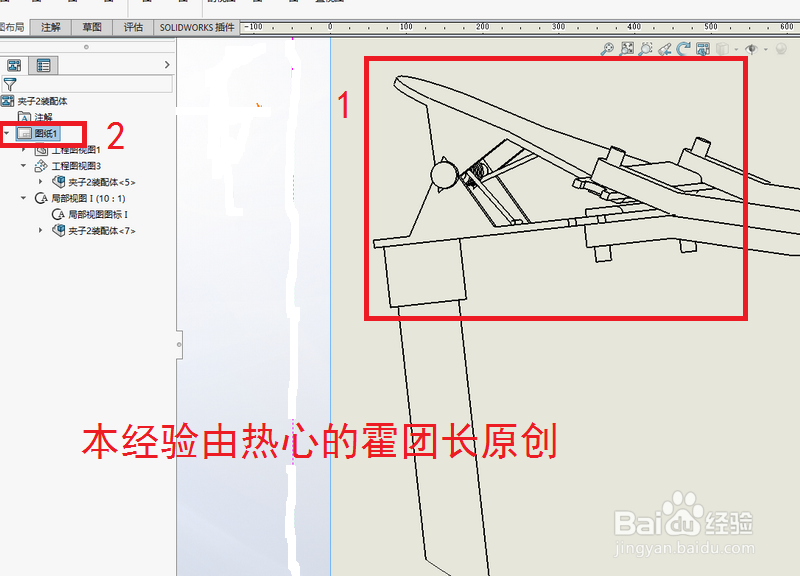
2、首先从右侧的图纸中,我们看到图纸默认的颜色是浅棕色(红框2),
然后我们在图纸1上鼠标右键打开下拉菜单,点击属性(红框1)。

3、此时会弹出图纸属性(红框1)对话框,然后选择区域参数(红框2),
我们点击转到工程图纸属性(红框3)。

4、然后会弹出文档属性对话框(红框1),我们选择系统选项(红框2)。

5、在系统选项对话框中(红框1),我们选择颜色(红框2),
然后找到右侧的颜色方案设置(红框3)。

6、在颜色方案设置中,找到工程图,纸张颜色(红框1),
右侧颜色预览就是浅棕色(红框2),
我们通过编辑(红框3),将其改为白色,
然后点击确定(红框4)。

7、最后,回归到工程图视图,此时工程图的纸张颜色就变成了白色(红框1),因此这种更改纸张颜色的方法是简单有效的。