1、 打开一个Excel的文件,这里使用的2013版,鼠标左键选择待办事项列表模板,如下图所示。

2、 接着,在弹出的待办事项列表的窗口上,鼠标左键单击【创建】,如下图所示。

3、 然后,在表格中显示出待办事项列表的内容,如下图所示。
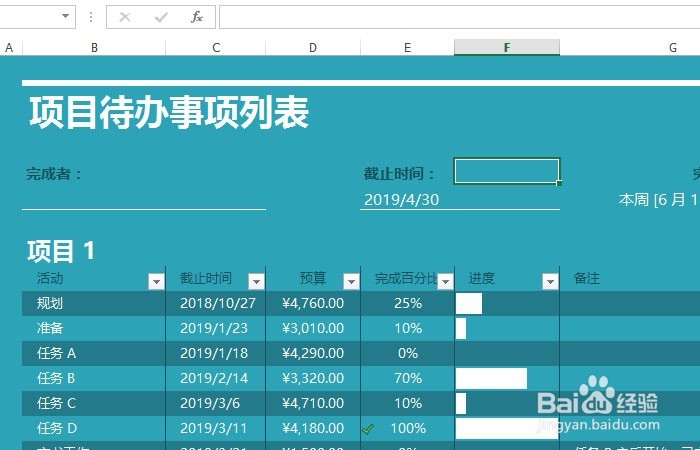
4、 接着,在表格中根据自己待办事项来修改待办事项列表的名称和时间,如下图所示。
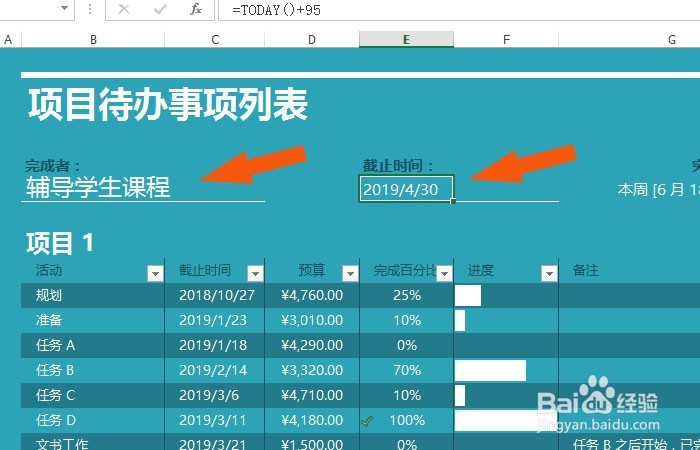
5、 然后,在待办事项列表中,可以在时间单元格中修改时间函数,如下图所示。

6、 接着,在表格上,鼠标左键选择事项的结束时间,并修改,如下图所示。

7、 然后,在表格中输入待办事项的名称,并删除不用的单元格名称,如下图所示。

8、 接着,通过鼠标左键下拉填充时间单元格,如下图所示。
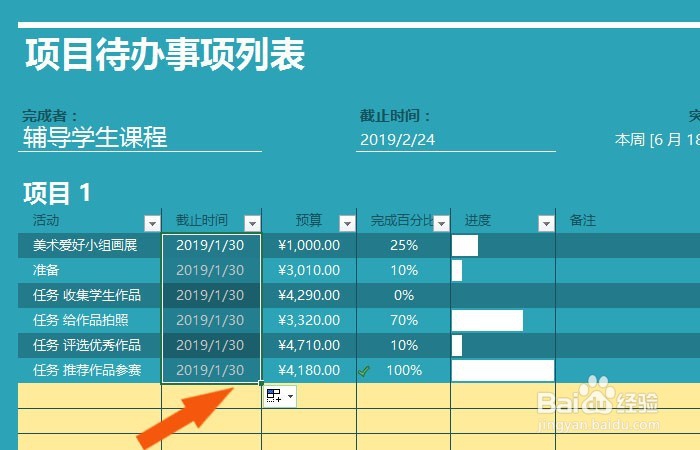
9、 最后,根据待办事项的完成情况,修改完成的百分比,如下图所示。通过这样的创建和修改,就可以制作出待办事项列表了。
