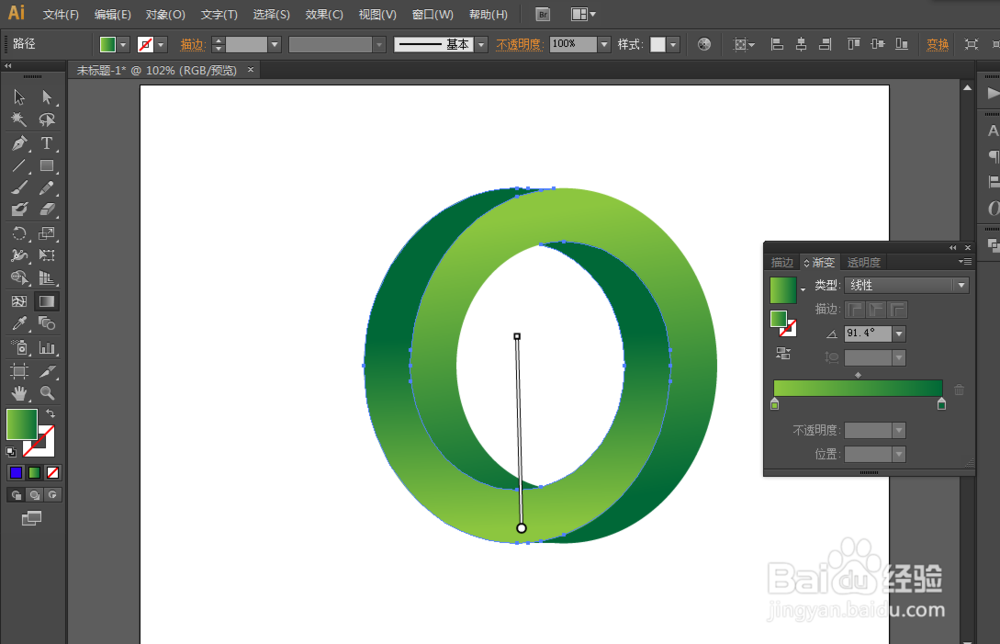
如何用ILLUSTRATOR绘制3D立体圆形

时间:2026-02-15 16:15:55

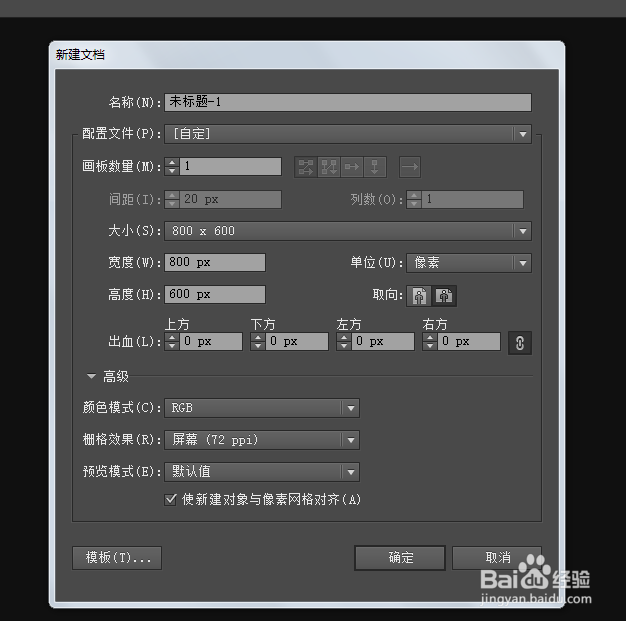
1、新建一个文件,用矩形工具绘制一个圆形。

如何用ILLUSTRATOR绘制3D立体圆形

如何用ILLUSTRATOR绘制3D立体圆形

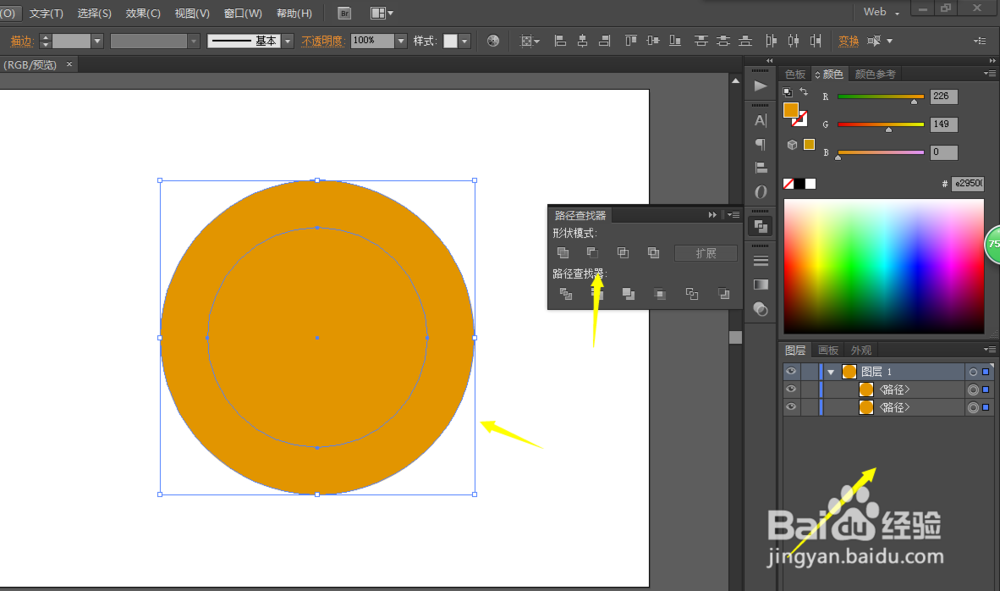
2、然后进行等比例缩放,并且复制一份。全选去掉顶部。

如何用ILLUSTRATOR绘制3D立体圆形

如何用ILLUSTRATOR绘制3D立体圆形

如何用ILLUSTRATOR绘制3D立体圆形

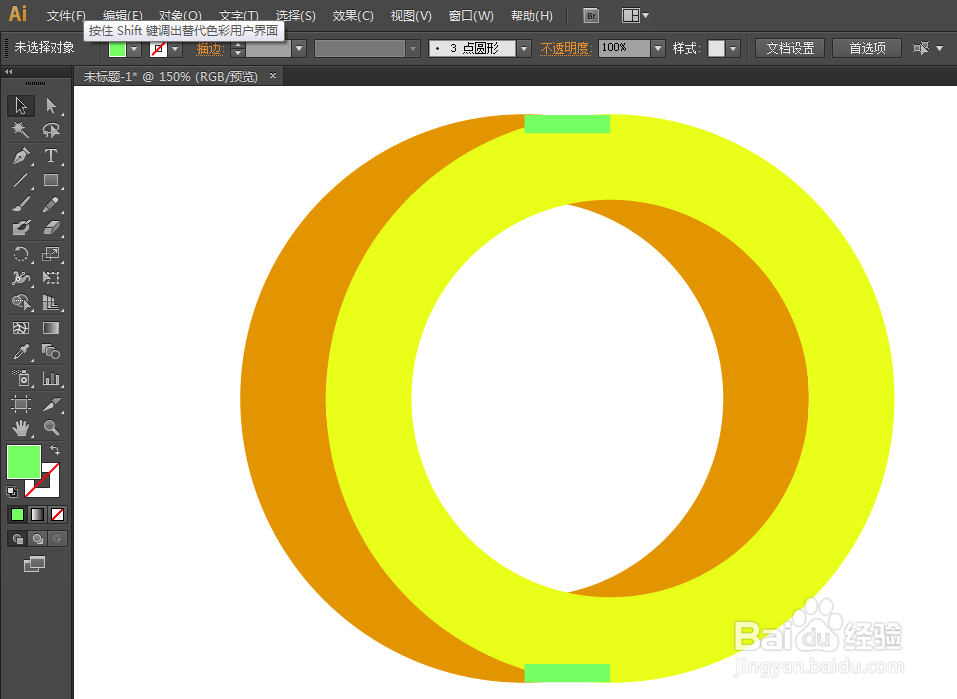
3、复制一份圆圈,用矩形工具绘制链接两个圆的长方形。

如何用ILLUSTRATOR绘制3D立体圆形

如何用ILLUSTRATOR绘制3D立体圆形

如何用ILLUSTRATOR绘制3D立体圆形

如何用ILLUSTRATOR绘制3D立体圆形

如何用ILLUSTRATOR绘制3D立体圆形

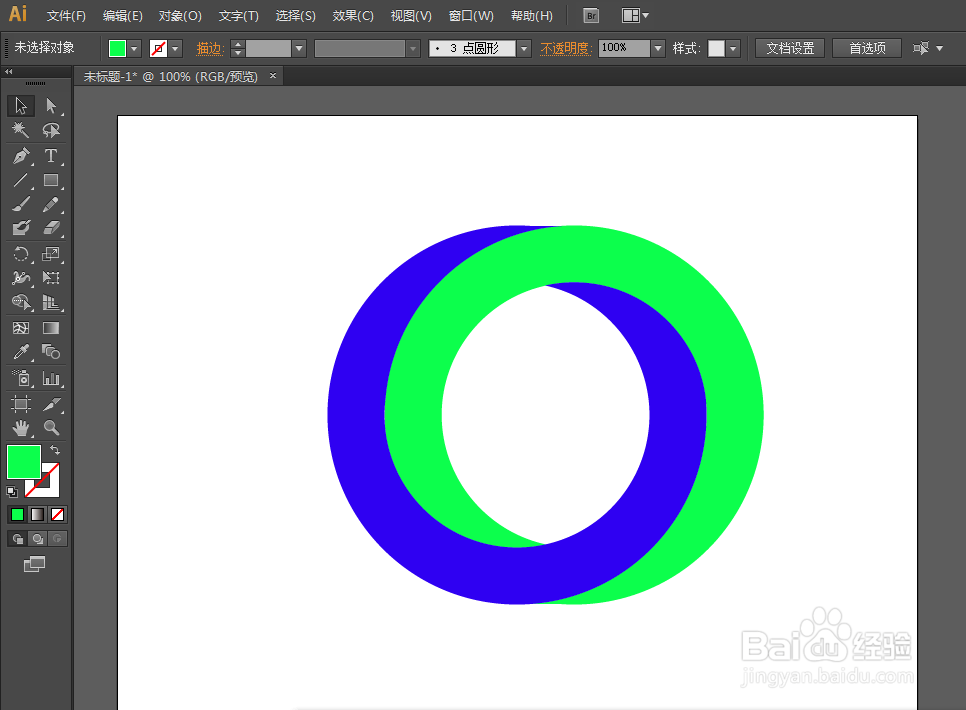
4、用形状生成工具绘制图形,改变一下颜色。

如何用ILLUSTRATOR绘制3D立体圆形

如何用ILLUSTRATOR绘制3D立体圆形

如何用ILLUSTRATOR绘制3D立体圆形

如何用ILLUSTRATOR绘制3D立体圆形

5、继续微调,这样就可以完成了。

如何用ILLUSTRATOR绘制3D立体圆形

© 2026 长短途
信息来自网络 所有数据仅供参考
有疑问请联系站长 site.kefu@gmail.com