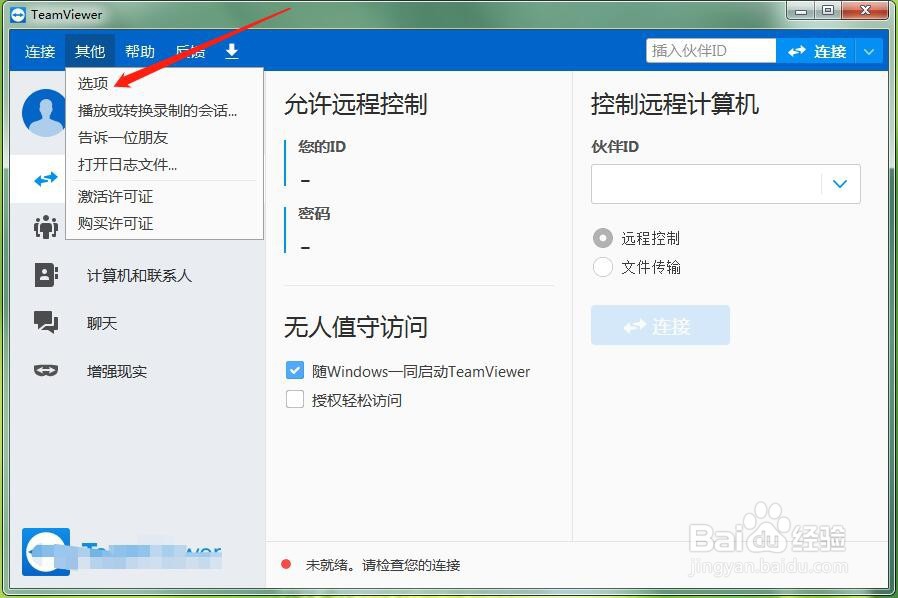
1、打开电脑,进入应用,在【其他】中进入【选项】。
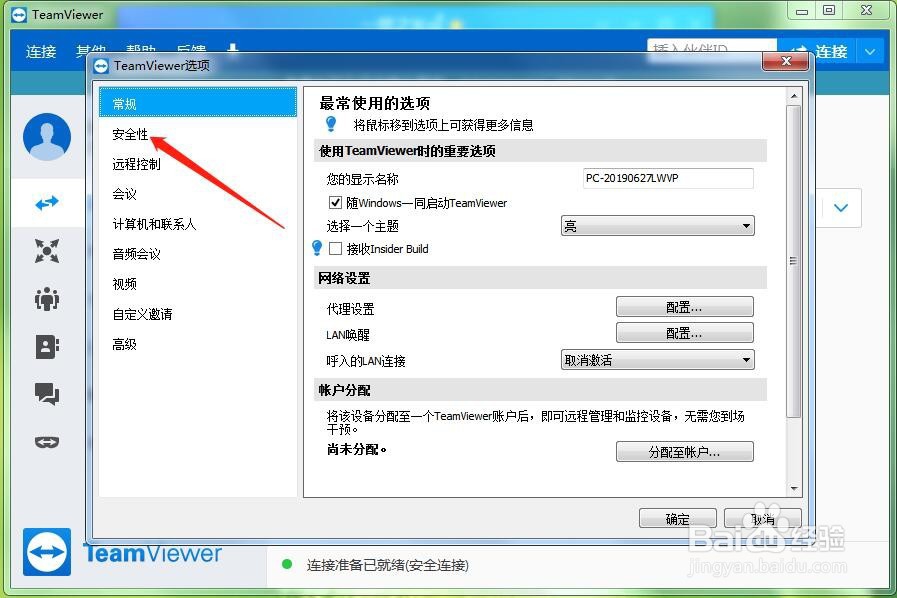
2、在选项页面,切换【常规】至【安全性】。
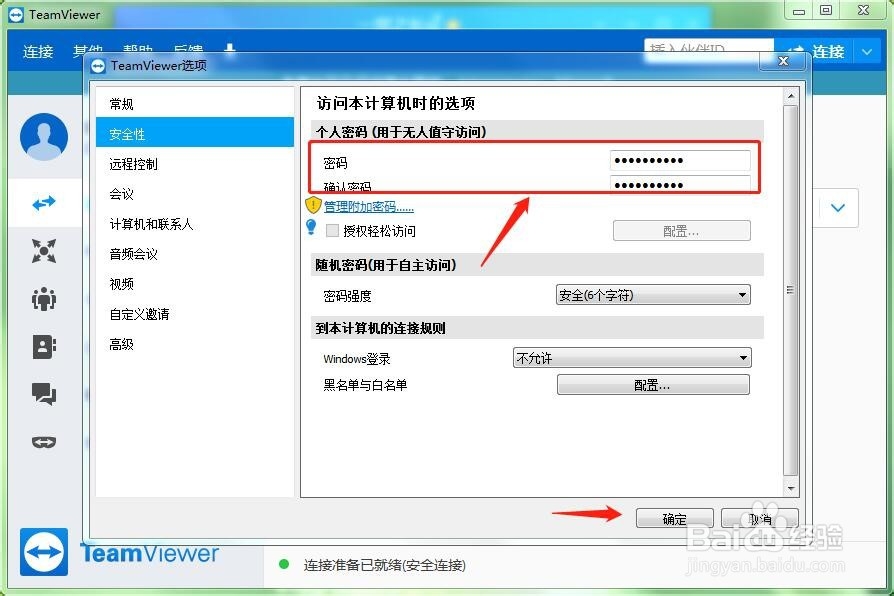
3、在个人密码下方设置好想要设置的个人密码,并点击【确定】可成功设置个人 密码。
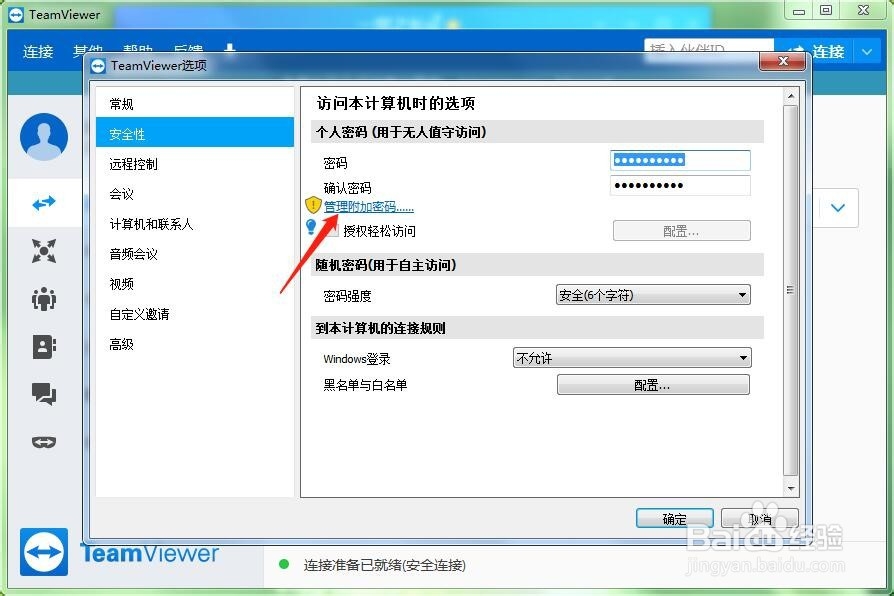
4、当想要设置多个密码时,点击页面中的【管理附加密码】。
5、出现密码管理框,点击页面中的【添加】。
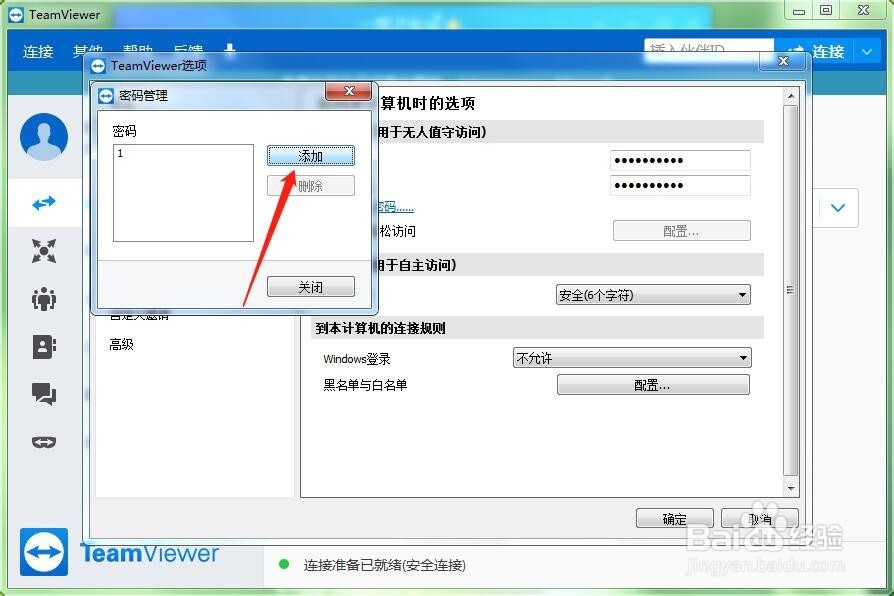
6、设置好新密码的名称标识,并输入密码,点击【确定】即可成功添加附加密码。
tips:想要设置多个重复步骤5和6即可,注意设置密码标识以便维护。
1、1、打开电脑,进入应用,在【其他】中进入【选项】。
2、在选项页面,切换【常规】至【安全性】。
3、在个人密码下方设置好想要设置的个人密码,并点击【确定】可成功设置个人 密码。
4、当想要设置多个密码时,点击页面中的【管理附加密码】。
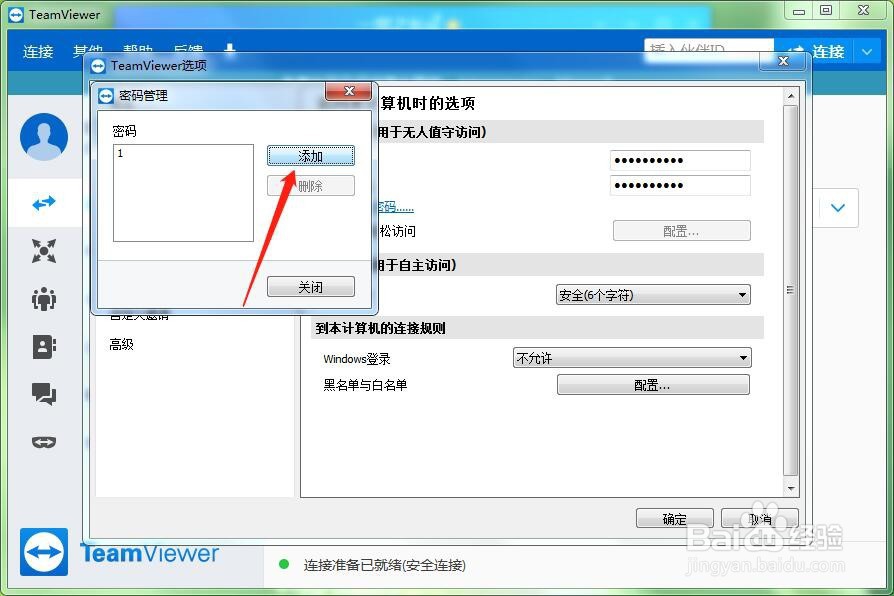
5、出现密码管理框,点击页面中的【添加】。
6、设置好新密码的名称标识,并输入密码,点击【确定】即可成功添加附加密码。