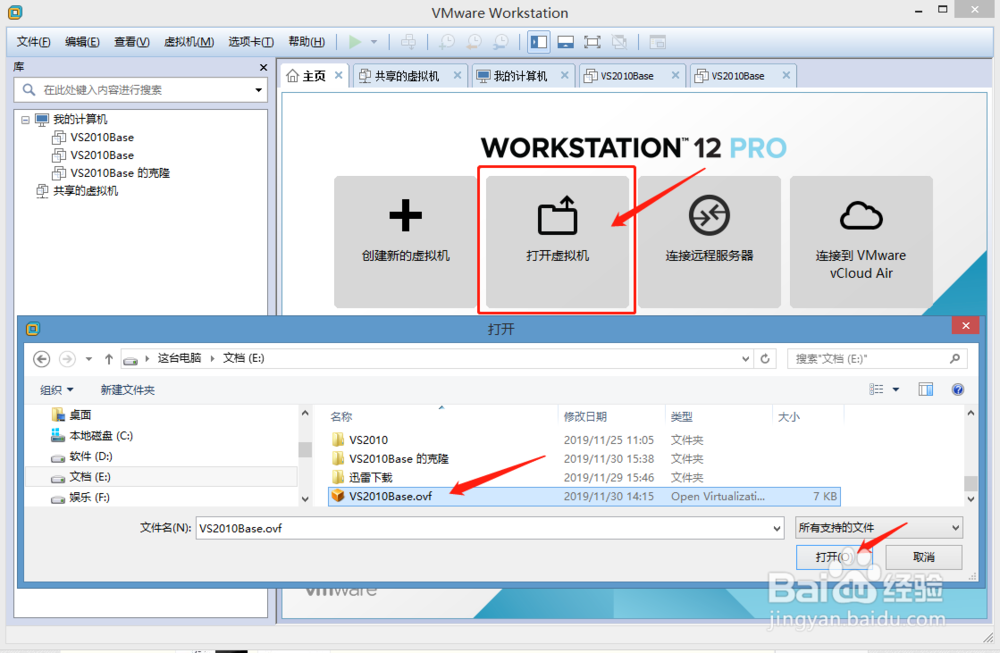
1、清理磁盘:
指定虚拟机->右键选择->管理->清理磁盘。
(执行成功后大约可以释放1-5G的磁盘空间)
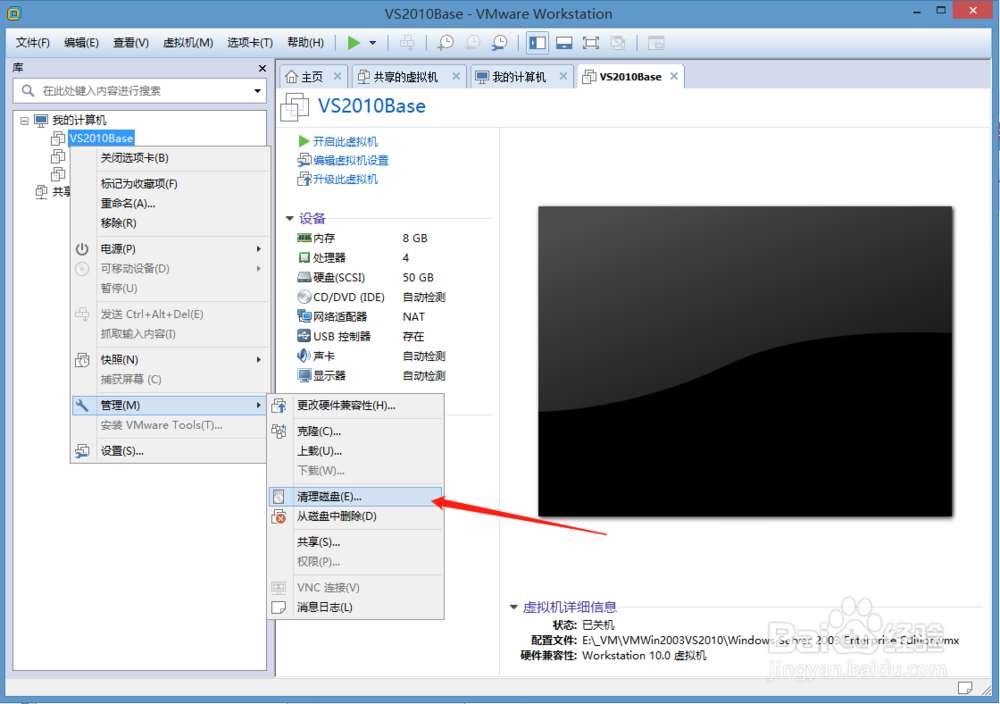
2、压缩文件:
指定虚拟机->右键选择->设置->碎片整理->压缩;
(执行成功后大约可以释放1-5G的磁盘空间)
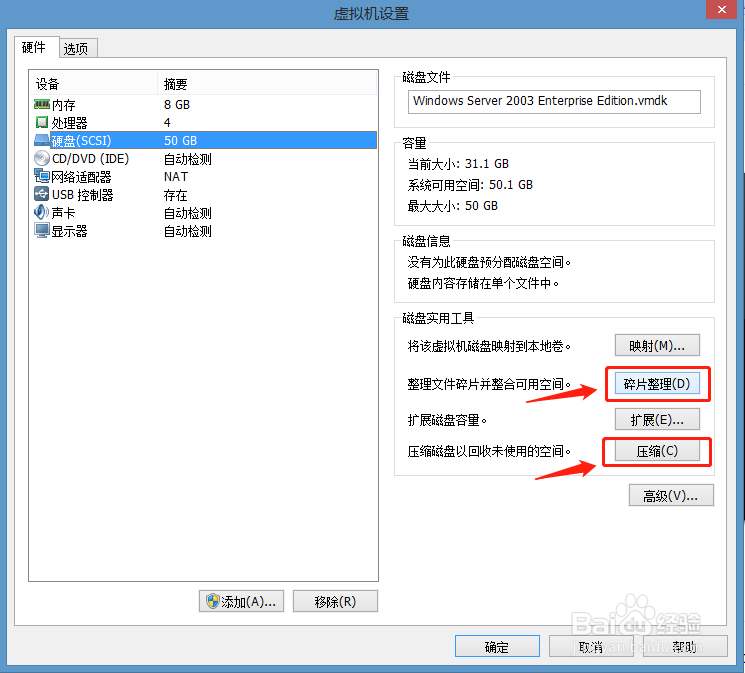
3、删除快照:
1,首先开启虚拟机;
2,选择指定虚拟机->右键选择->快照->快照管理器;
3,选择指定快照并删除;
(执行成功后大约可以释放20-30G的磁盘空间)

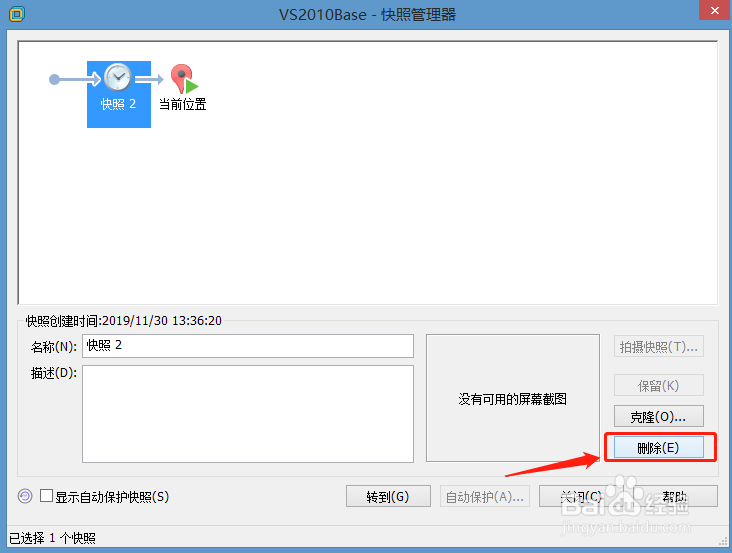
4、克隆文件:
指定虚拟机->管理->克隆;
(此时会克隆出来一个新的虚拟机,一般就只有原始尺寸大小;本例中可以看到克隆完只有32G左右了,到此基本已经达到比较理想的使用磁盘大小了,也比较方便使用)


5、导出文件:
如果还想进一步减少虚拟机,选择执行虚拟机->选择文件->导出为OVF;
(这里可以看到总共有2个文件,共计17G左右,但是使用时需要重新选择导入)


6、附属导入方法:
选择打开虚拟机->选择ovf文件->打开;
(以上就是压缩VMware虚拟机的全部内容,教学完毕)