Win8切换Microsoft帐户时出现0xd00000bb代码

时间:2026-02-14 11:52:04

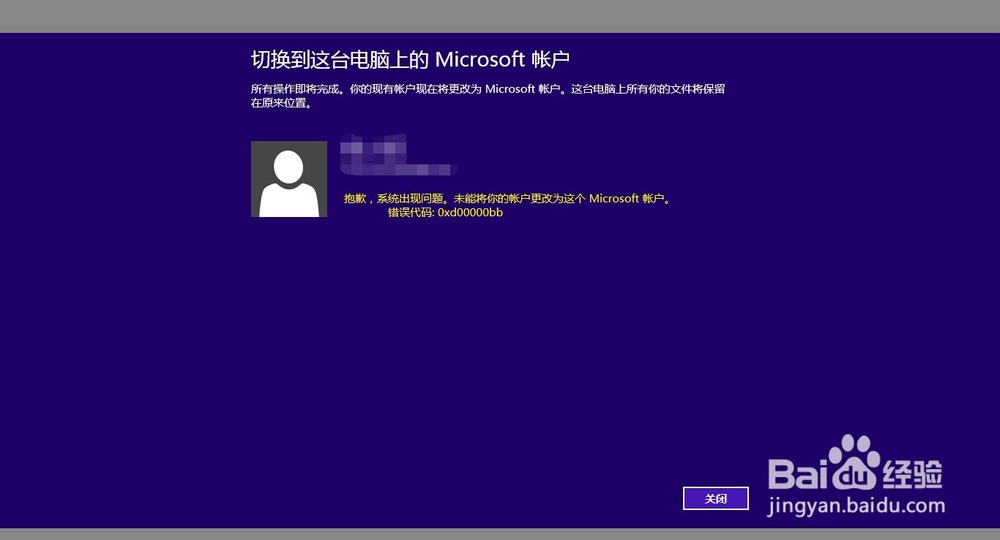
1、当你想要登陆应用商城时弹出这样的画面不要慌下面我来告诉你解决办法
Win8切换Microsoft帐户时出现0xd00000bb代码

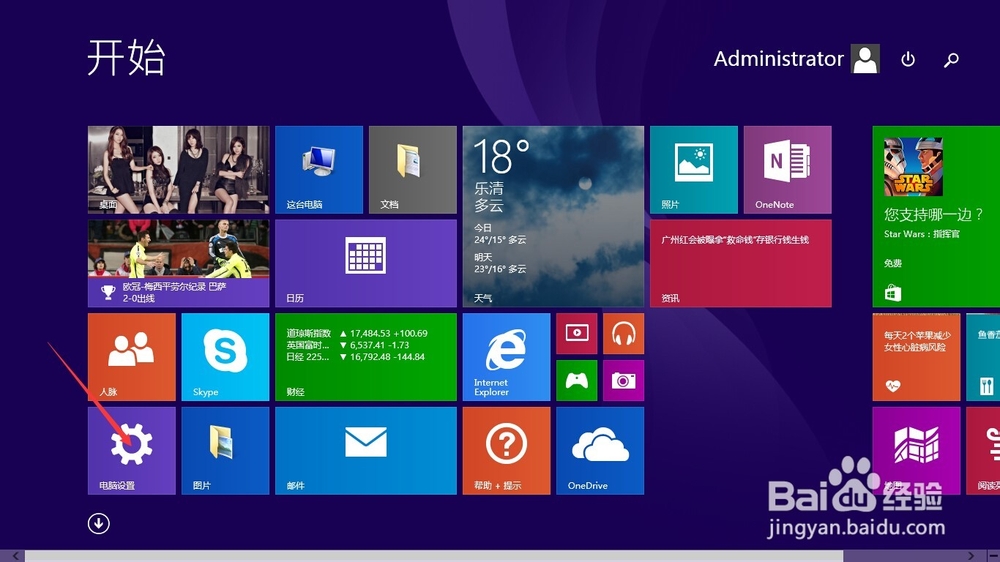
2、按开始 点击 电脑设置

Win8切换Microsoft帐户时出现0xd00000bb代码

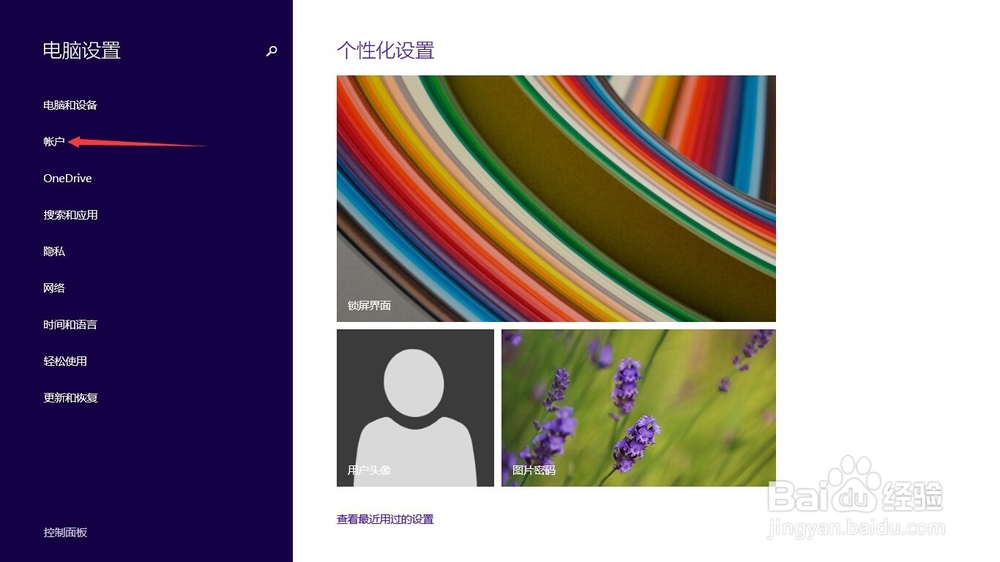
3、点击 帐户

Win8切换Microsoft帐户时出现0xd00000bb代码

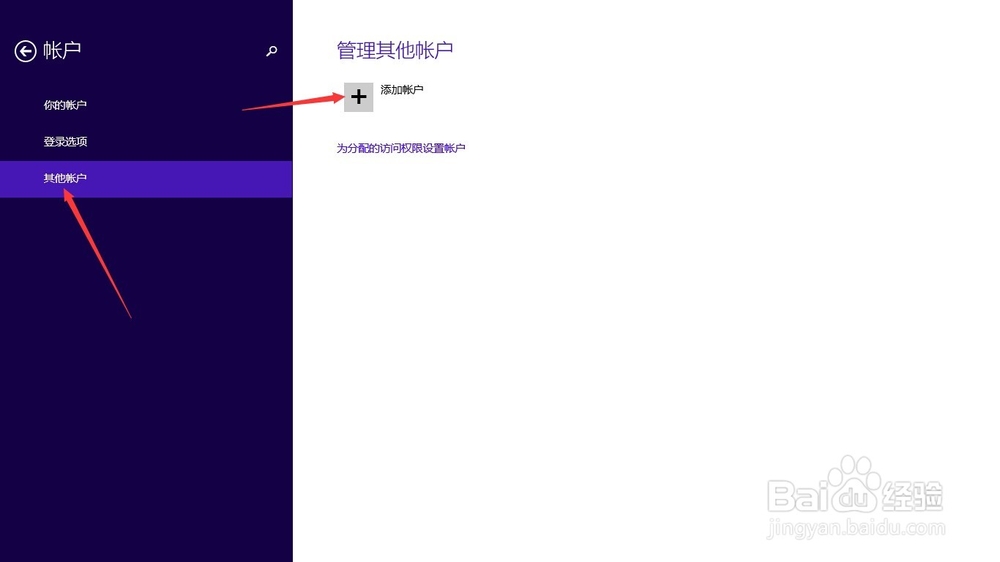
4、点击 其他帐户 接下来在点 添加帐户

Win8切换Microsoft帐户时出现0xd00000bb代码

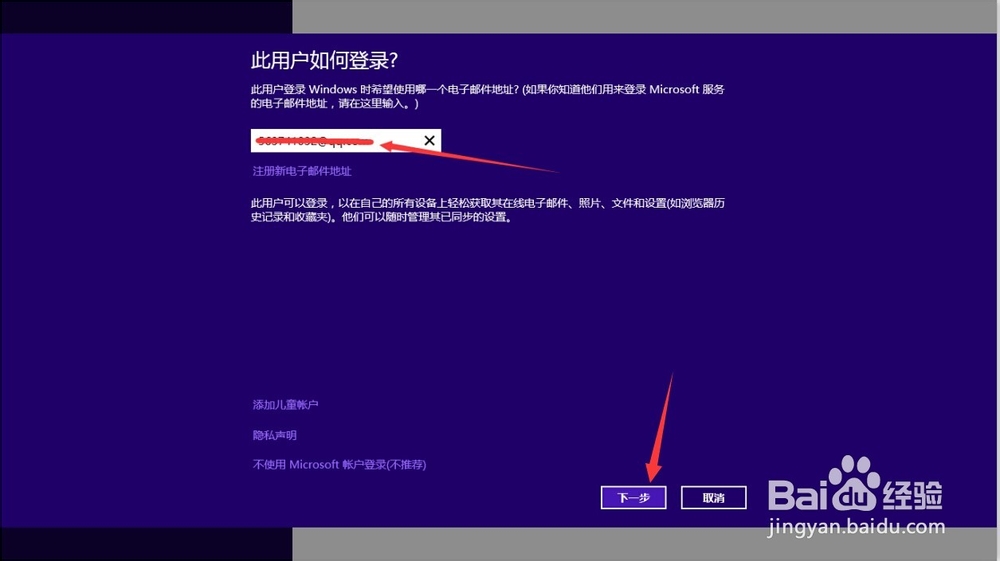
5、弹出下面的对话框 输录你的邮箱帐号点击下一步

Win8切换Microsoft帐户时出现0xd00000bb代码

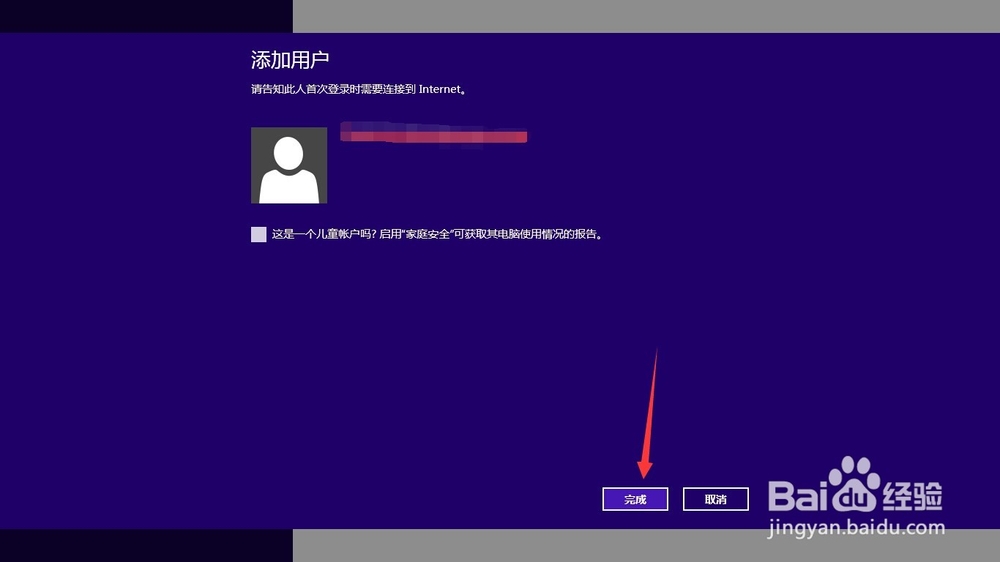
6、接下来就会出现下面的画面你点完成就好了

Win8切换Microsoft帐户时出现0xd00000bb代码

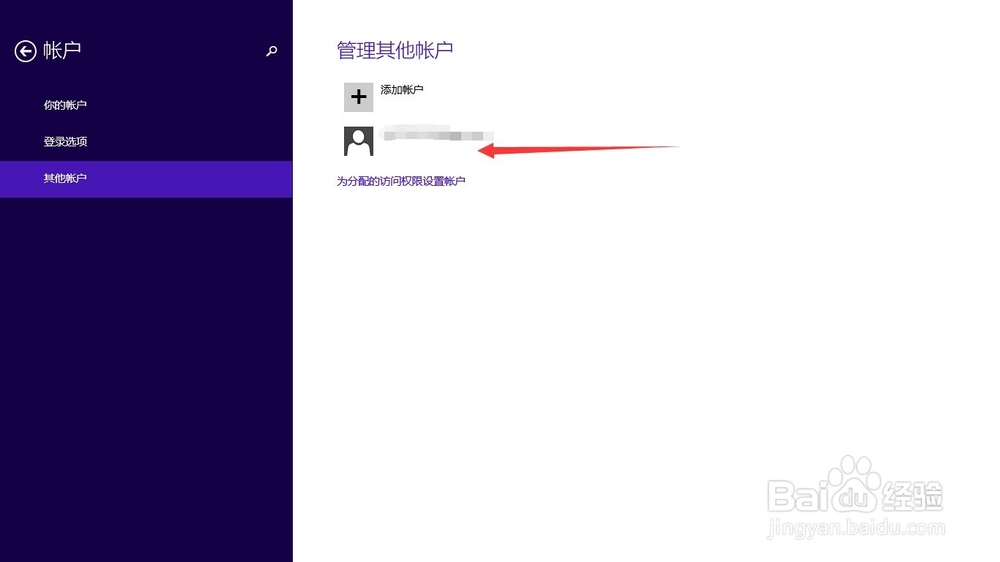
7、这样就是添加好了

Win8切换Microsoft帐户时出现0xd00000bb代码

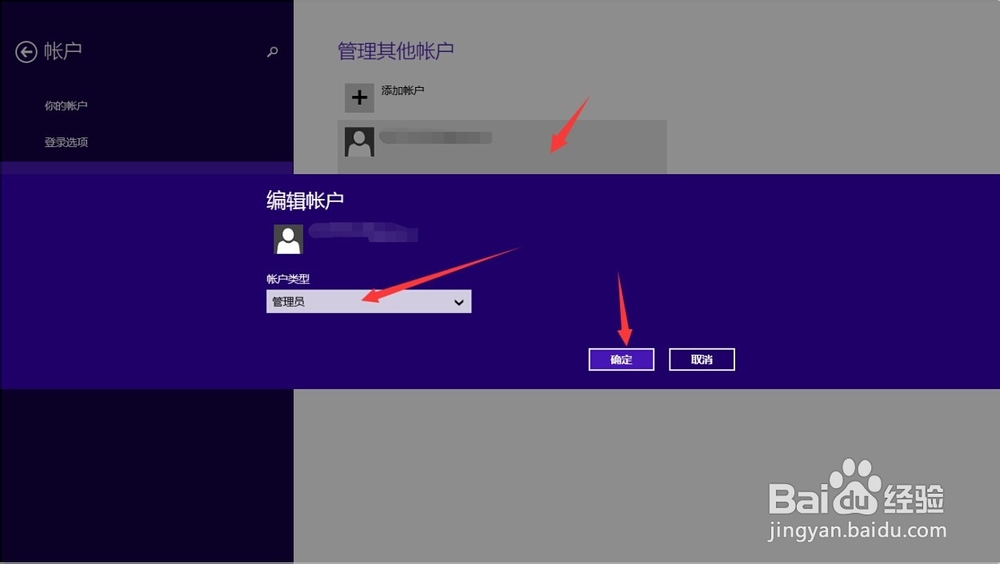
8、点击帐号,  弹出 编辑帐户 , 帐户类型 选择管理员 ,在点确定就好了
Win8切换Microsoft帐户时出现0xd00000bb代码

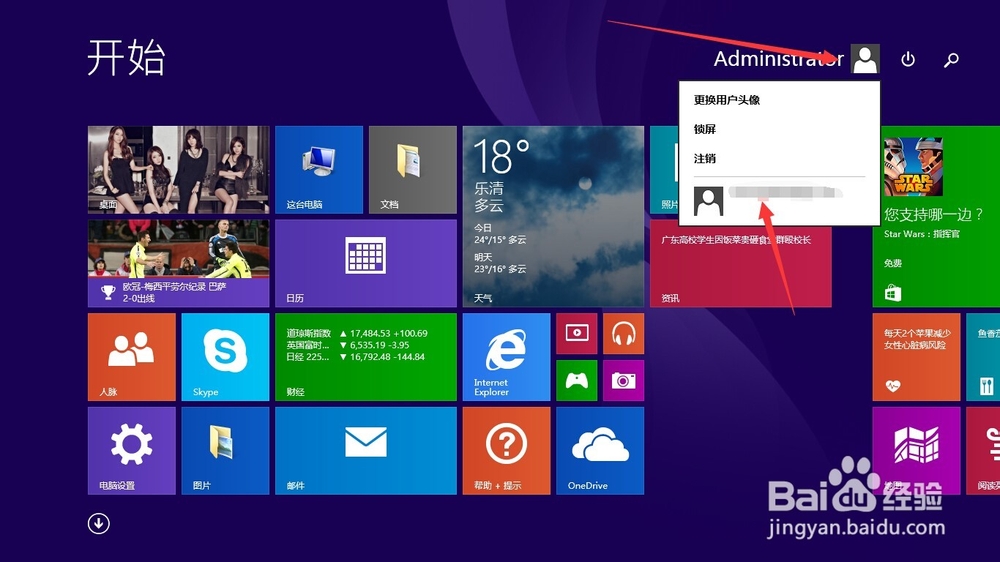
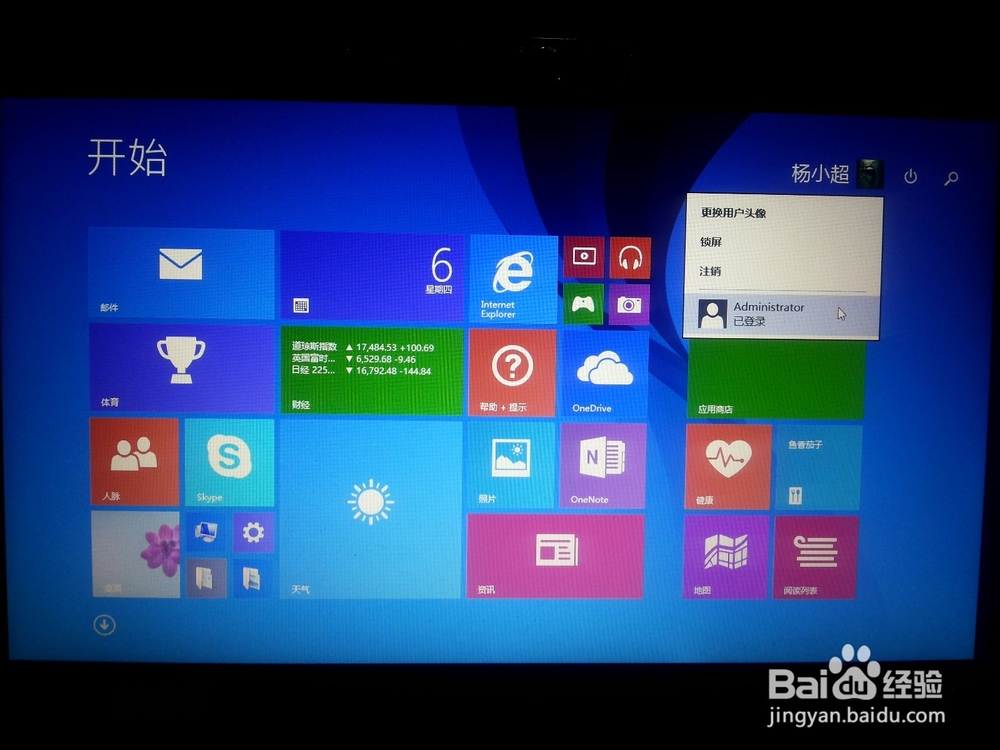
9、在点开始就可以看到刚刚添加进去的帐户了  ,点击刚刚添加进去的帐户登陆

Win8切换Microsoft帐户时出现0xd00000bb代码

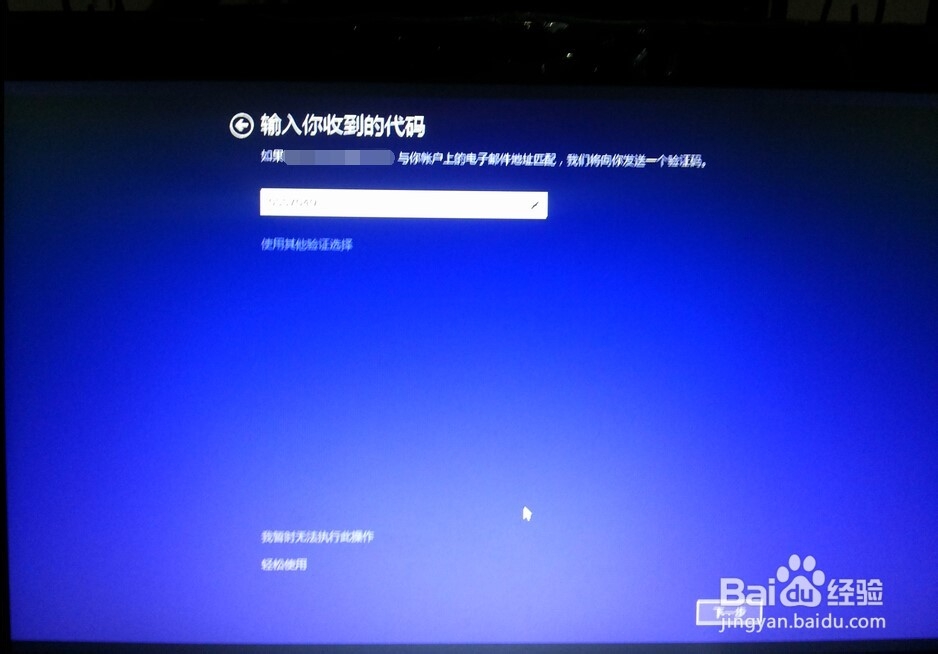
10、会让你输入代码

Win8切换Microsoft帐户时出现0xd00000bb代码

11、接下来就是等它登陆设置

Win8切换Microsoft帐户时出现0xd00000bb代码

Win8切换Microsoft帐户时出现0xd00000bb代码

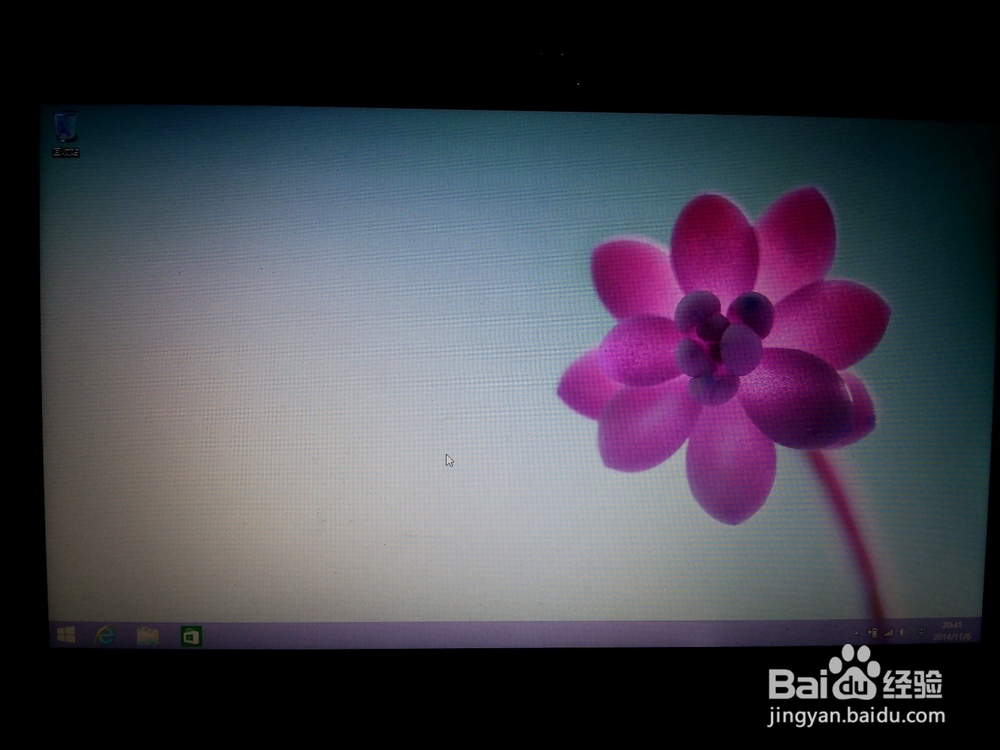
12、下面就是登陆好了的图片了,接下来你在这个帐户上下载什么应用都可以了。
Win8切换Microsoft帐户时出现0xd00000bb代码

Win8切换Microsoft帐户时出现0xd00000bb代码

© 2026 长短途
信息来自网络 所有数据仅供参考
有疑问请联系站长 site.kefu@gmail.com