1、制作方法还是非常简单的。
下面我们用Excel的VBA代码语句来制作一下Excel数据的聚光灯效果。
打开Excel工作簿,单击“开发工具”菜单,选择打开“代码”栏中的“Visual Basic”命令。
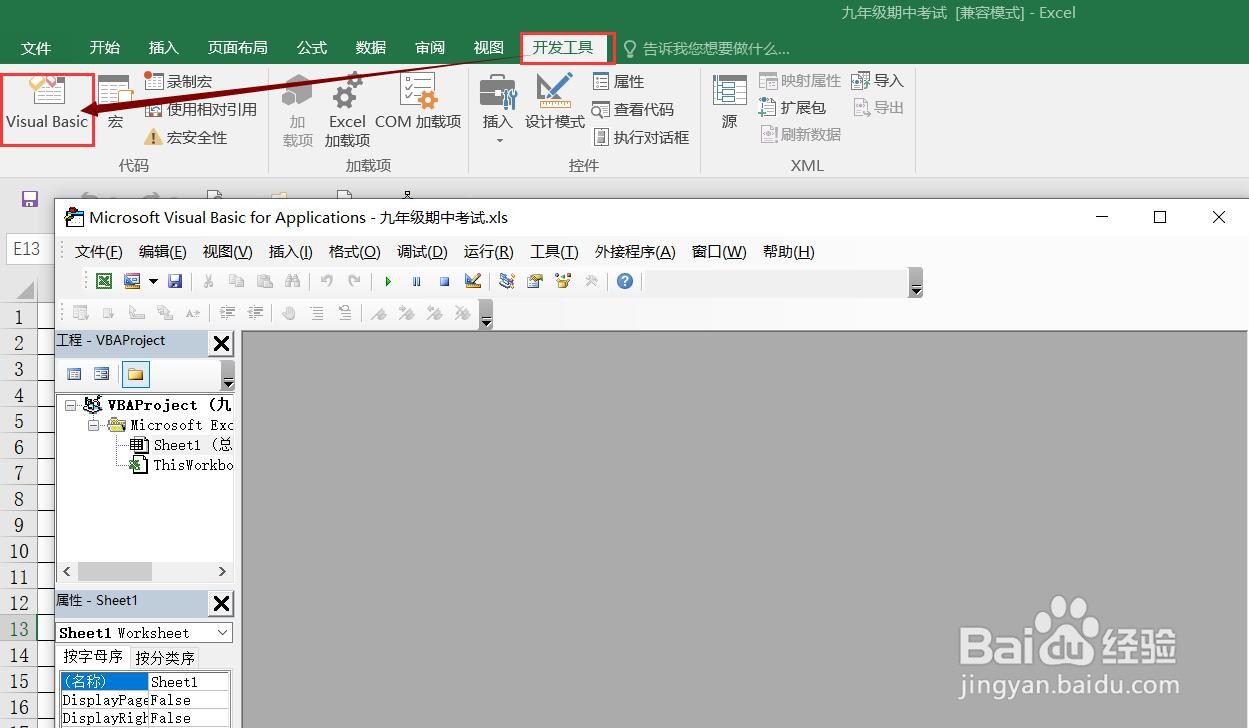
2、在“工程”栏中双击工作表名称,打开VBA编辑窗口。

3、VBA代码编写区中,“通用”栏选择“Worksheet”,“声明”栏选择“SelectionChange”。生成VBA语言代码框架。
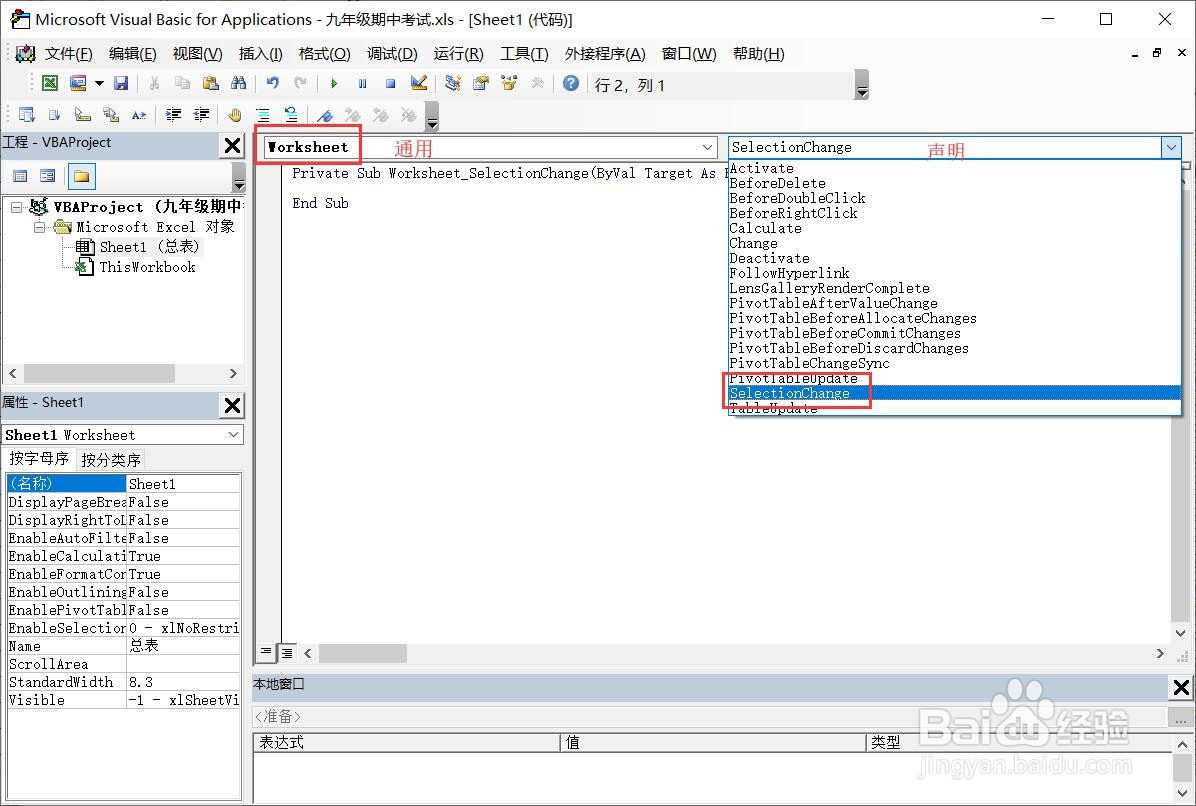
4、在VBA编辑区域输入以下代码:
“Cells.Interior.Pattern = xlNone
Selection.EntireRow.Interior.Color = 65535
Selection.EntireColumn.Interior.Color = 65535”
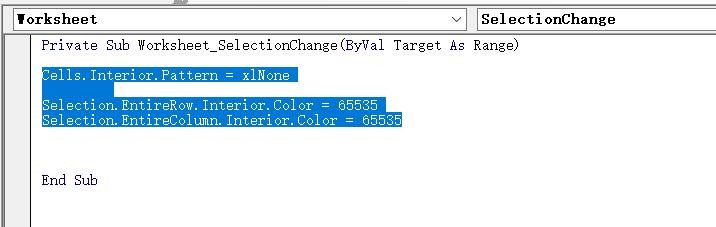
5、对这段代码的解释:Selection.EntireRow.Interior.Color = 65535
是指整行为黄颜色(65535);
Selection.EntireColumn.Interior.Color = 65535
是指整行为黄颜色。
如果要改变聚光灯效果的颜色,修改代码中的两组数字即可。
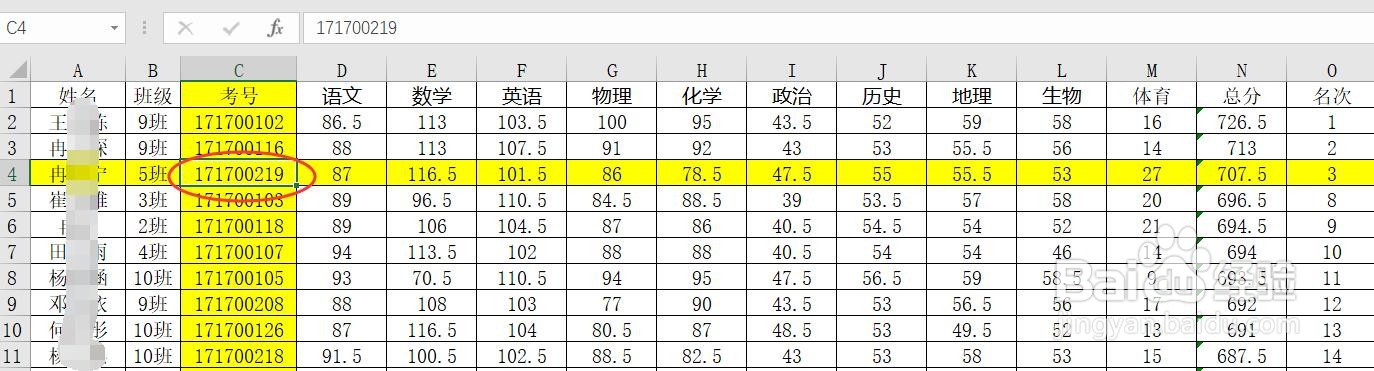
6、保存,并关闭VBA编辑窗口。回到Excel工作表,试一试,只要单击任意一个单元格,该单元格所在的行和列都会整行整列变成为黄颜色填充效果。
7、PS:此段代码具有通用性,可以直接复制下来保存,可以在所有的Excel工作表中使用。