1、 打开软件photoshop,新建800*800像素的项目文件,如图:

2、用“多边形选择工具”设置边为“10”,颜色为“红色”,画出一个十边形。

3、接着,按住“shift”键,用“直接选择工具”选择角,注意要每隔一个角选择。选择好后,“ctrl+t”选中选好的五个角,同时,按住“ctrl+shift”键,鼠标拖拽大小,知道满意为止。
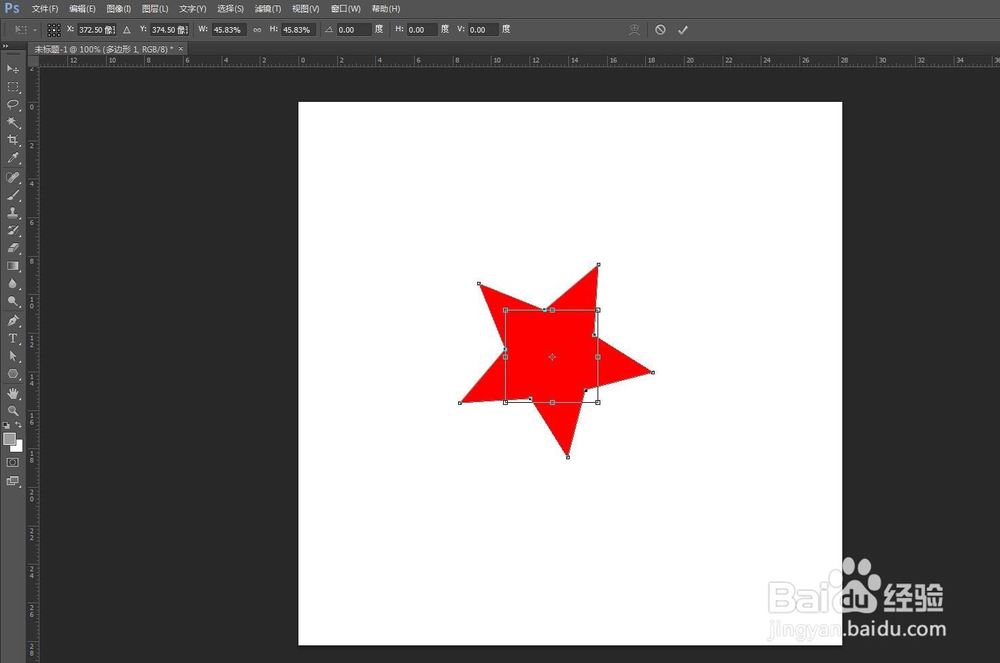
4、五角星做好后,我们要给它加圆角,首先我们先给五角星加条边,为了明显一点,我先加了“黑色”的边。
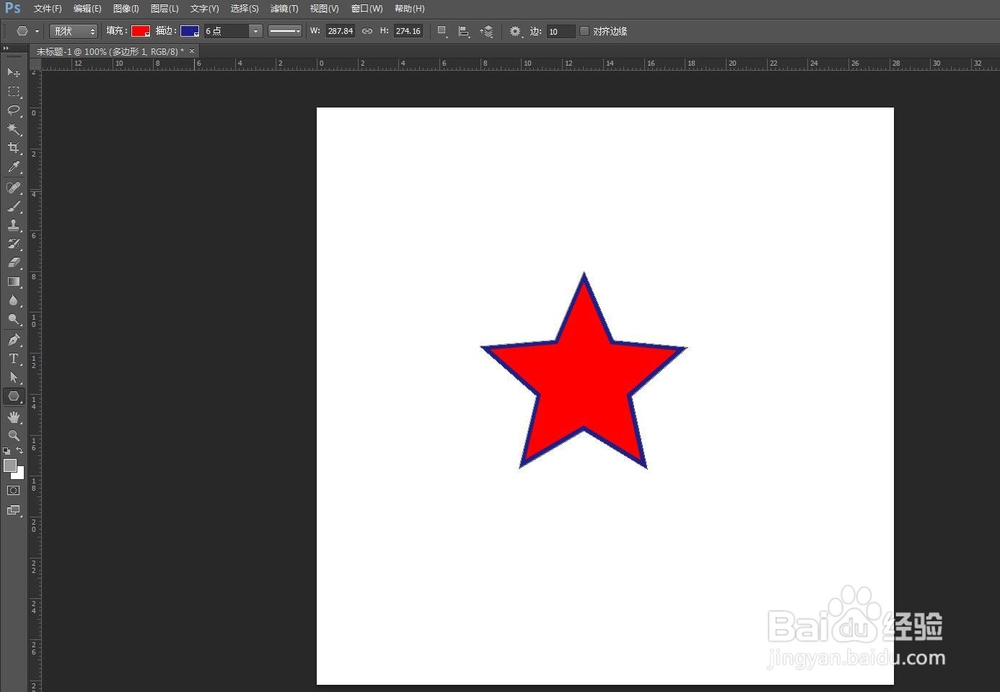
5、五角星加边设置,边为“6”像素,边为“外边框对齐”和“圆角”即可,如图:

6、最后,将“黑色”的边改为“红色”就可以了。
