1、进入到iPhone手机的设置页面,点击打开Siri与搜索

2、进入到Siri与搜索设置页面,点击打开用“嘿Siri”唤醒

3、在打开的“嘿Siri”唤醒设置页面,点击页面下方的继续

4、根据系统提示音,一步步念出屏幕上给出的指令,作为机主声音的识别


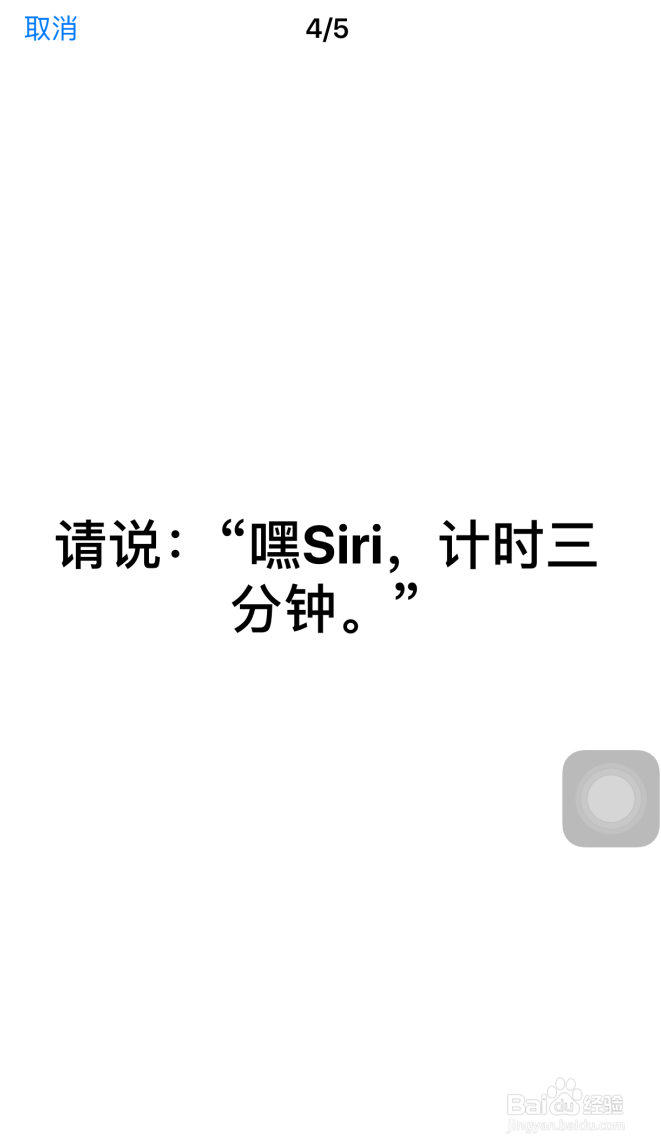

5、语音录入识别完成,点击页面下的完成

6、如下图所示,我们的用“嘿Siri”唤醒功能就被打开了,以后屏幕关闭或者打开的情况下,只要喊出“嘿Siri”即可语音打开iPhone手机功能

1、1、进入到iPhone手机的设置页面,点击打开Siri与搜索
2、点击打开用“嘿Siri”唤醒
3、在打开的“嘿Siri”唤醒设置页面,点击页面下方的继续
4、根据系统提示音,一步步念出屏幕上给出的指令,作为机主声音的识别
5、语音录入识别完成,点击页面下的完成
6、我们的用“嘿Siri”唤醒功能就被打开了,以后屏幕关闭或者打开的情况下,只要喊出“嘿Siri”即可语音打开iPhone手机功能