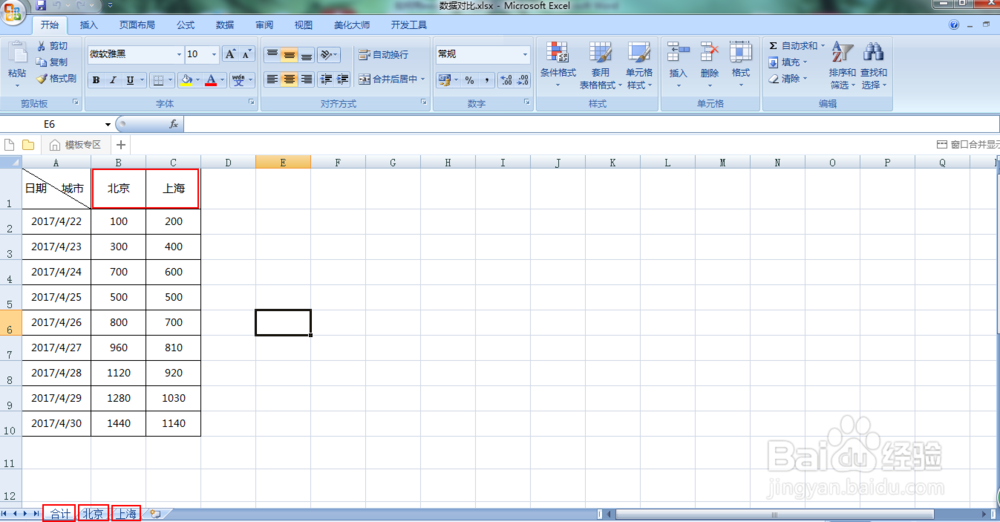
1、 打开excel,我们需要将合计与北京、上海工作表对比
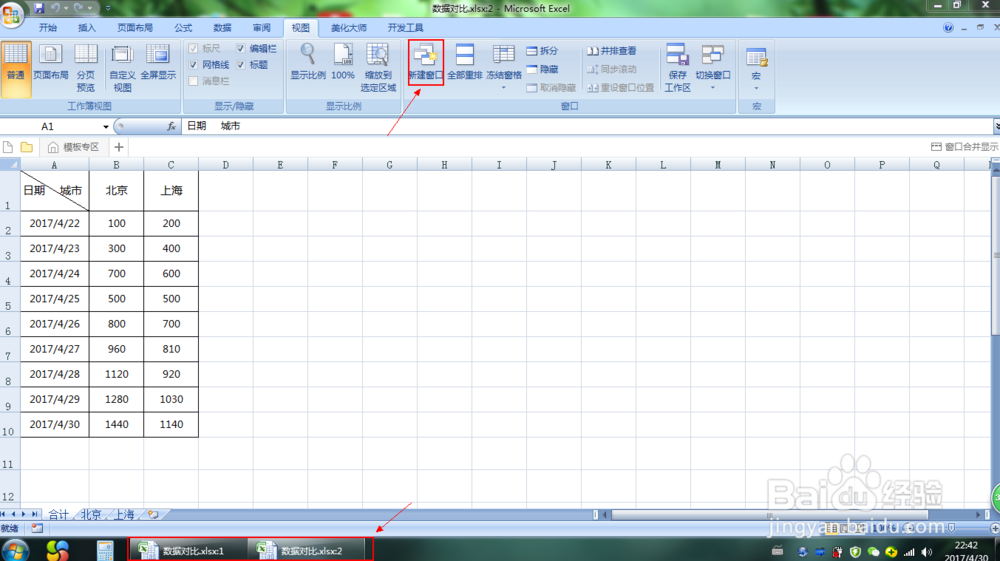
2、鼠标左键单击视图

3、点击新建窗口,任务栏会新增一个工作簿
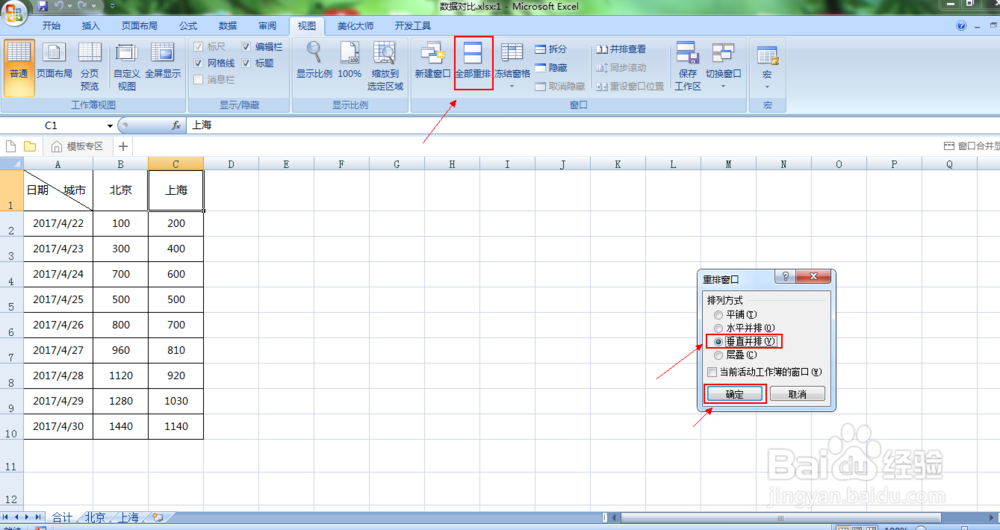
4、鼠标左键全部重排,选择垂直并排
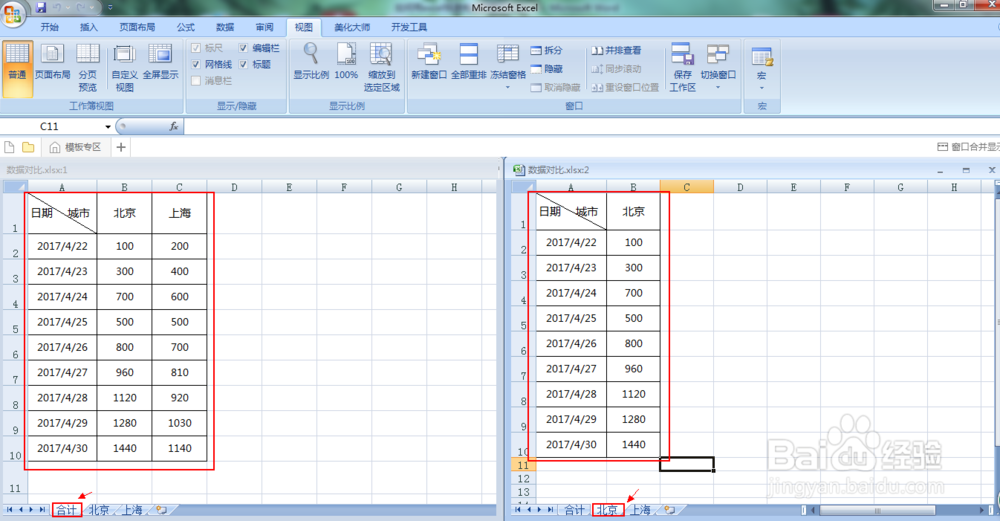
5、点击数据对比2,选择北京工作表,可直接与合计工作表对比
6、如果每天都需要对比,数据左键点击保存工作区,填写文件名,选择储存位置

7、打开文件格式为xlw的工作薄即可
1、打开excel,我们需要将合计与北京、上海工作表对比

2、在合计表D2单元格内输入=VLOOKUP(A2,北京!A:B,2,0)
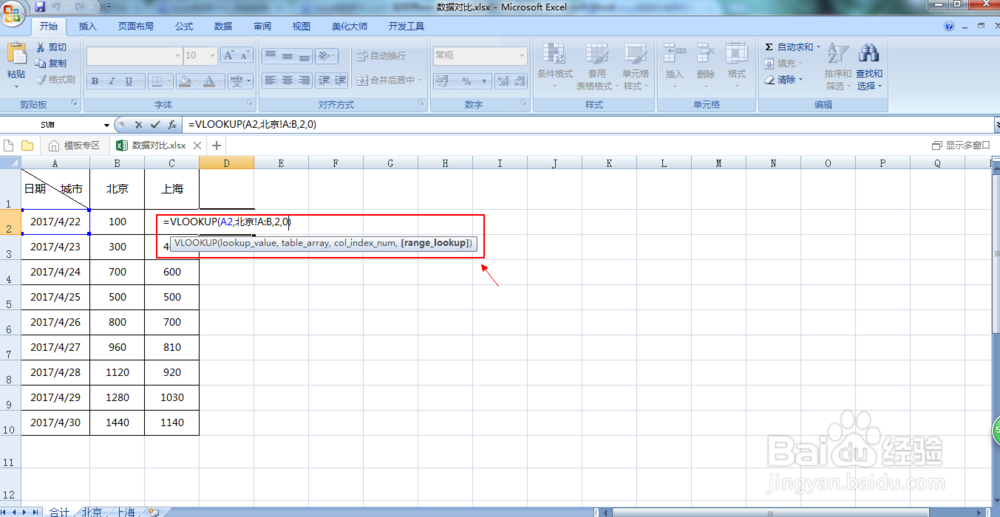
3、 VLOOKUP的语法结构如下
VLOOKUP(lookup_value, table_array, col_index_num, [range_lookup])翻译成中文如下
VLOOKUP(查找值,查找范围,查找列数,精确匹配或者近似匹配)
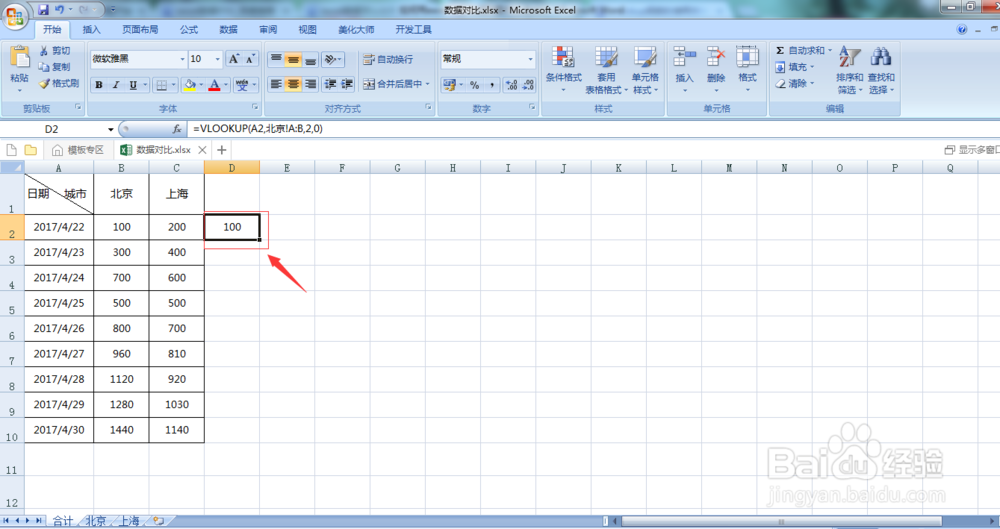
4、鼠标箭头放在合计表D2单元格右下角,当光标变成黑色十字时,鼠标左键按住向下拖动直至D10单元格

5、在合计表E2单元格内输入=VLOOKUP(A2,上海!A:B,2,0)
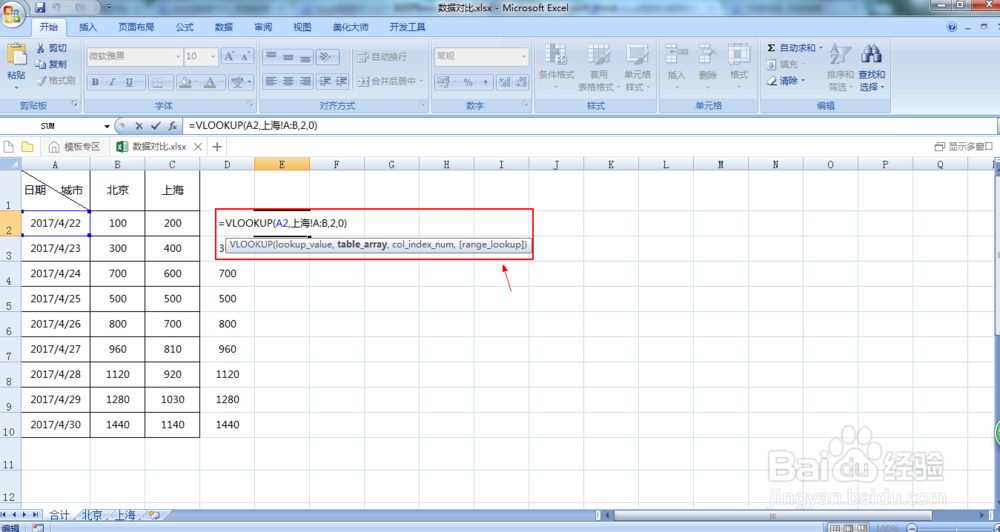
6、鼠标箭头放在合计表E2单元格右下角,当光标变成黑色十字时,鼠标左键按住向下拖动直至E10单元格

7、也打开直接在B2或C2单元格内输入VLOOKUP公式,来保证数据的正确性