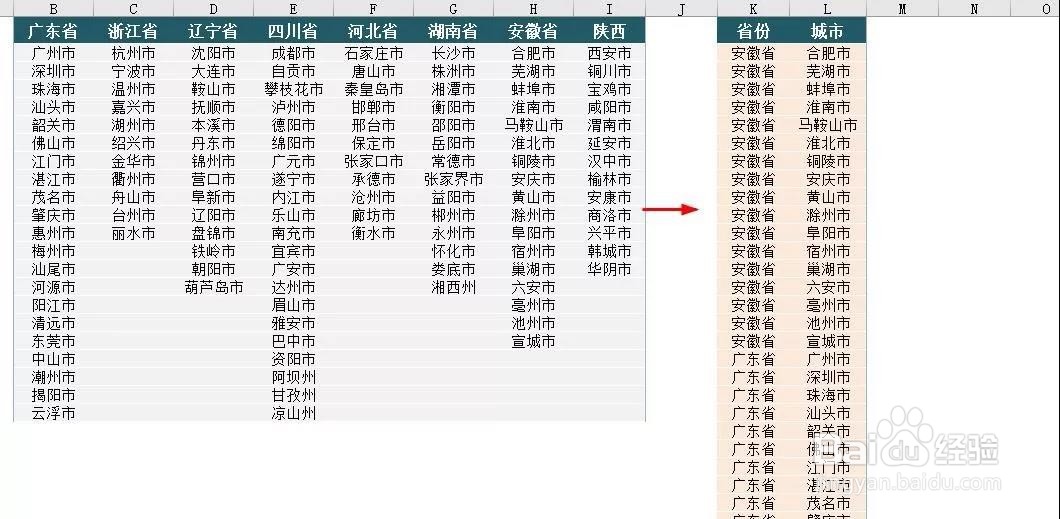
1、我们先看数据左表是省市分布表格,右表是省市对应表格。
要求:将左表信息转成右表的形式
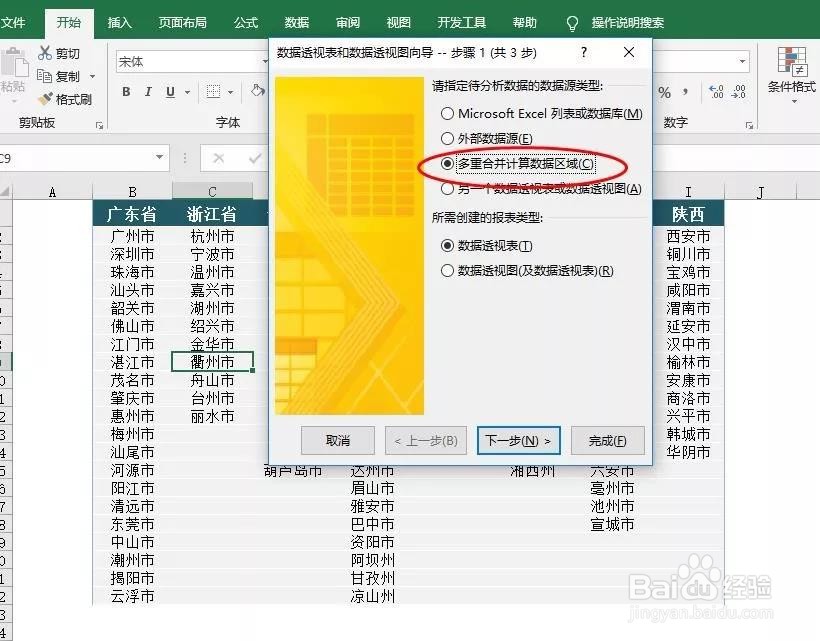
1、依次按Alt + D + P键,就会弹出数据透视表向导窗口。在窗口选中“多重合并计算数据区域”。
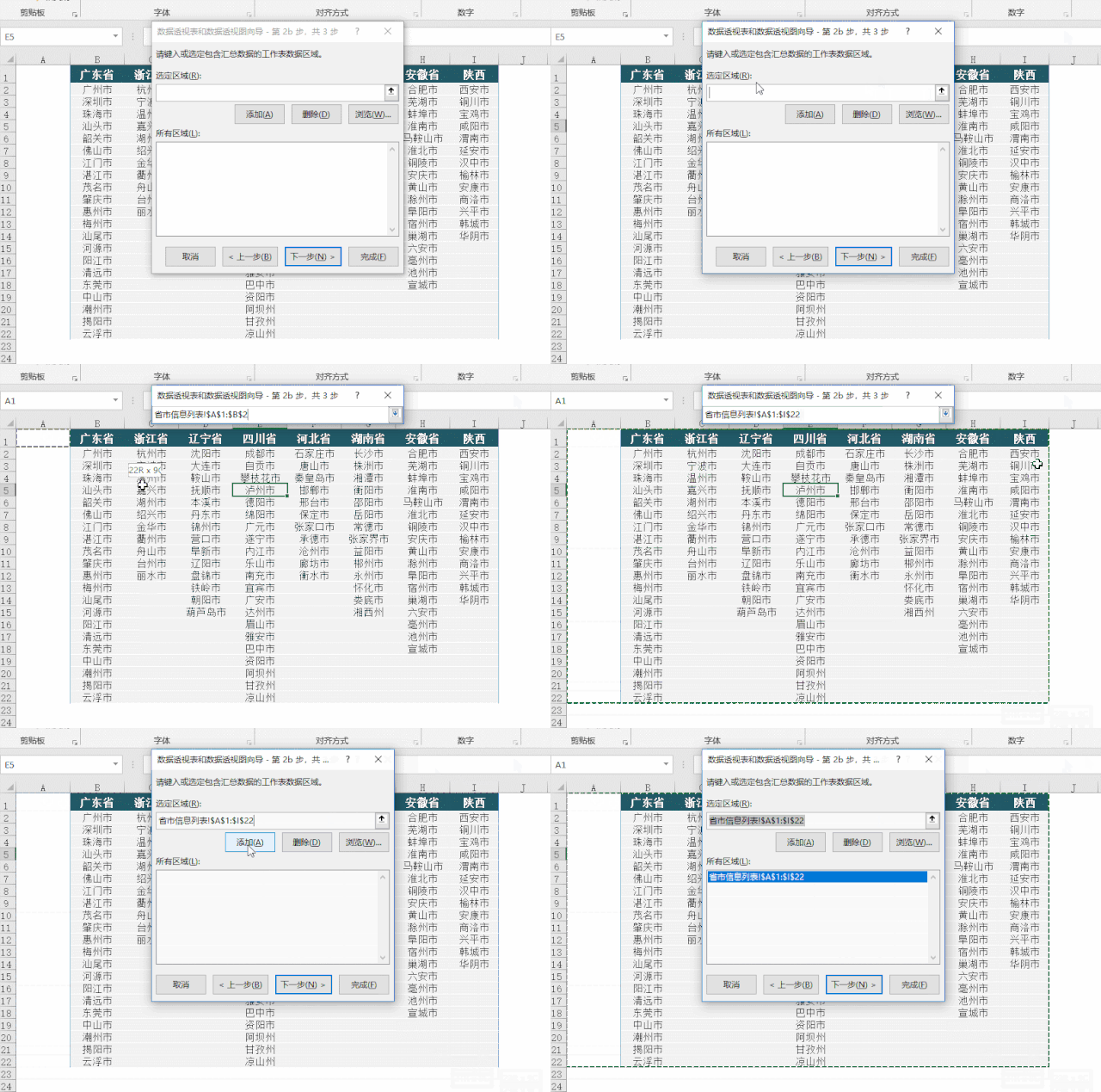
2、步骤2a中直接点击“下一步”按钮。

3、在步骤2b中选取表格区域添加到下面的框中。需要注意的是因为表格没有行标题,所以要多选一空列,即选取A: I列区域。
4、点击完成按钮后,就会自动生成数据透视表。再点击最右下角处(总计行最右端),又会生成一个明细表。

5、对明细表B、C列进行排序、删除空白行后,结果正是我们所要的表格。
