如何进行文件锁定,隐藏?(文件无法进行删除)

时间:2026-02-15 10:45:05

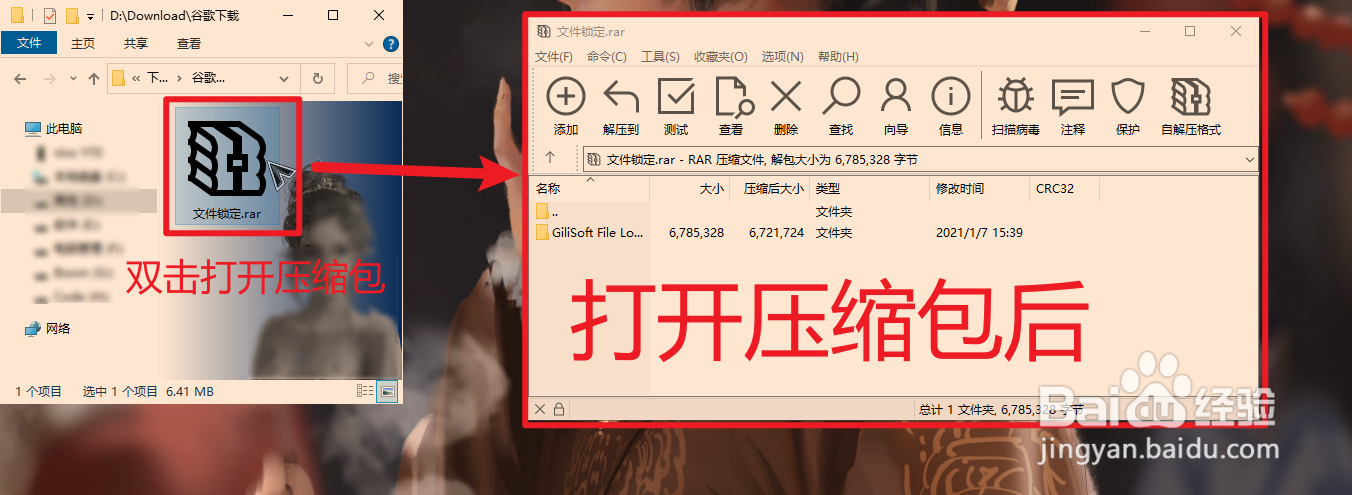
1、下载后,双击打开“文件锁定.rar”
如何进行文件锁定,隐藏?(文件无法进行删除)

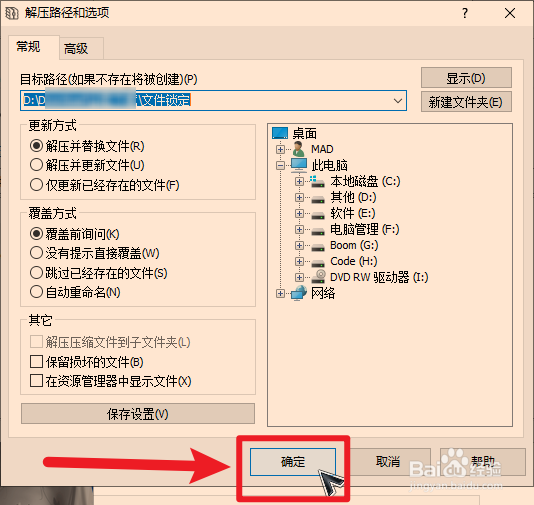
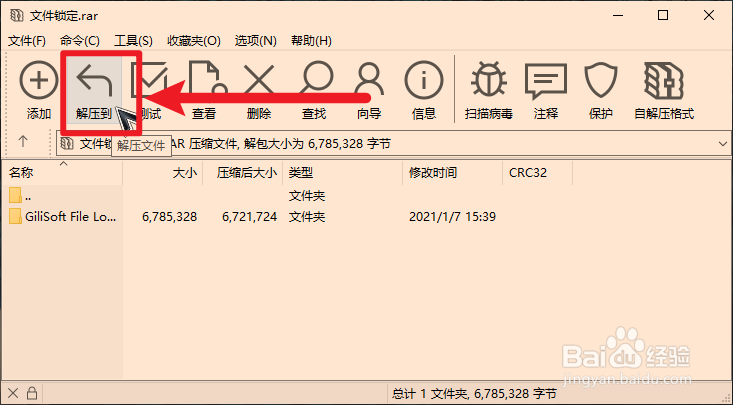
2、然后进行解压“文件锁定.rar”压缩包

(压缩软件不同,解压界面就不相同)
如何进行文件锁定,隐藏?(文件无法进行删除)

如何进行文件锁定,隐藏?(文件无法进行删除)

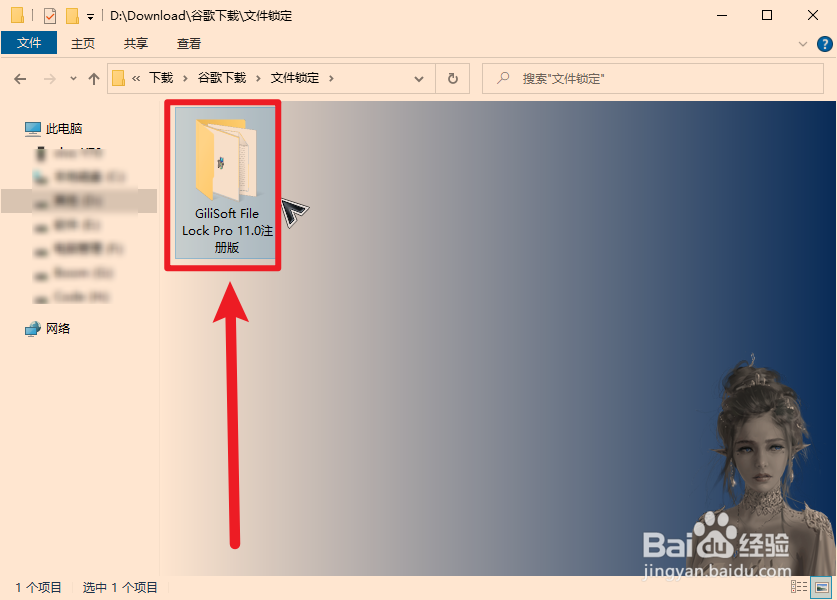
3、打开“文件锁定”文件夹

2、找到并打开“GiliSoft File Lock 11.0 XX版”文件夹
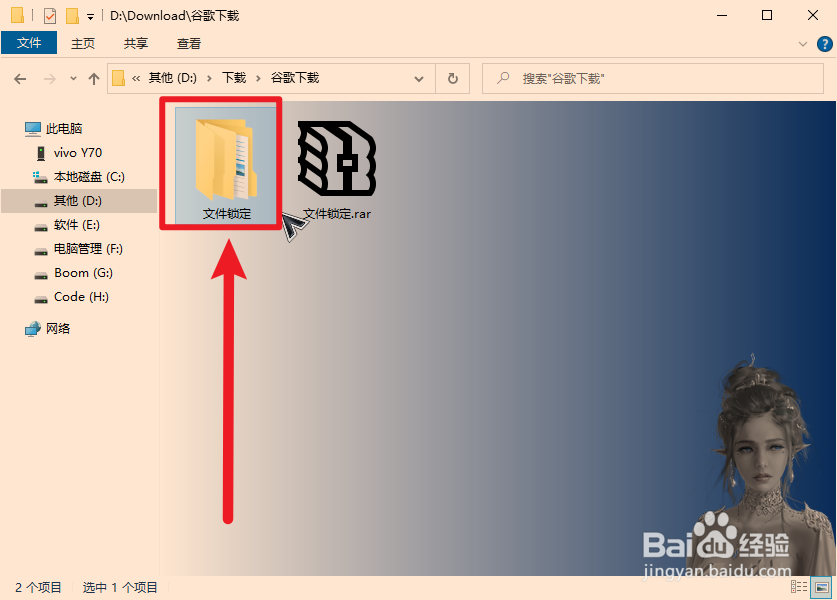
如何进行文件锁定,隐藏?(文件无法进行删除)

如何进行文件锁定,隐藏?(文件无法进行删除)

4、右键“block hosts.bat”

2、以管理身份运行“block hosts.bat”

如何进行文件锁定,隐藏?(文件无法进行删除)

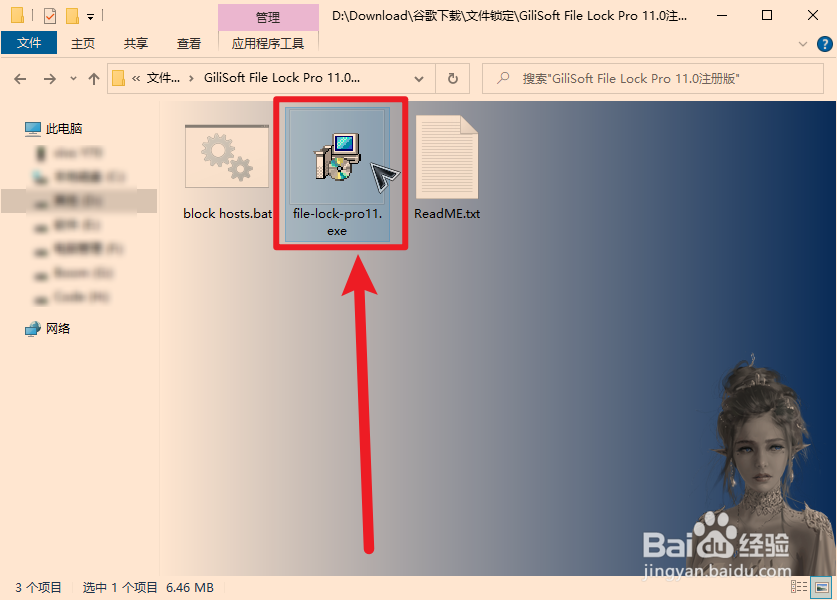
5、双击“file-lock-pro11.exe”

如何进行文件锁定,隐藏?(文件无法进行删除)

6、选择“简体中文”,点击“确定”

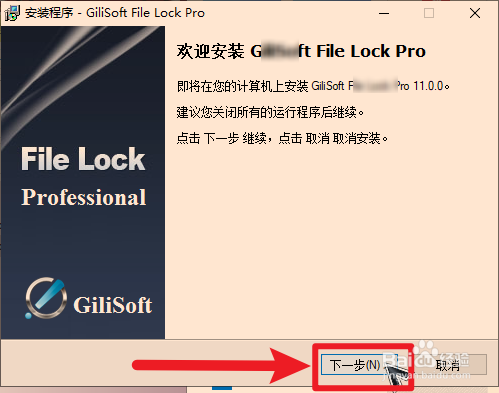
2、点击“下一步”

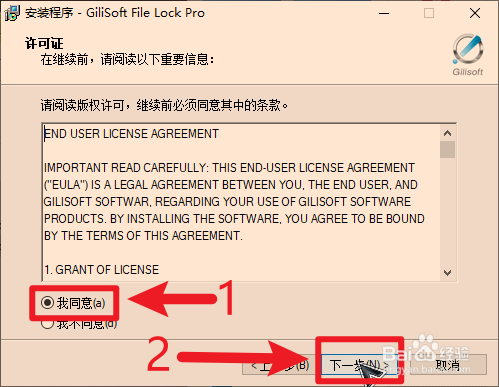
3、选择“我同意”,点击“下一步”

如何进行文件锁定,隐藏?(文件无法进行删除)

如何进行文件锁定,隐藏?(文件无法进行删除)

如何进行文件锁定,隐藏?(文件无法进行删除)

7、路径自行选择(默认较好),点击“下一步”

2、点击“下一步”

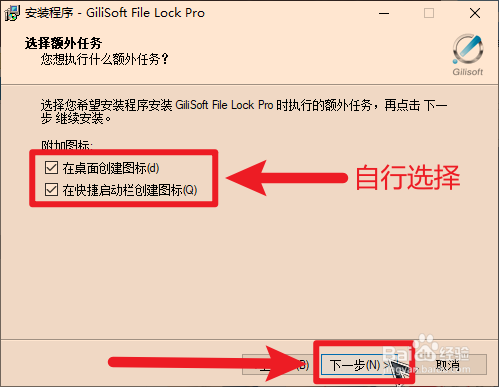
3、附加图标自行选择“是否勾选”(最好还是默认),然后点击“下一步”
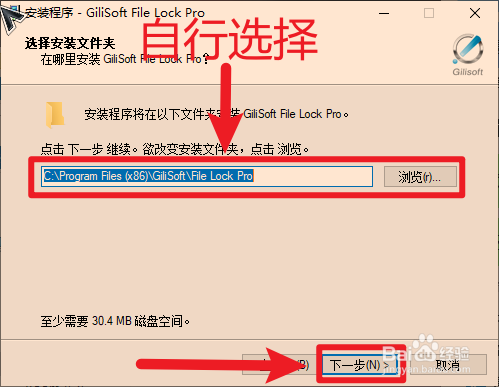
如何进行文件锁定,隐藏?(文件无法进行删除)

如何进行文件锁定,隐藏?(文件无法进行删除)

如何进行文件锁定,隐藏?(文件无法进行删除)

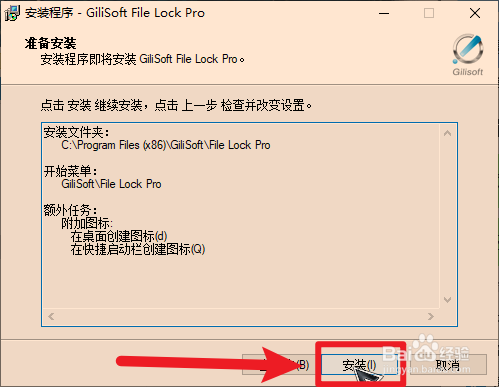
8、点击“安装”

如何进行文件锁定,隐藏?(文件无法进行删除)

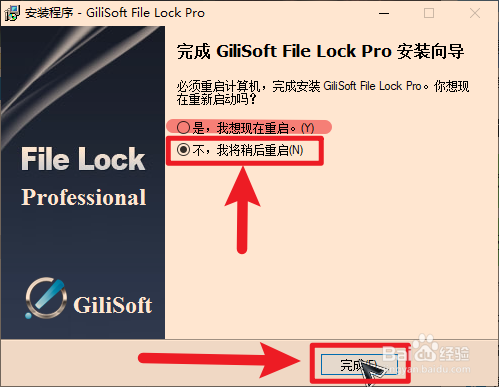
9、安装后,不要选择“现在重启”

选择“不,我将稍后重启”

如何进行文件锁定,隐藏?(文件无法进行删除)

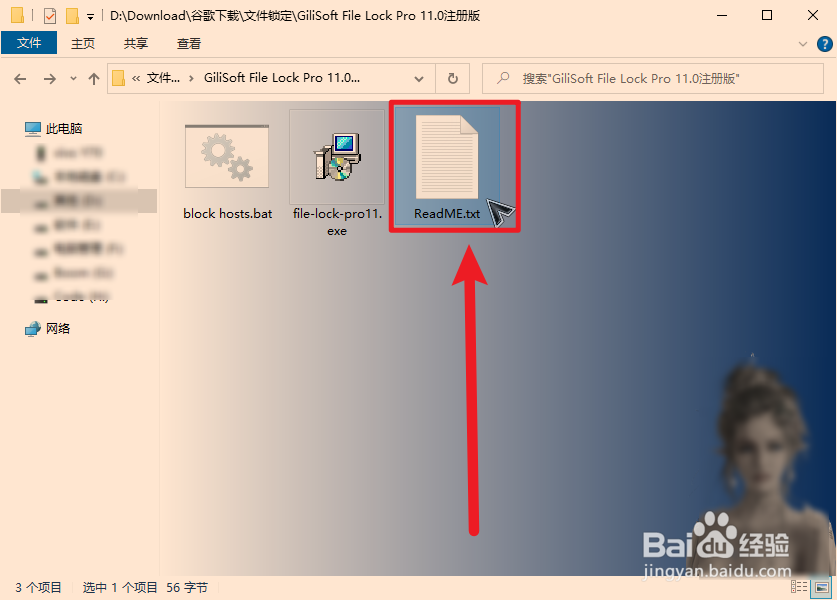
1、打开“GiliSoft File Lock Pro 11.0.0”软件

2、打开“ReadME”文件

如何进行文件锁定,隐藏?(文件无法进行删除)

如何进行文件锁定,隐藏?(文件无法进行删除)

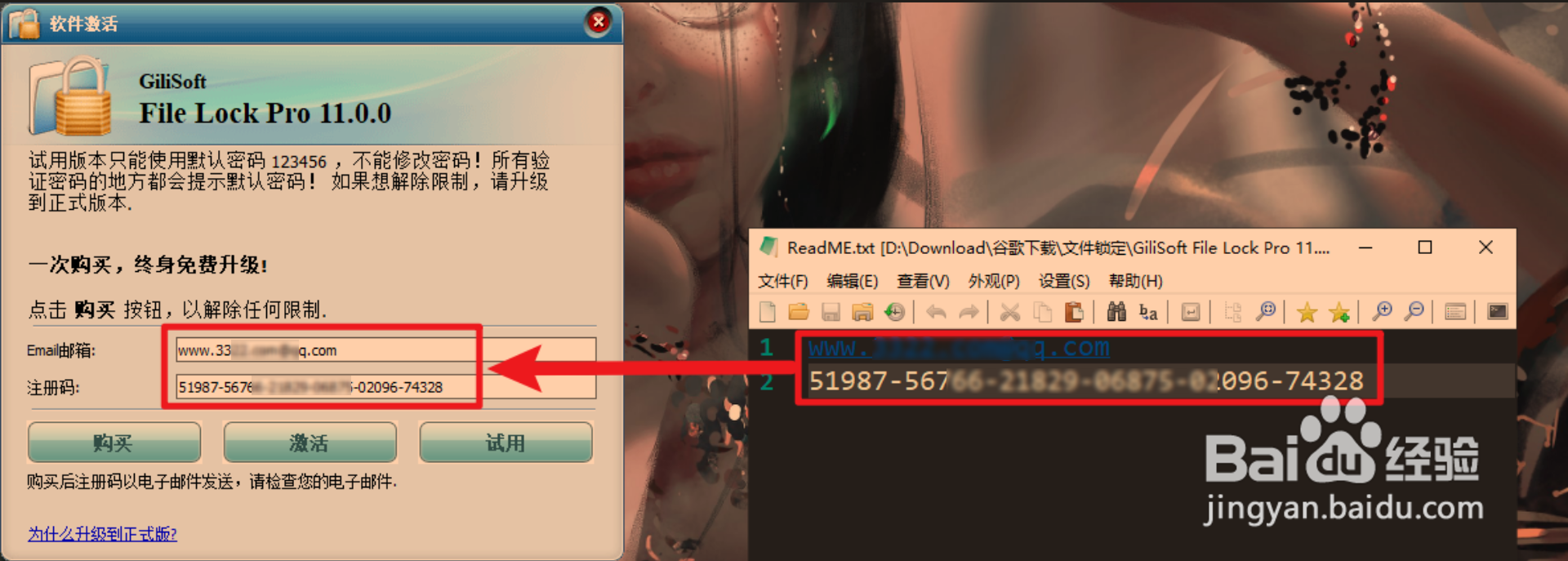
2、将“ReadME”里面的邮箱和注册码输入

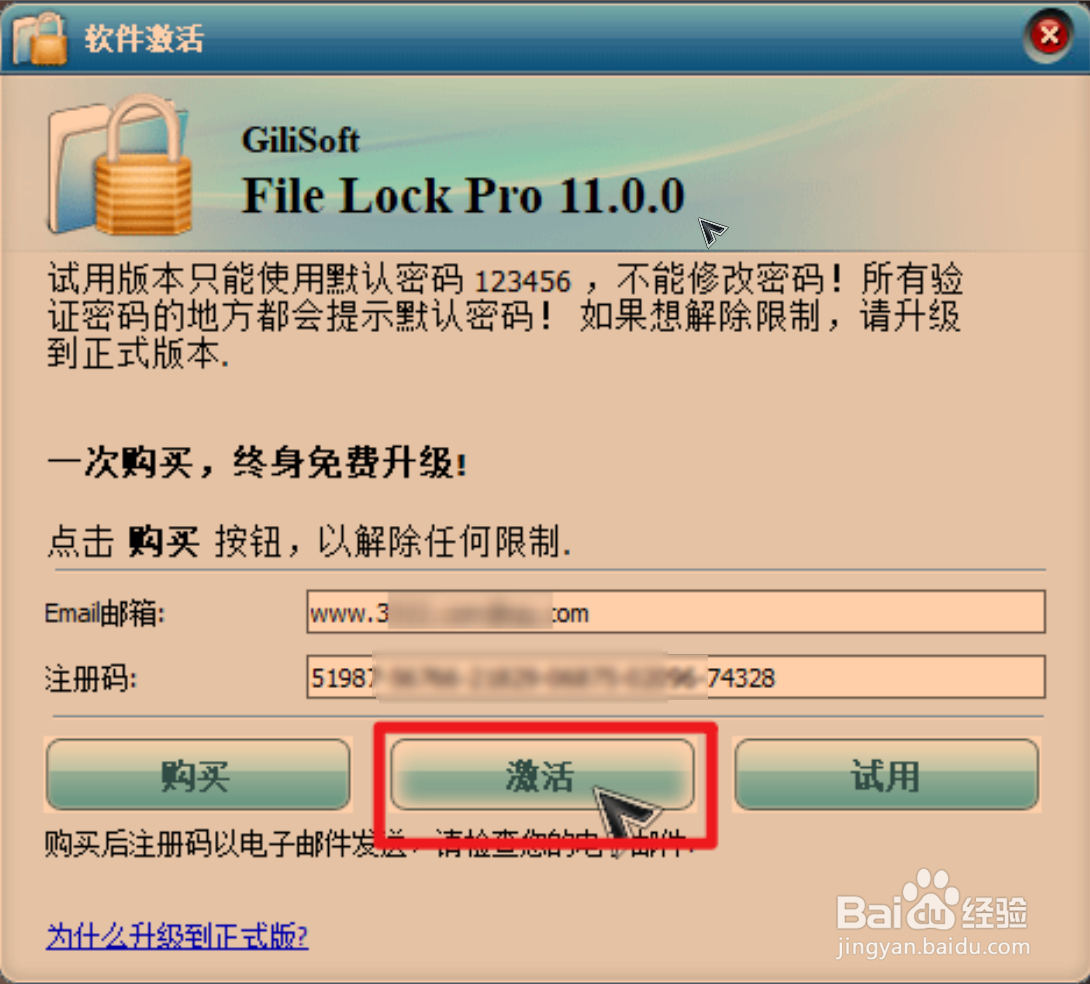
2、然后点击“激活”

如何进行文件锁定,隐藏?(文件无法进行删除)

如何进行文件锁定,隐藏?(文件无法进行删除)

3、然后电脑会卡住几秒

就会提醒“激活成功”

如何进行文件锁定,隐藏?(文件无法进行删除)

4、输入“密码和确定密码”

2、勾选“我已经将密码备份到安全的地方”

3、邮件好像无法发送到邮箱中,所以记得备份好密码
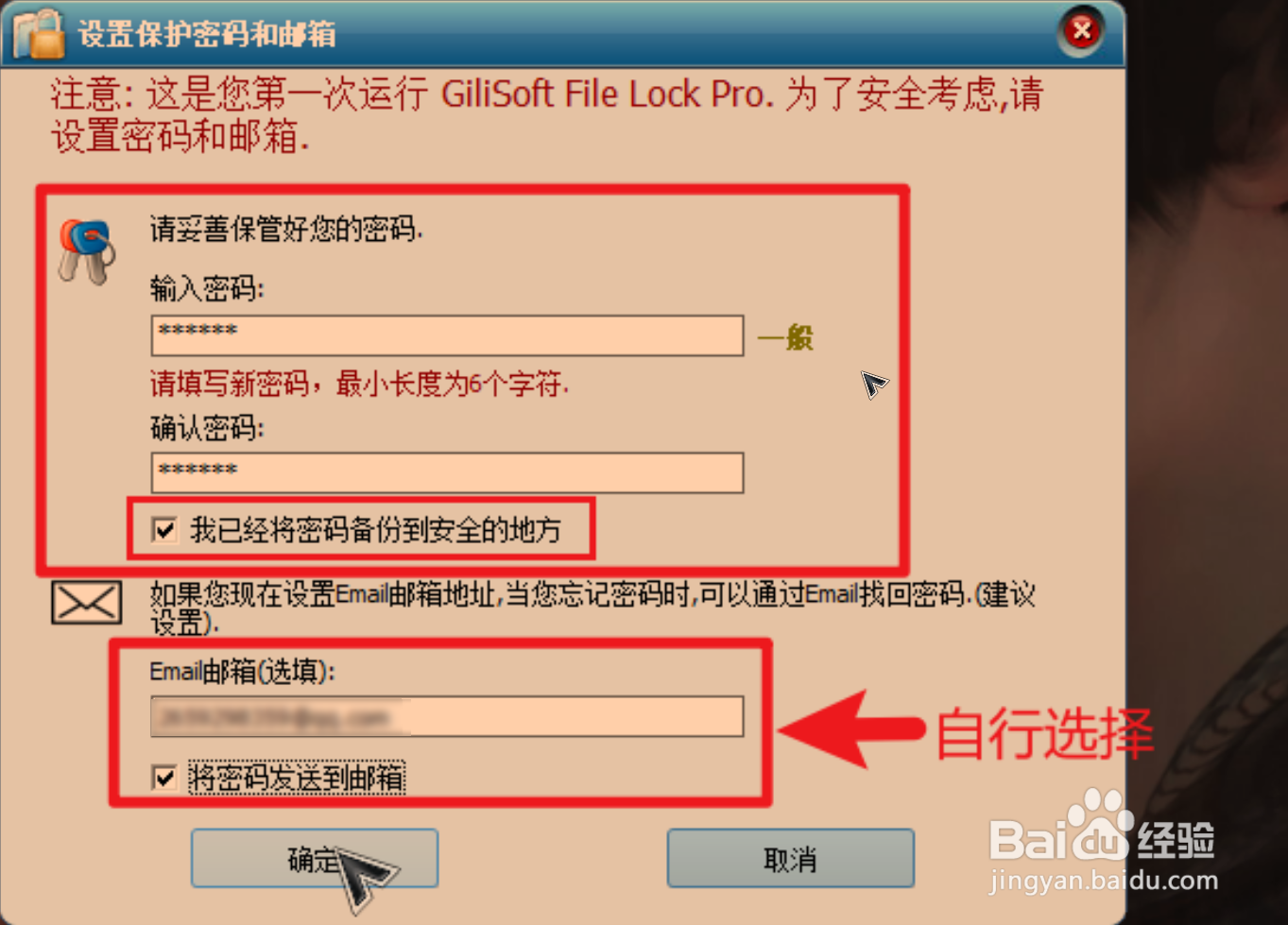
如何进行文件锁定,隐藏?(文件无法进行删除)

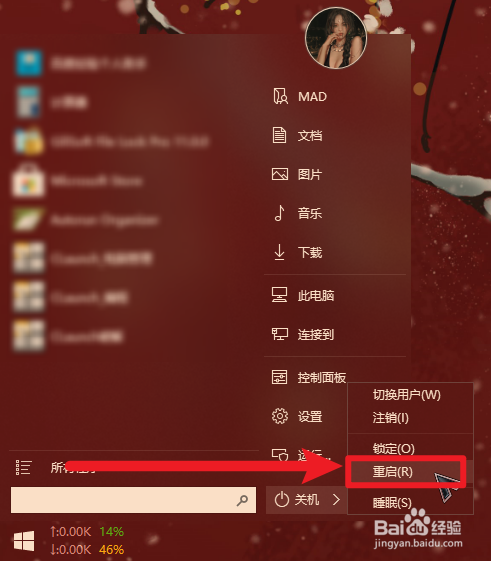
5、打开软件后,进行“重启电脑”

(重启后才可以正常使用软件)

如何进行文件锁定,隐藏?(文件无法进行删除)

如何进行文件锁定,隐藏?(文件无法进行删除)

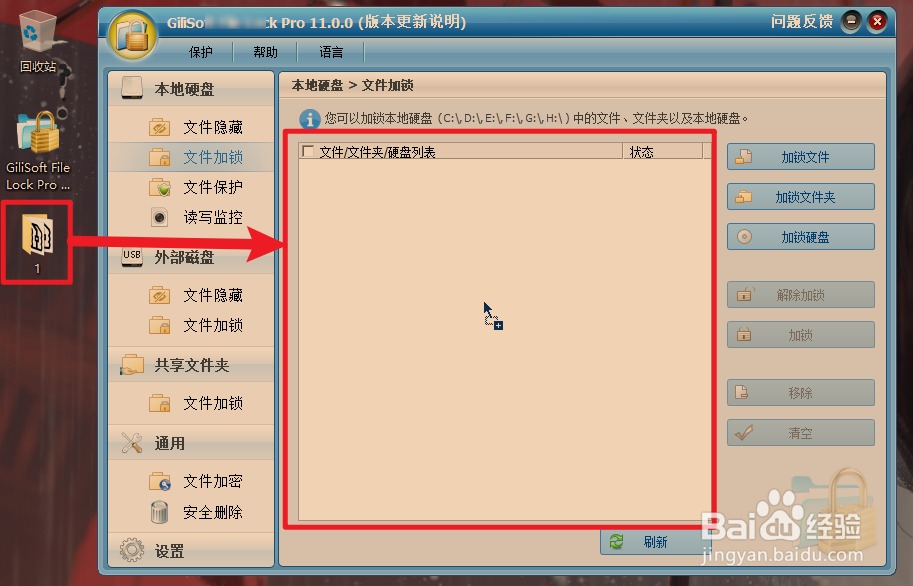
1、重启后,将“任意文件夹”拖入“软件窗口”

如何进行文件锁定,隐藏?(文件无法进行删除)

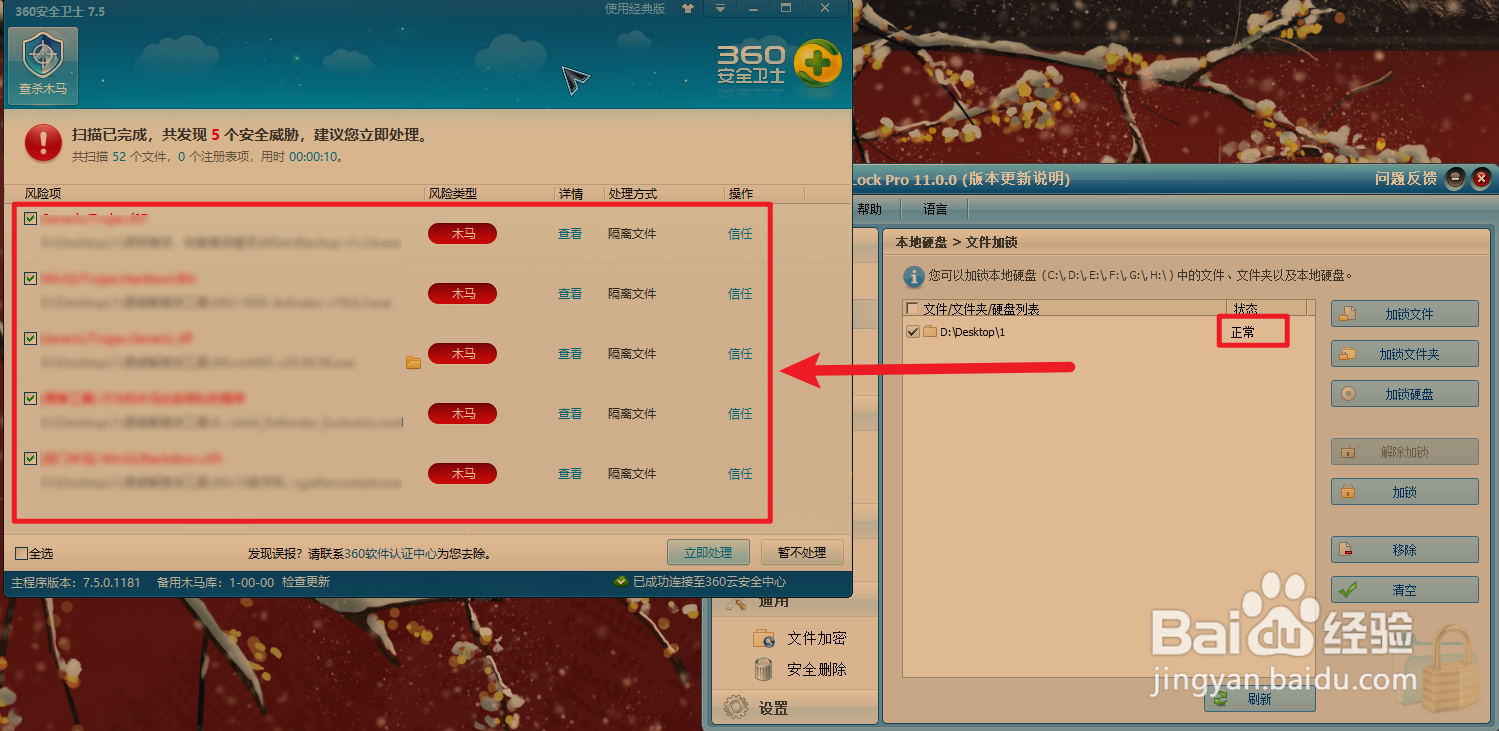
2、在还没“锁定文件夹”时,是被发现有木马病毒

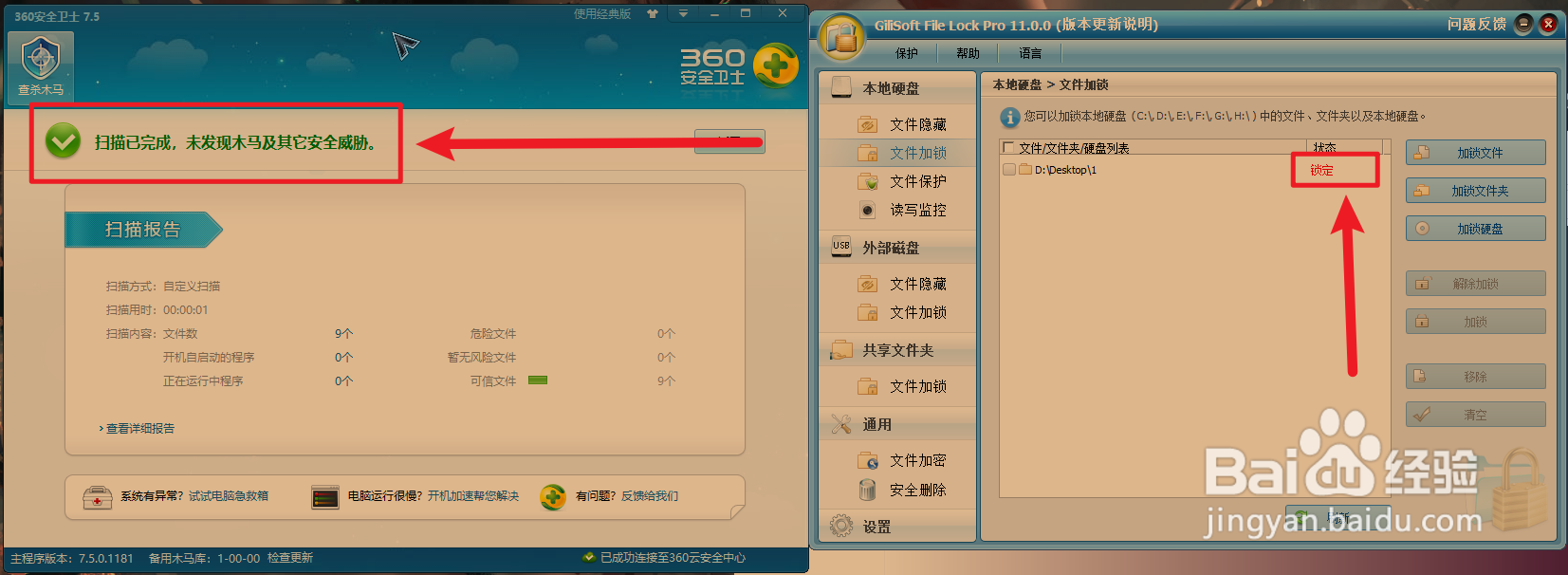
“锁定文件夹”后,是没有发现有木马病毒

(可以防止有些文件被杀毒软件误删)

如何进行文件锁定,隐藏?(文件无法进行删除)

如何进行文件锁定,隐藏?(文件无法进行删除)

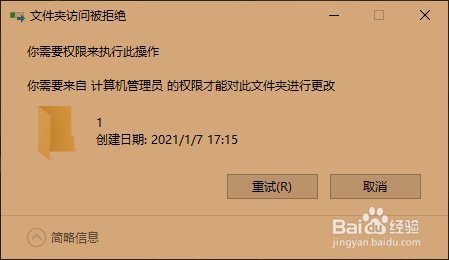
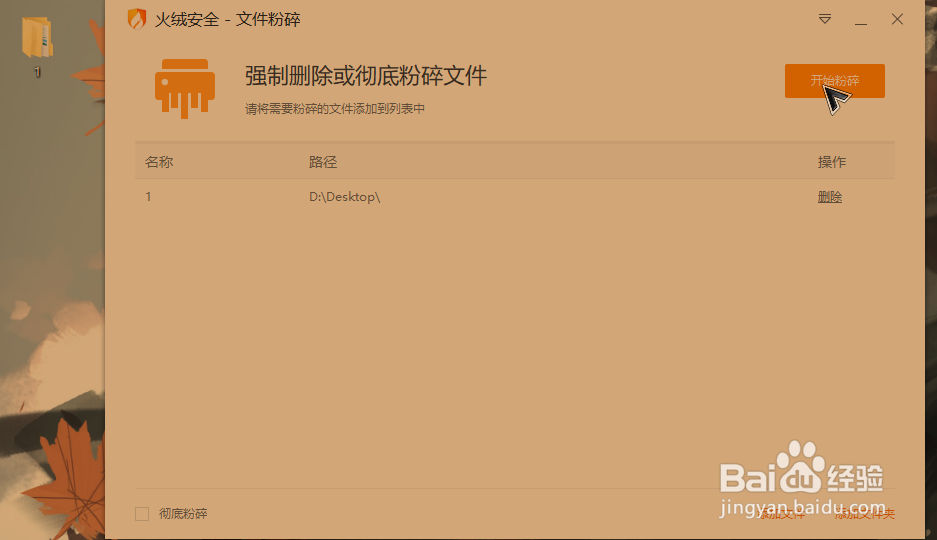
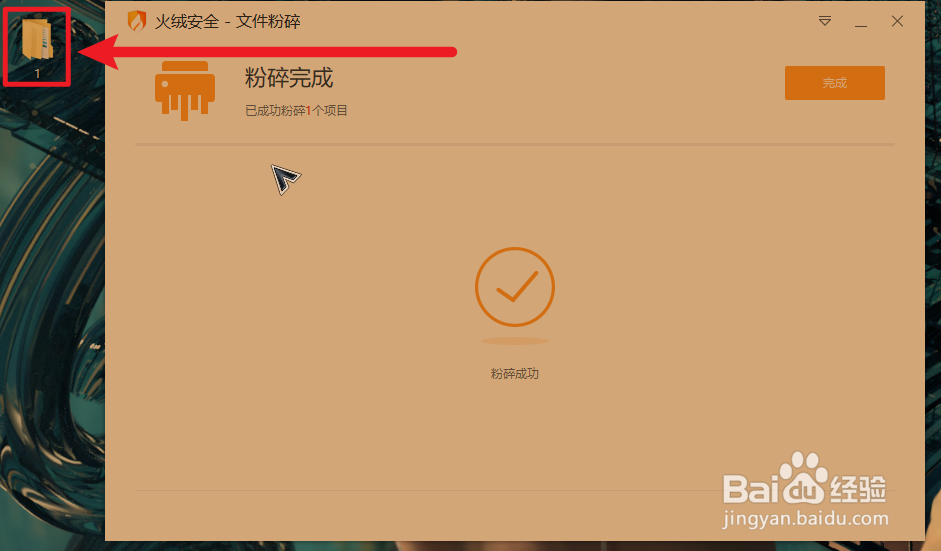
3、当强行删除“锁定文件夹”

是无法被删除的

粉碎后,还是原来的样子

如何进行文件锁定,隐藏?(文件无法进行删除)

如何进行文件锁定,隐藏?(文件无法进行删除)

如何进行文件锁定,隐藏?(文件无法进行删除)

© 2026 长短途
信息来自网络 所有数据仅供参考
有疑问请联系站长 site.kefu@gmail.com