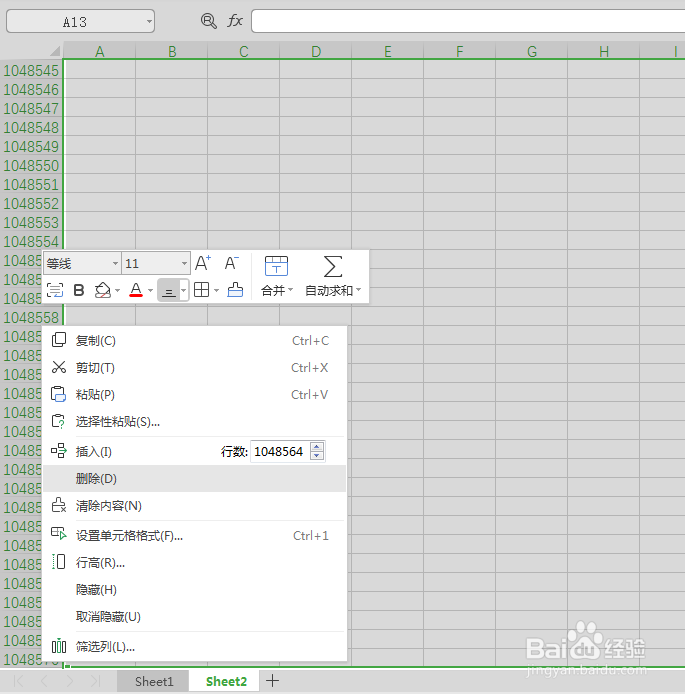
1、选中空白行
打开excel,鼠标左键拖动,选中需要删除的空白行。

2、删除选中空白行
右键菜单中点击删除,批量删除选中空白行。
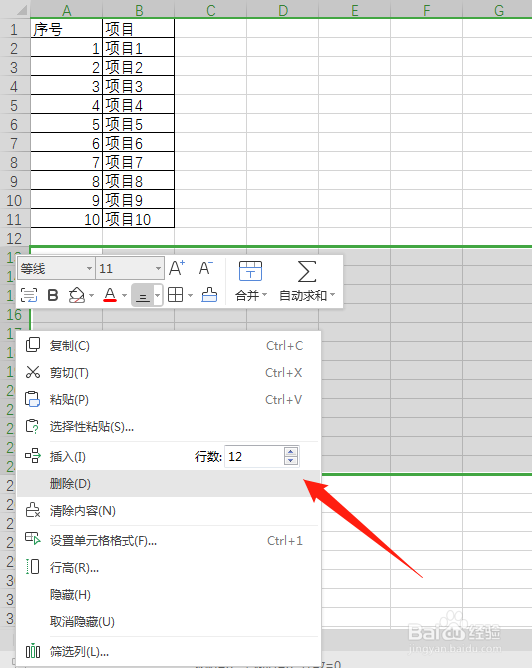
3、多次重复删除
多次重复上述1、2动作,通过重复动作,删除空白行。

1、选中空白行头行
双击或是右键,选中空白行的第一行。
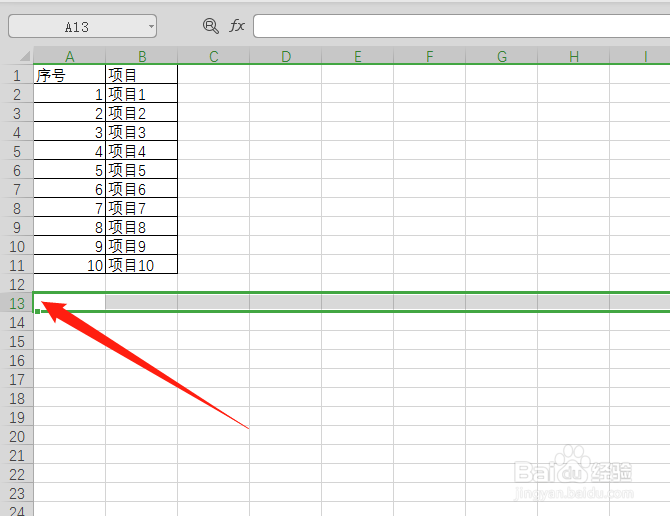
2、选中空白行最后行
找到空白行最后一行,按着shift的同时,选中最后行,会出现头尾之间的空白行全部被选中。
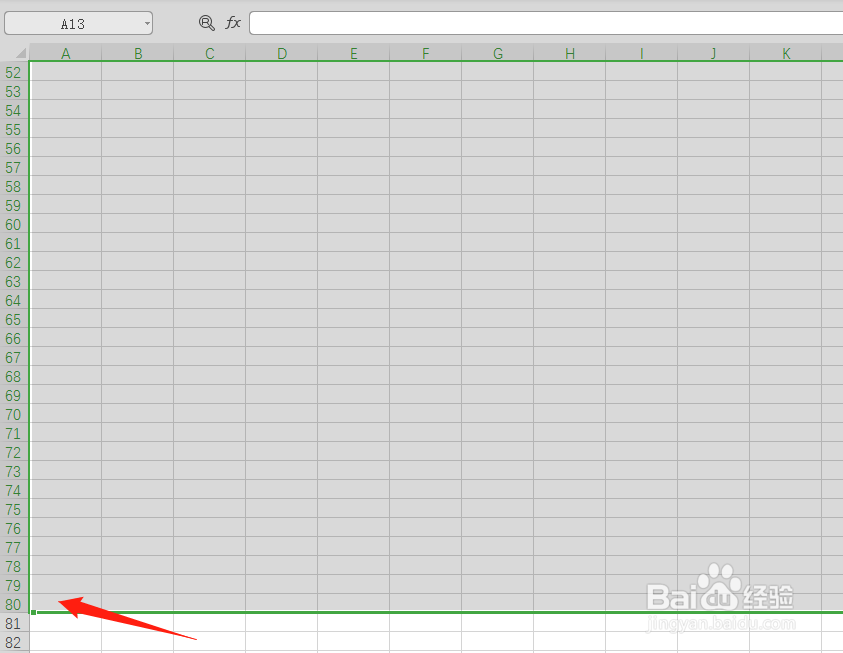
3、删除空白行
将全部选中的空白行,右键删除,即可全部删除空白行。
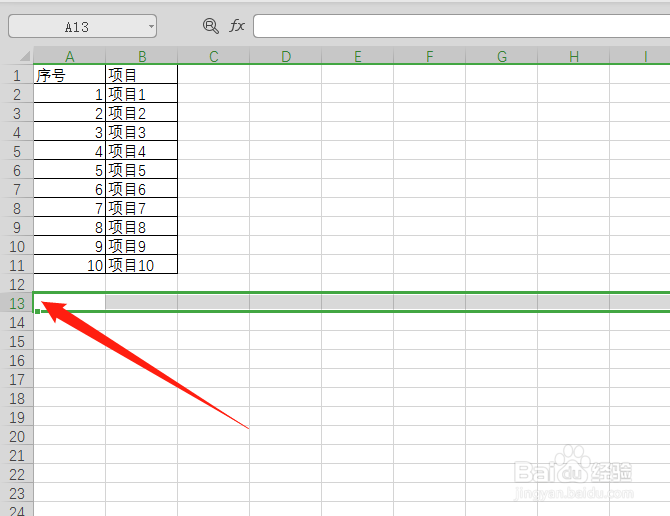
1、选中空白行头行
双击或是右键,选中空白行的第一行。
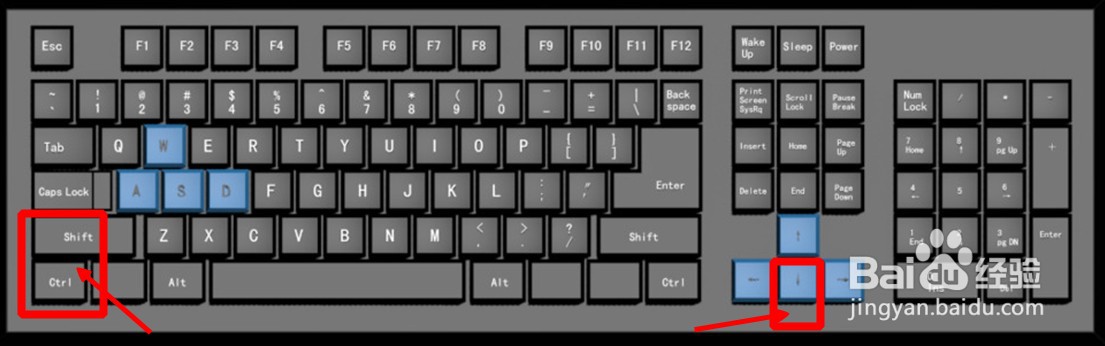
2、快捷键选中空白行
同时按着shift和ctrl键不松手,按下向下的方向键,完成全部空白行选中。
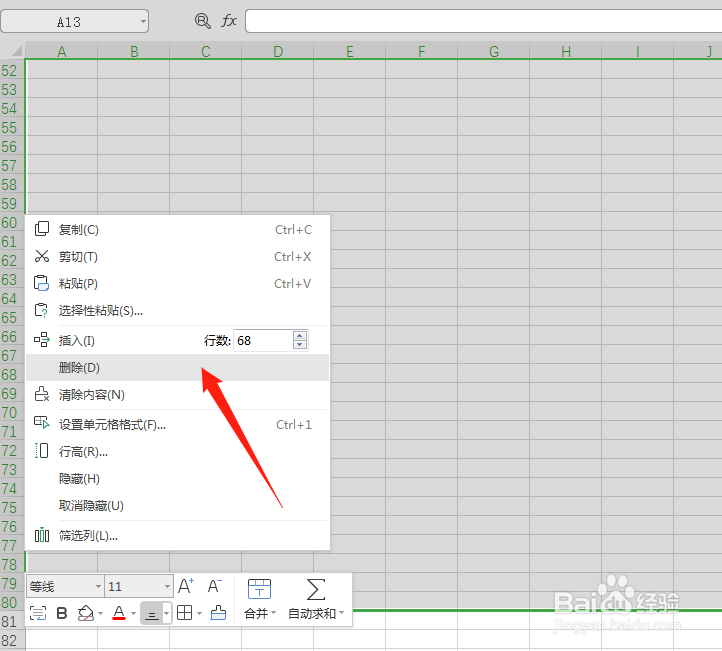
3、删除空白行
将全部选中的空白行,右键删除,即可全部删除空白行。