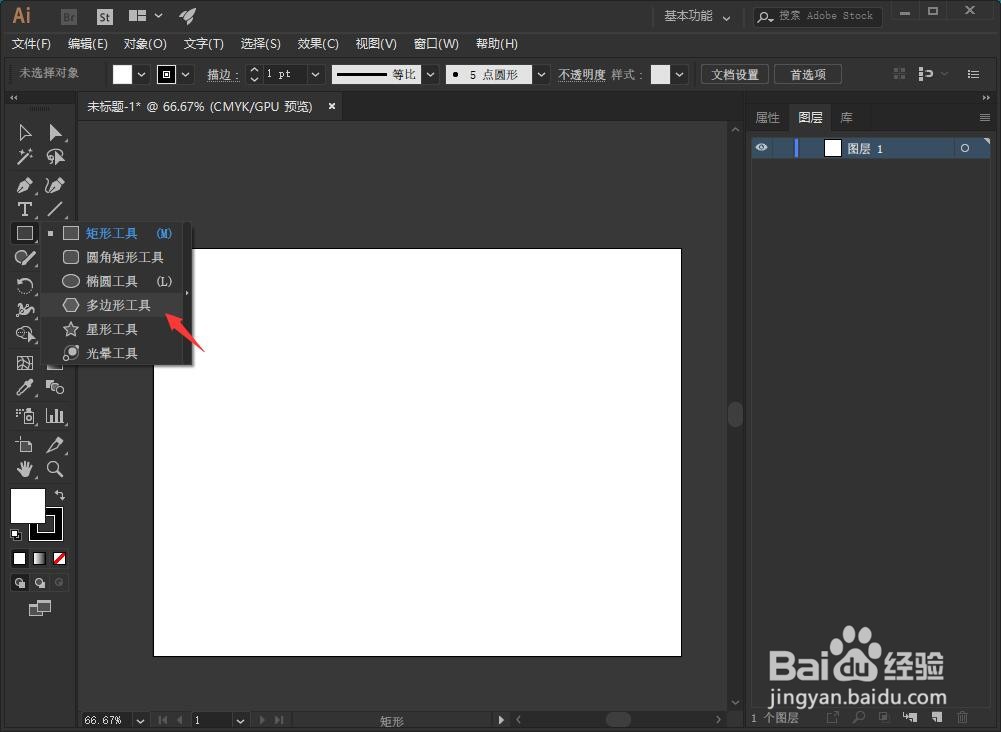
1、我们打开AI软件,在界面左侧工具栏中长按箭头所指的矩形工具。

2、选择多边形工具。
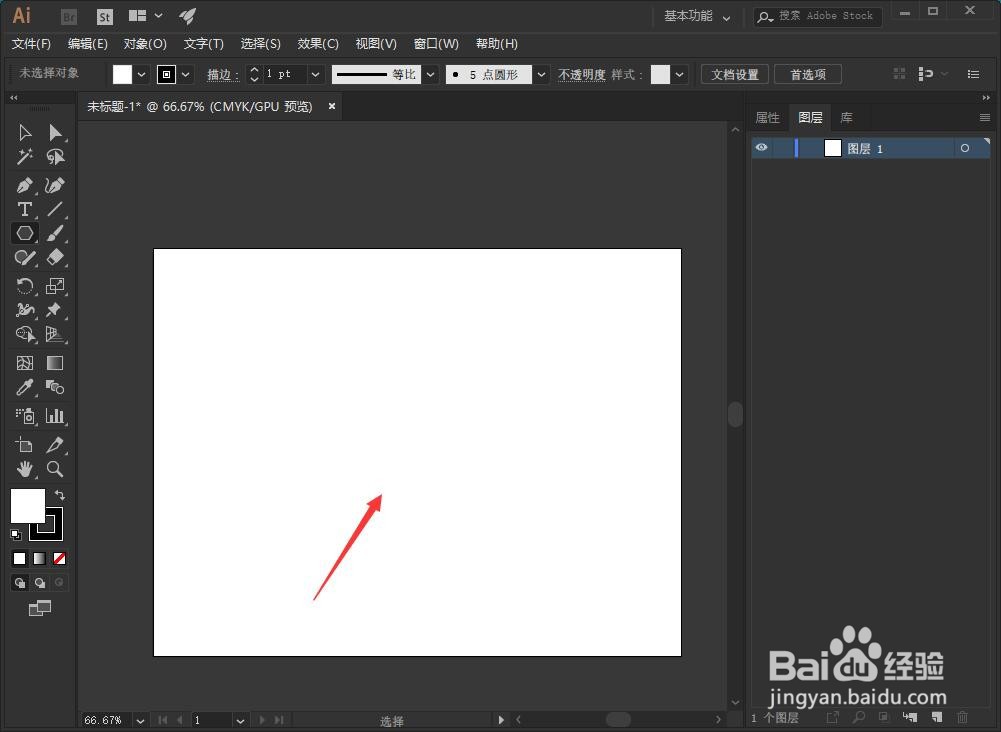
3、按住鼠标左键在画板中绘制出一个正三角形。
4、双击箭头所指的比例缩放工具。

5、在比例缩放设置窗口中,我们点击箭头所指的不等比缩放调整水平参数。

6、小编这里设置为95%,点击复制。

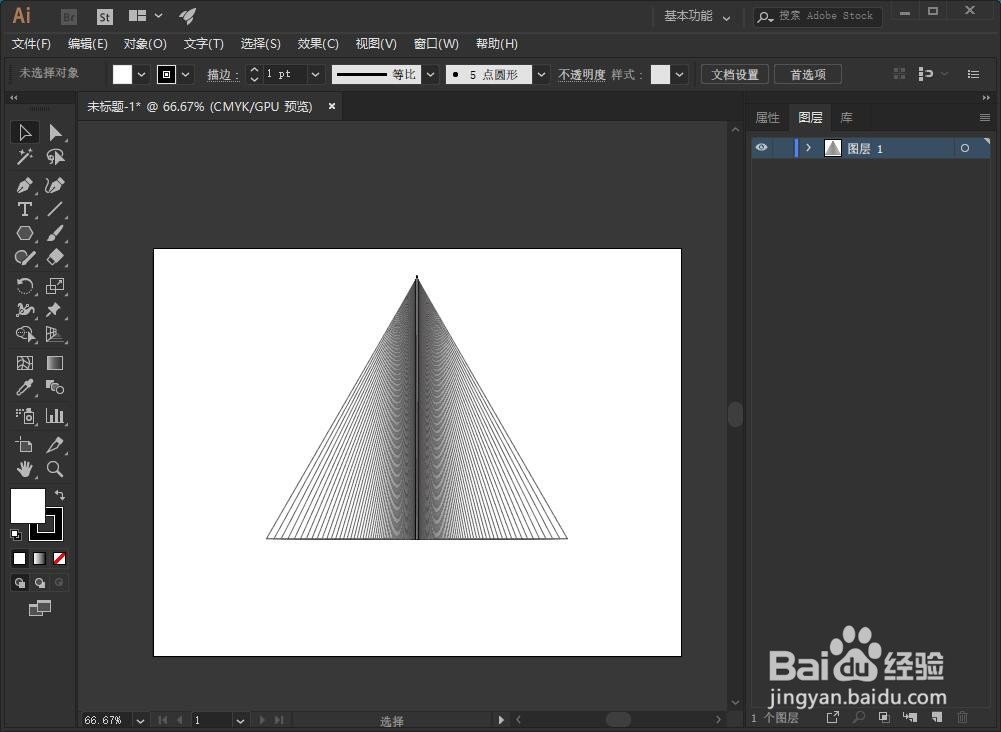
7、连续按键盘的CTRL+D,即可重复上一次操作。

8、这样我们就在画板中绘制出我们想要的图形效果。
1、我们打开AI软件,在界面左侧工具栏中长按箭头所指的矩形工具。
2、选择多边形工具。
3、按住鼠标左键在画板中绘制出一个正三角形。
4、双击箭头所指的比例缩放工具。
5、在比例缩放设置窗口中,我们点击箭头所指的不等比缩放调整水平参数。
6、小编这里设置为95%,点击复制。
7、连续按键盘的CTRL+D,即可重复上一次操作。
8、这样我们就在画板中绘制出我们想要的图形效果。