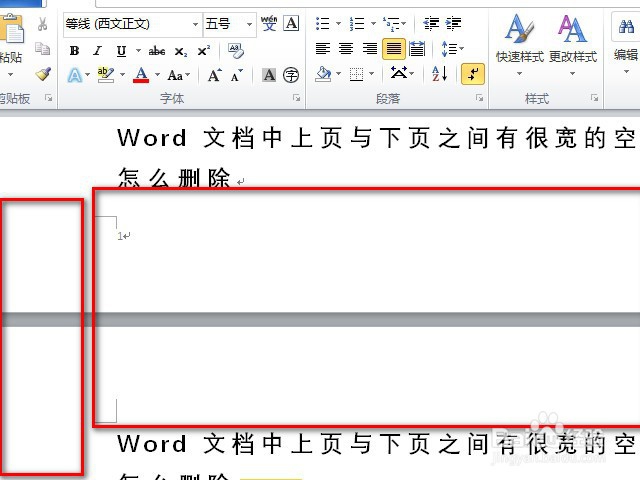
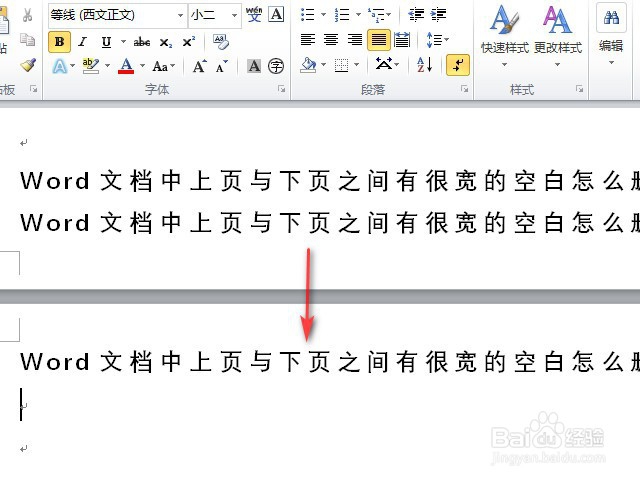
1、首先打开word文档,首先看到上页以下页之间有很大的空白。
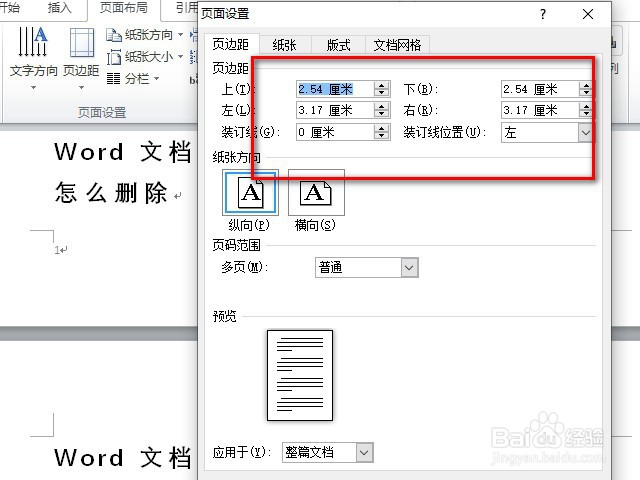
2、然后我们点击页面布局,在布局里面点击页面设置。

3、进入页面设置以后,把页边距上下左右设置成1cm。
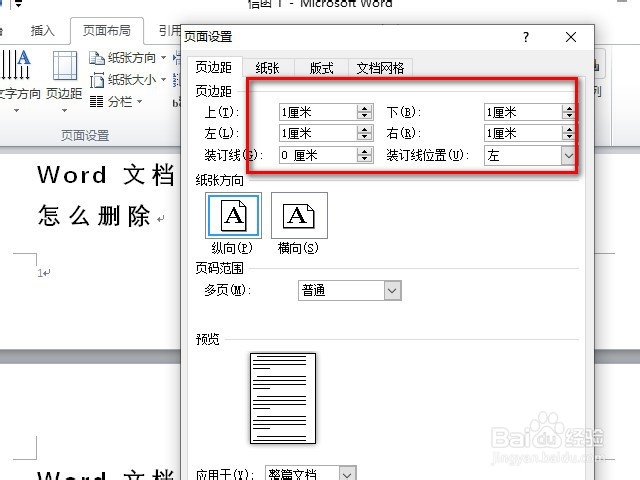
4、然后再回到word文档中看到上一页和下一页之间的空白已经减少了。

5、双击页脚,然后把页码进行删除。
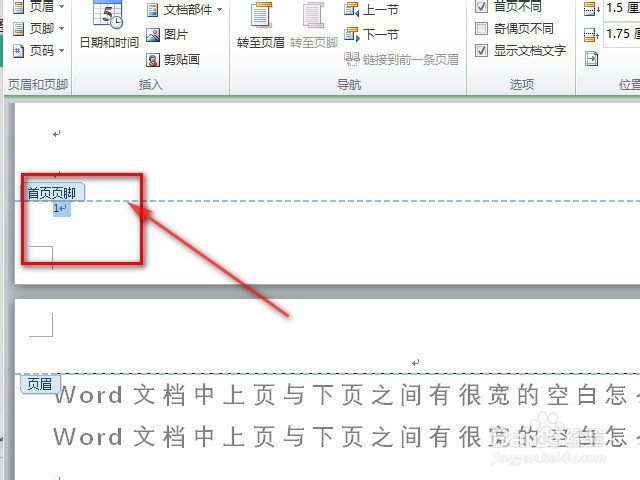
6、这样子就会缩小更多的空白空间。
7、总结:
1.打开word文档。
2.然后点击页面布局里面的页面设置。
3.在页面设置里面把页边距都设置成1cm。
4.然后把页码进行删除。
1、首先打开word文档,首先看到上页以下页之间有很大的空白。
2、然后我们点击页面布局,在布局里面点击页面设置。
3、进入页面设置以后,把页边距上下左右设置成1cm。
4、然后再回到word文档中看到上一页和下一页之间的空白已经减少了。
5、双击页脚,然后把页码进行删除。
6、这样子就会缩小更多的空白空间。
7、总结:
1.打开word文档。
2.然后点击页面布局里面的页面设置。
3.在页面设置里面把页边距都设置成1cm。
4.然后把页码进行删除。