1、1.在快捷键打开运行窗口WIN+R
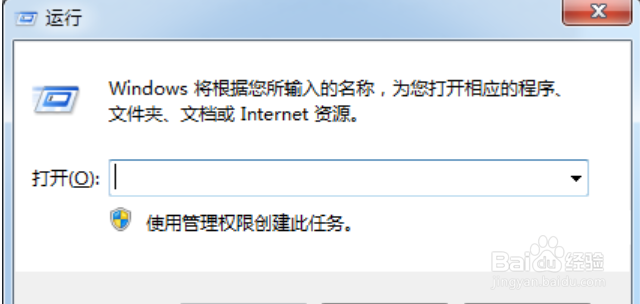
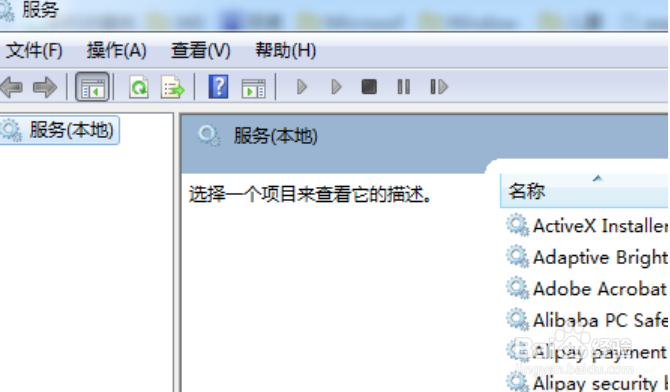
2、2.输入:services.msc,打开系统的服务。
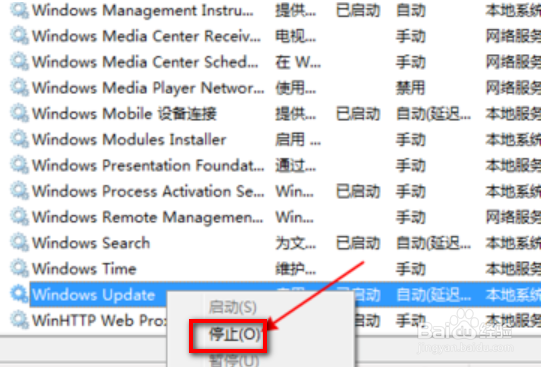
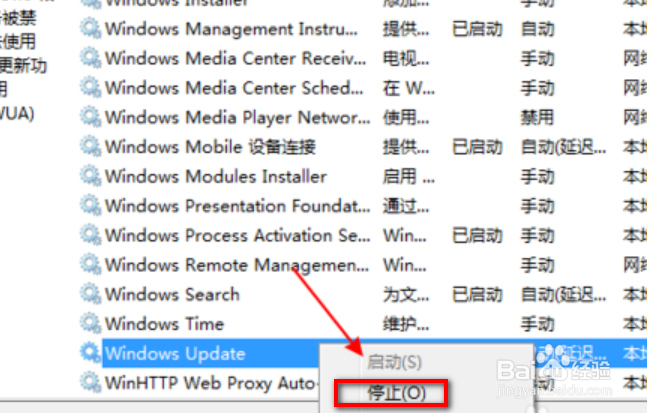
3、3.在服务列表中找到“Windows Update”服务,右击选择停止。
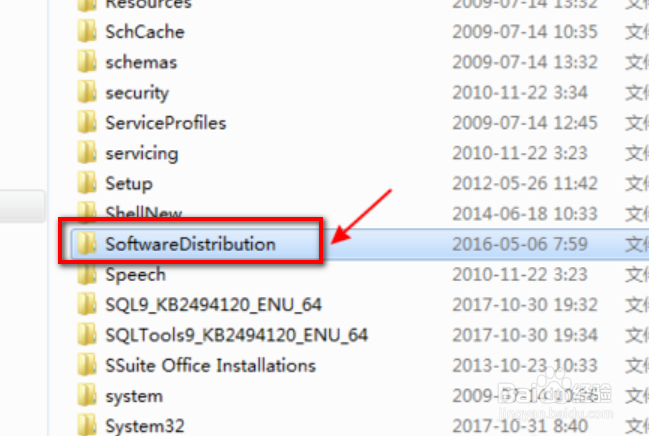
4、4.打开“C:\Windows”目录,把“SoftwareDistribution”文件夹删除。
5、5.再返回服务把Windows Update”服务启动。
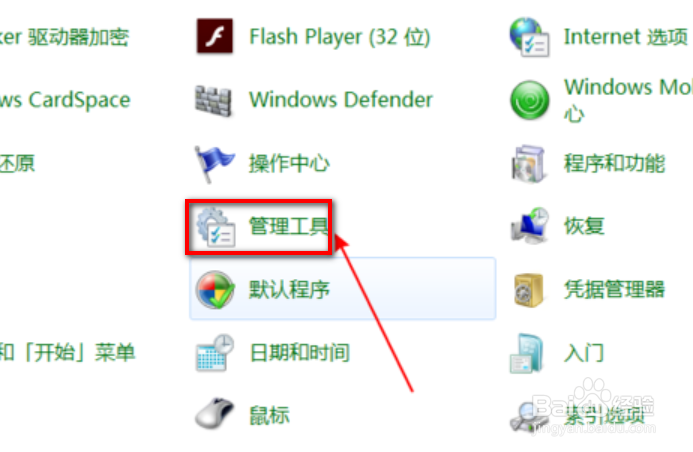
1、1.打开进入控制面板,找到“管理工具”
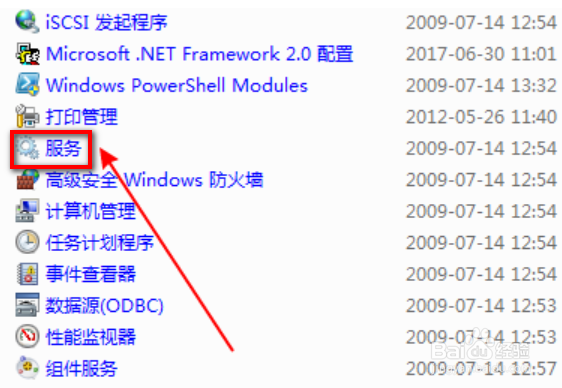
2、2.在管理工具里再打开“服务”。
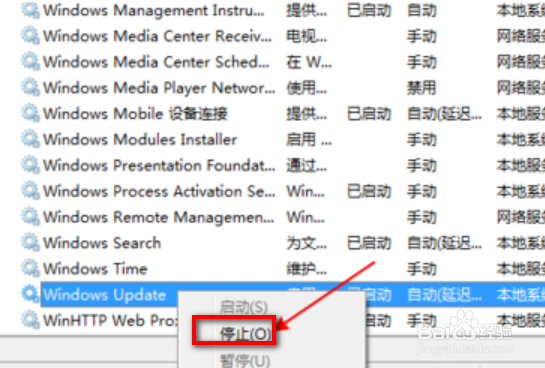
3、3.在服务列表中找到“Windows Update”服务,右击选择停止。
1、1.在快捷键打开运行窗口WIN+R
2、2.输入:services.msc,打开系统的服务。
3、3.在服务列表中找到“Windows Update”服务,右击选择停止。
4、4.打开“C:\Windows”目录,把“SoftwareDistribution”文件夹删除。
5、5.再返回服务把Windows Update”服务启动。
1、1.打开进入控制面板,找到“管理工具”
2、2.在管理工具里再打开“服务”。
3、3.在服务列表中找到“Windows Update”服务,右击选择停止。