1、右键点击桌面
鼠标右键点击桌面图标,点击设置。

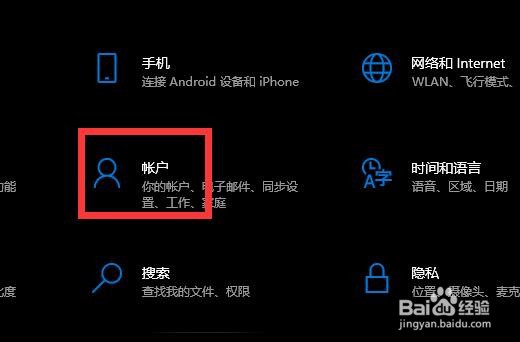
2、点击账户
在系统设置里点击账户。
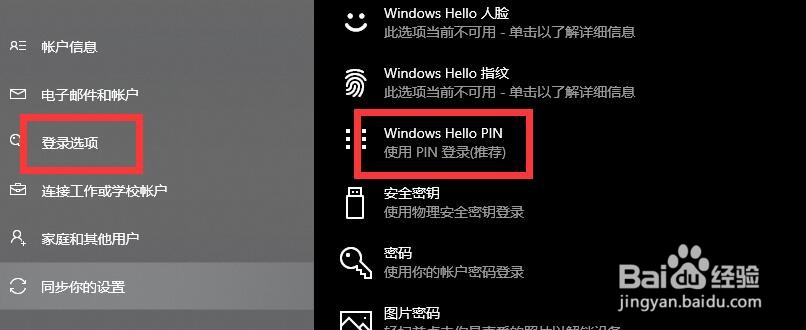
3、点击登录选项
在账户里点击登录选项,点击右侧Windows Hello PIN。
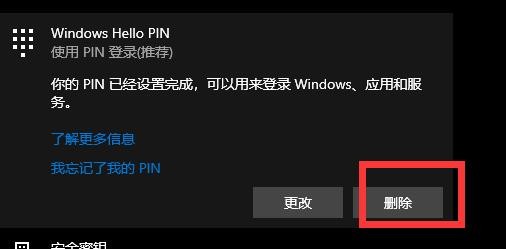
4、取消pin
点击删除选项,根据提示输入密码删除即可。
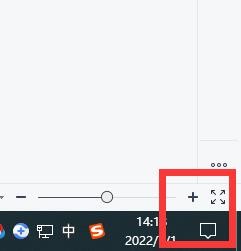
1、点击控制中心
点击任务栏最右侧控制中心图标。
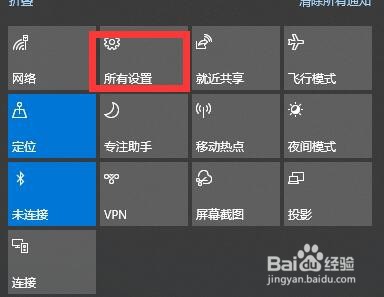
2、点击所有设置
在控制中心里点击所有设置选项。
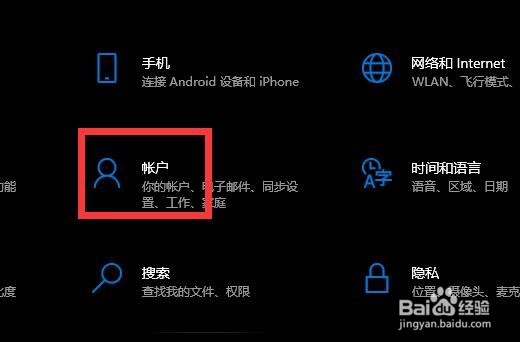
3、点击账户
在设置里点击账户选项。
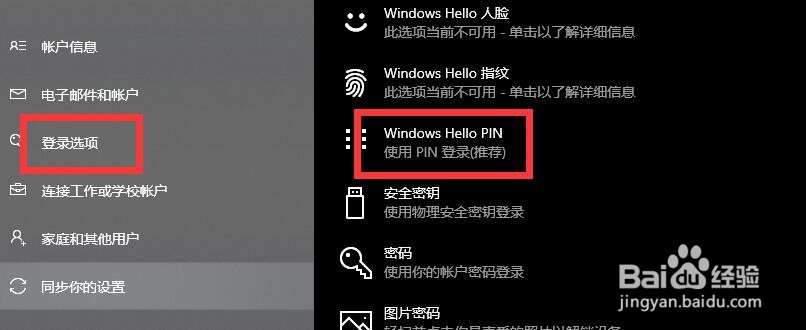
4、点击登录选项
在账户页面点击登录,点击右侧pin选项。
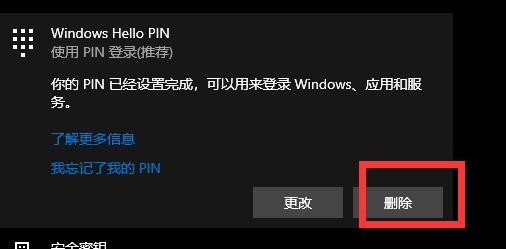
5、取消pin密码
按照步骤要求操作即可。
1、右键点击桌面
鼠标右键点击桌面图标,点击设置。
2、点击账户
在系统设置里点击账户。
3、点击登录选项
在账户里点击登录选项,点击右侧Windows Hello PIN。
4、取消pin
点击删除选项,根据提示输入密码删除即可。
1、点击控制中心
点击任务栏最右侧控制中心图标。
2、点击所有设置
在控制中心里点击所有设置选项。
3、点击账户
在设置里点击账户选项。
4、点击登录选项
在账户页面点击登录,点击右侧pin选项。
5、取消pin密码
按照步骤要求操作即可。