1、运行
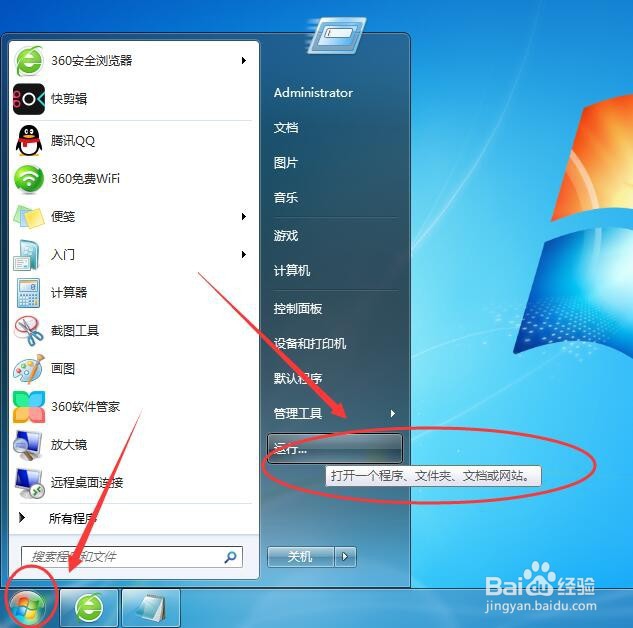
点击电脑左下角的【开始】图标,然后会弹出一个上拉菜单,在上拉菜单中,点击【运行】即可,如下图所示。
2、运行窗口
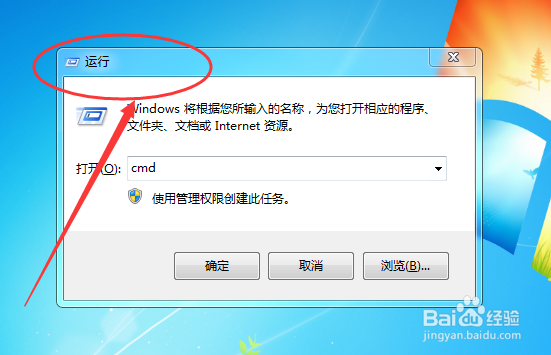
然后在电脑桌面上,会有一个【运行窗口】,如下图所示。
3、msconfig
然后在输入框中输入【msconfig】,点击下方的【确定】按钮,如下图所示。

4、系统配置
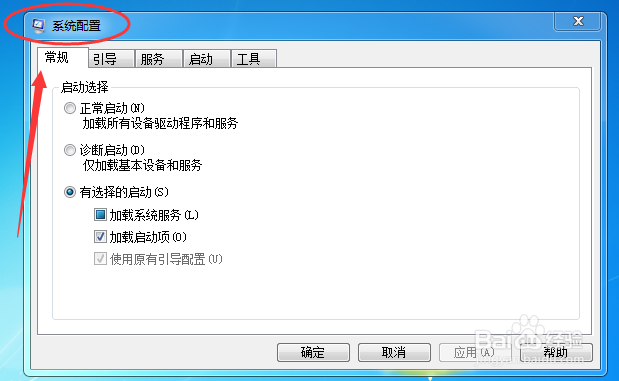
接着会弹出一个【系统配置】窗口,如下图所示。
5、启动
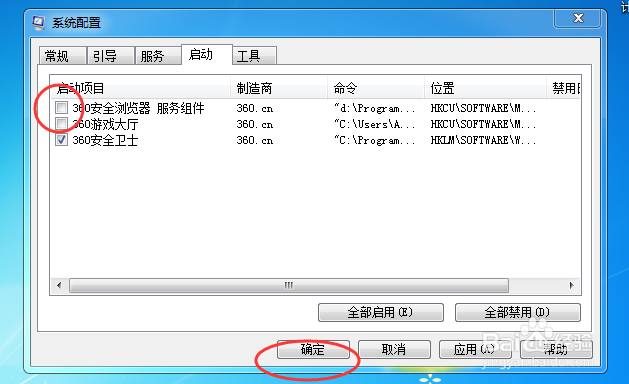
然后再切换到【启动】选项卡,可以看到【启动项目】,这三个是随着电脑开机自动启动的,如下图所示。

6、取消勾选
最后将其取消勾选,再点击下方的【确定】按钮即可,如下图所示。
7、会弹出一个系统配置窗口,问你要不要重启电脑,点击【退出而不重新启动】按钮即可,如下图所示。
