1、首先我们打开WPS软件,打开准备好的文档

2、为了美观效果,我们将图片设置为为衬于图片下方

3、 将图片至于下方后,我们选择选中的则是文字,无法直接选中图片

4、 如果文字没有将图片完全覆盖,我们可以选择露出的部分,就能选择图片了

5、 如果文字将图片完全覆盖,我们就不能选择露出的部分了

6、点击上方菜单栏中的页面布局,点击选择窗格,wps右侧出现文档中的对象

7、点击图片,可以看到图片四角出现圆点,如果直接选还是选不上的

8、我们可以拉动圆点,改变图片大小,使其超过文字,选择多余的部分
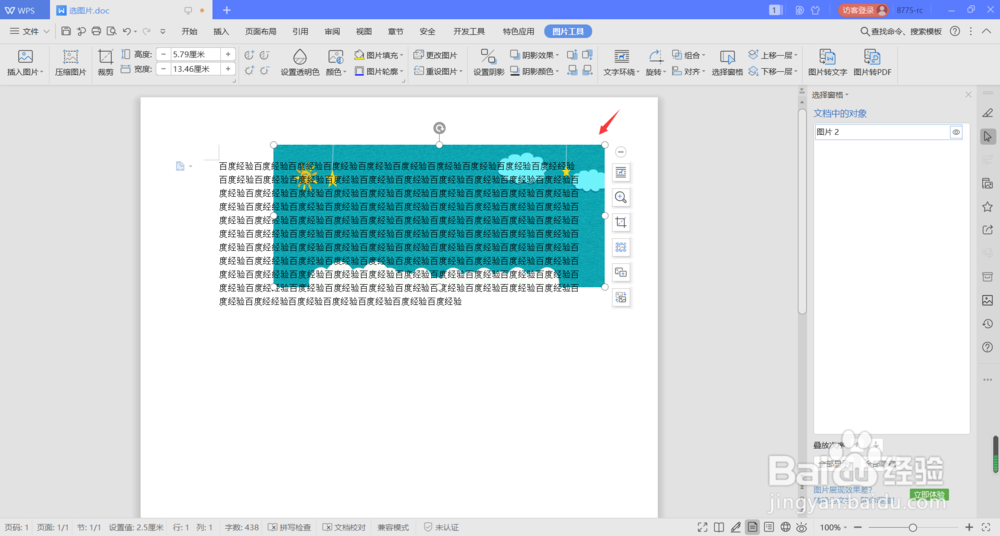
9、就可选中图片,在图片工具中就可以编辑图片了

1、1.图片没有被完全覆盖,选择露出部分
2.图片被完全覆盖,点击页面工具,点击选择窗格
3.点击右侧图片,拉动圆点调整图片大小,超出文字