PPT如何制作漂亮的翘角阴影效果?

时间:2026-02-13 04:36:46

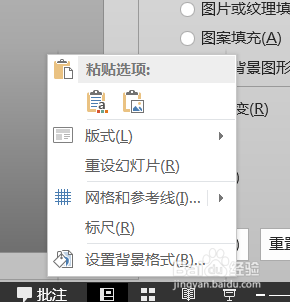
1、打开PPT,右击幻灯片,在弹出的菜单中选择“设置背景格式”
PPT如何制作漂亮的翘角阴影效果?

2、在“设置背景格式”窗格,将背景设置成一种渐变填充,具体颜色你可以自己设置。

PPT如何制作漂亮的翘角阴影效果?

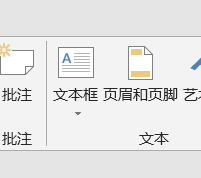
3、在“插入”选项卡选择“文本框”

PPT如何制作漂亮的翘角阴影效果?

4、在文本框中选择输入文本,并设置好字号和颜色大小。

PPT如何制作漂亮的翘角阴影效果?

5、在“插入”选项卡选择“形状”,选择矩形。

PPT如何制作漂亮的翘角阴影效果?

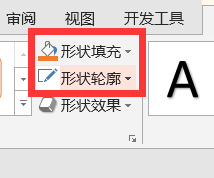
6、将矩形边框设置成一样颜色,尽量做出来相框的效果。

PPT如何制作漂亮的翘角阴影效果?

7、在“插入”选项卡选择“形状”,选择新月形。

PPT如何制作漂亮的翘角阴影效果?

8、通过旋转和改变顶点再改变其形状。

PPT如何制作漂亮的翘角阴影效果?

9、如图所示达到这样的形状。

PPT如何制作漂亮的翘角阴影效果?

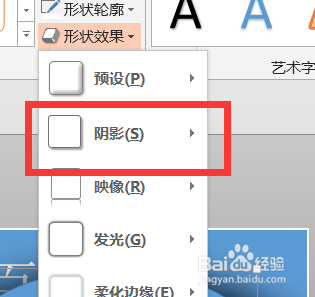
10、选择对象,给其添加阴影效果。

PPT如何制作漂亮的翘角阴影效果?

11、选择这个对象将其置于底层。如图所示。

PPT如何制作漂亮的翘角阴影效果?

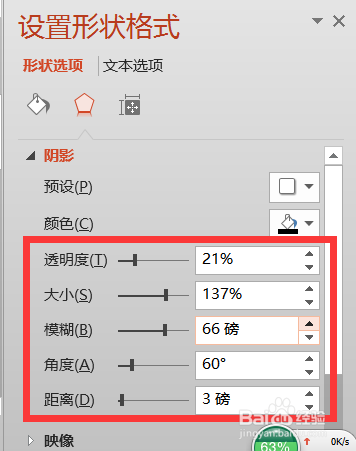
12、这个阴影效果要达到最佳效果的话,大家可以试着修改这些参数。

PPT如何制作漂亮的翘角阴影效果?

13、最后大家得到这样的效果,是不是很漂亮?

PPT如何制作漂亮的翘角阴影效果?

14、当然你也可以试着改变背景色来达到自己喜欢的效果。

PPT如何制作漂亮的翘角阴影效果?

© 2026 长短途
信息来自网络 所有数据仅供参考
有疑问请联系站长 site.kefu@gmail.com