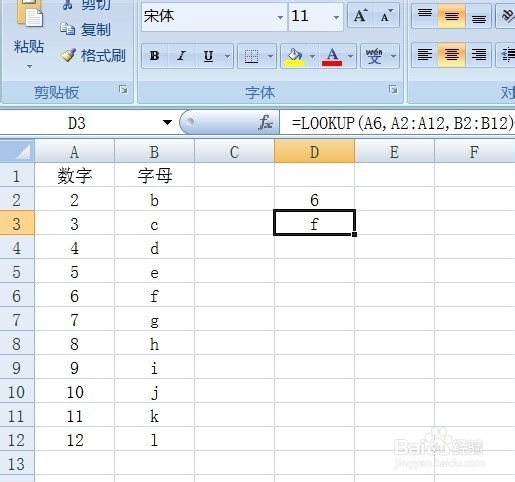
1、
函数形式:
LOOKUP(lookup_value,lookup_vector,result_vector)
参数介绍:
lookup_value是你要查找的值
lookup_vector是你要查找的值所在的区域,他中的值必须以升序排列:...,-2, -1, 0, 1, 2, ..., A-Z, FALSE, TRUE。否则,LOOKUP 可能无法返回正泉屈番确的值。大写文胆边本和小写文本是等追冷同的。
,result_vector只包含一行或一列的区域。result_vector 参数必须与 lookup_vector 大小相同。
1、 打开Excel,绘制如图所示的表格.

2、 光标移动到D2单元格,单击菜单栏“公式”——查找与应用——LOOKUP。
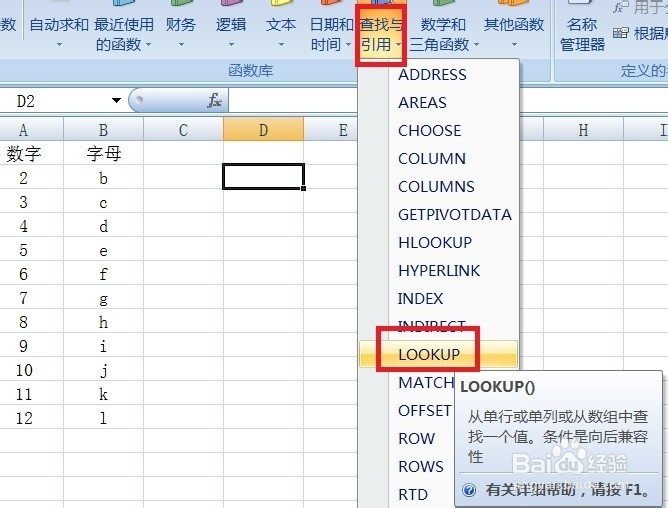
3、 接着在弹出的对话框选择“lookup_value,array”。

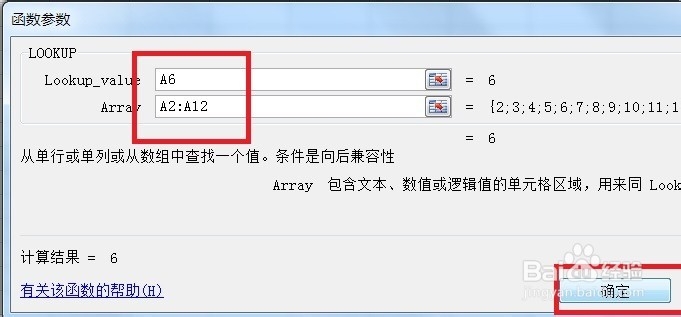
4、 现在在出现的对话框中如图依次填入值,单击确定。
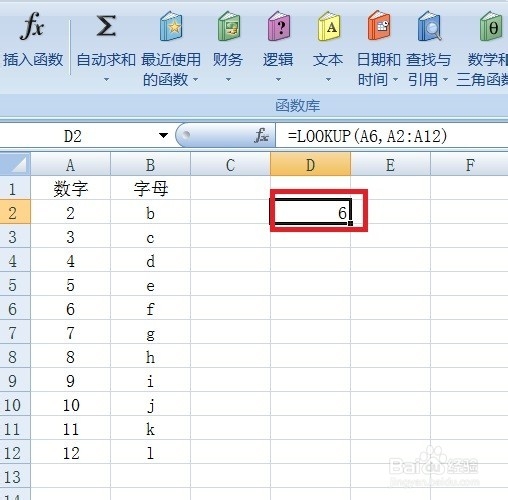
5、 就可以查出该值所对应的地址。
1、 在上面的第三步中在弹出的对话框选择“(lookup_value,lookup_vector,result_vector”。
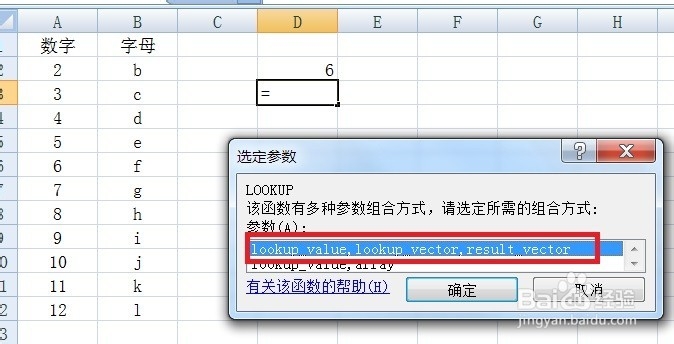
2、 现在在出现的对话框中如图依次填入值,单击确定。
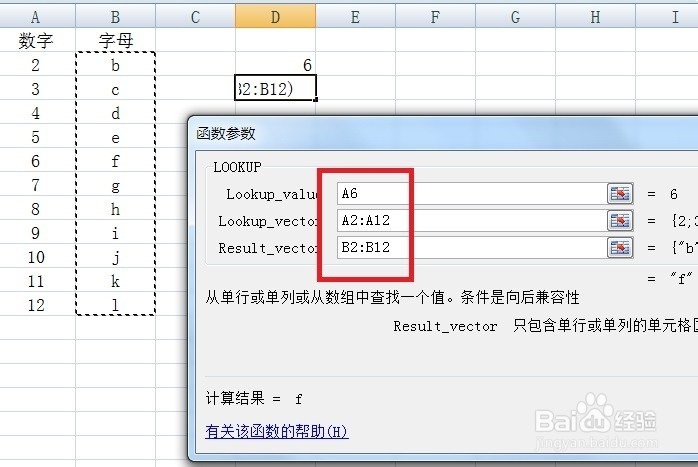
3、 就可以查出该值所对应的另一个数组中数据的值。