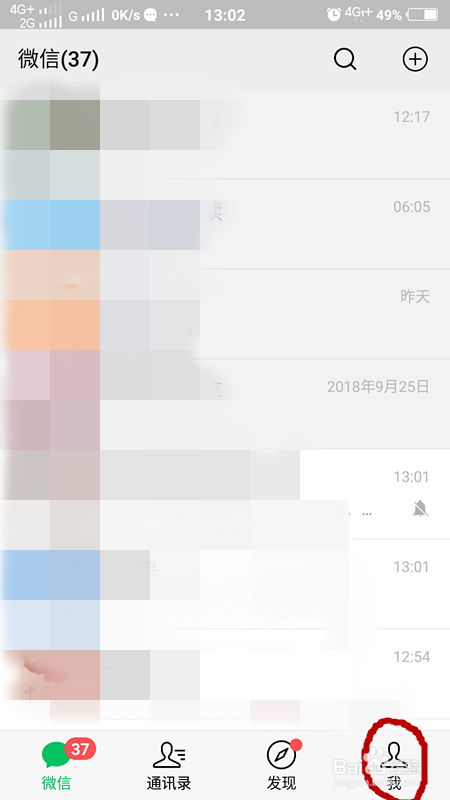
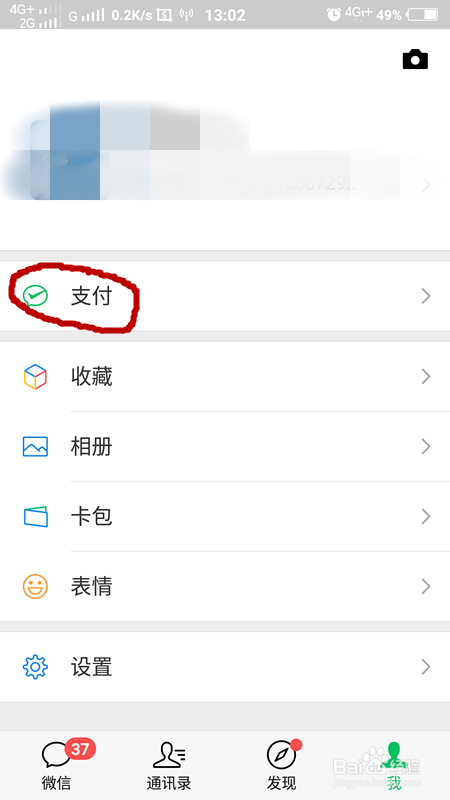
1、首先我们打开我们的微信,点击微特慎信下方选项的我。进入我的界面之后,我们点击上方的支付,进入支付的界面。
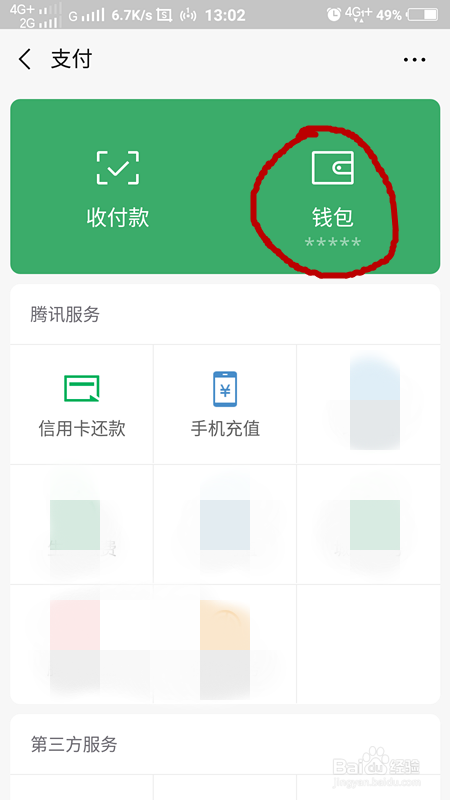
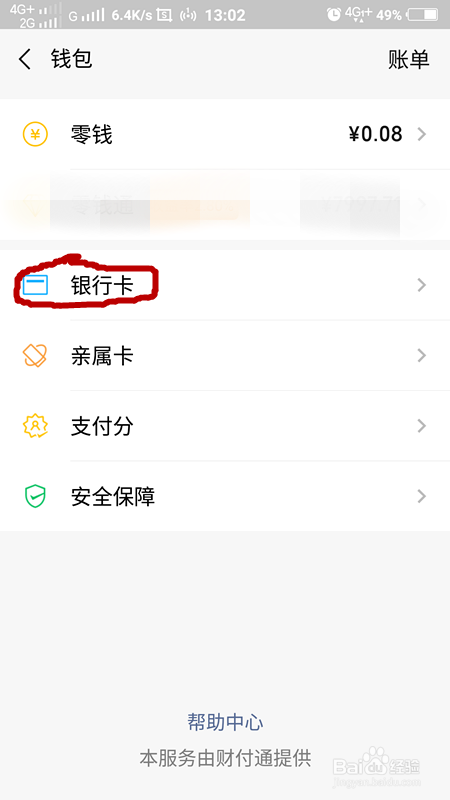
2、在支付界面,我们点击右上角的钱包,进入钱包的界面以后,我们可以看到有个银行卡,我们点击银行卡。
3、在银行卡这个界面,我们可以现在我们已经绑定的银行卡,如果我们要添加新的一行卡,我们点击下方的添加银行卡,之后输入支付密码。


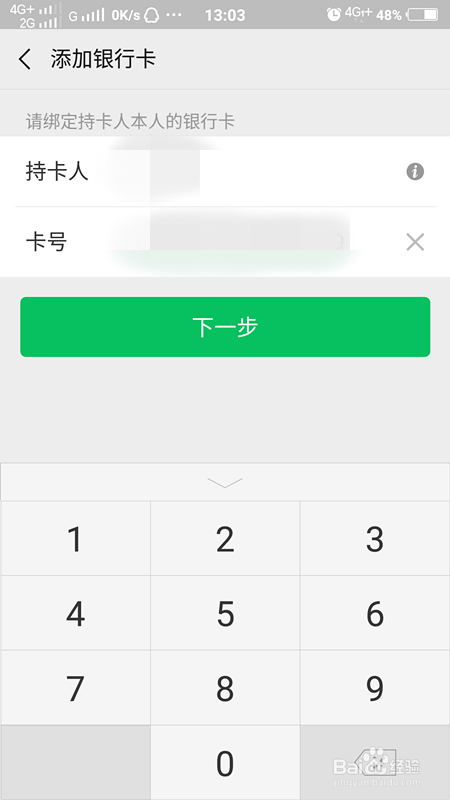
4、我们在这里填好持卡人与卡号,点击下一步,一般持兼盯卡人会默认实名认真的自己。
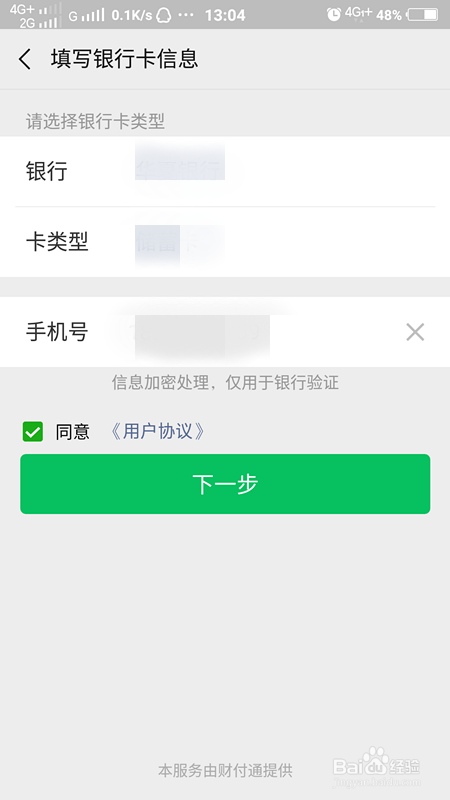
5、点击下一步之后,这里银行卡轿露段及银行卡类型会自动识别,我们填写这张银行卡绑定的手机号,点击下一步。
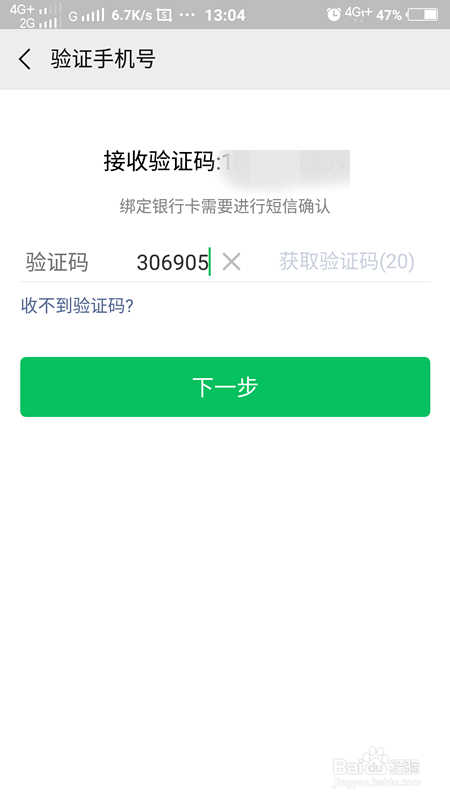
6、点击下一步之后会进行短信验证,我们输入手机发来的短信,点击下一步,即可看到绑定完成。
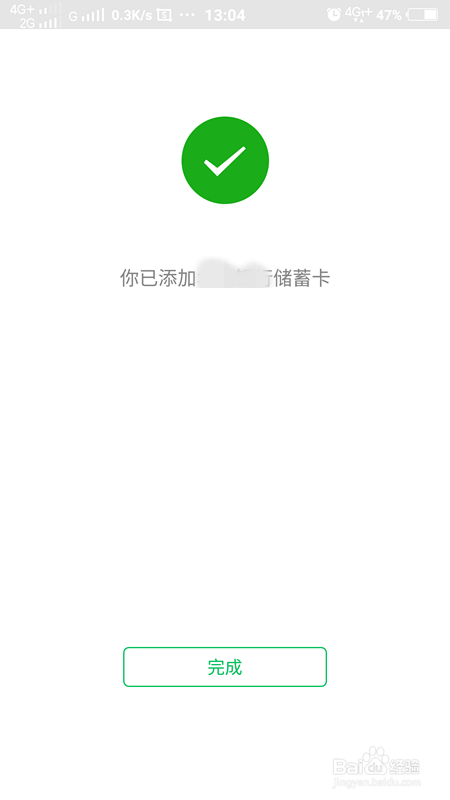
7、如下图所示,可以看到小编的微信现在已经绑定了三张银行卡了。
