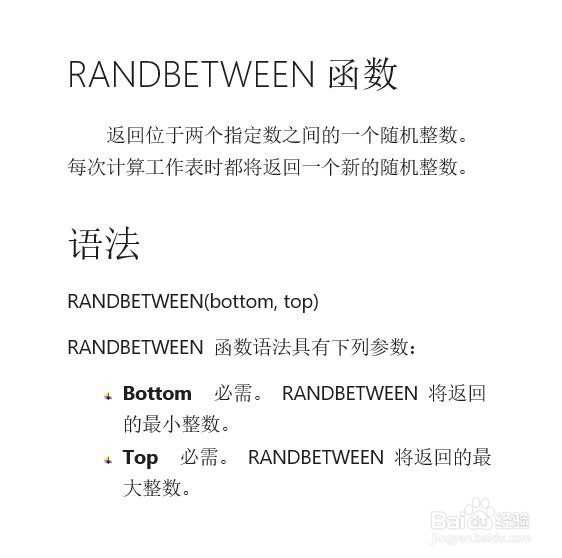
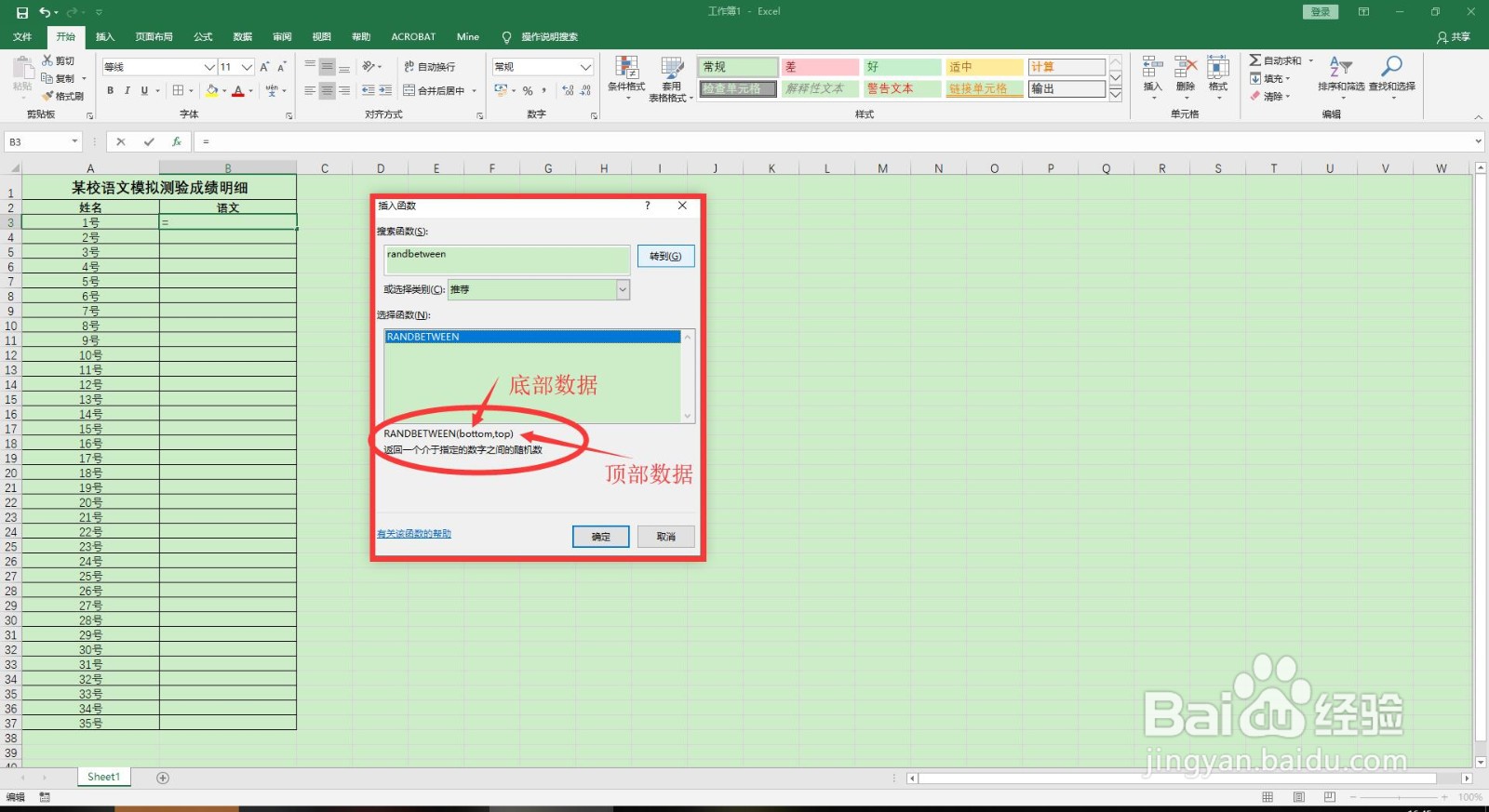
1、 下图为RANDBETWEEN函数释义、用法
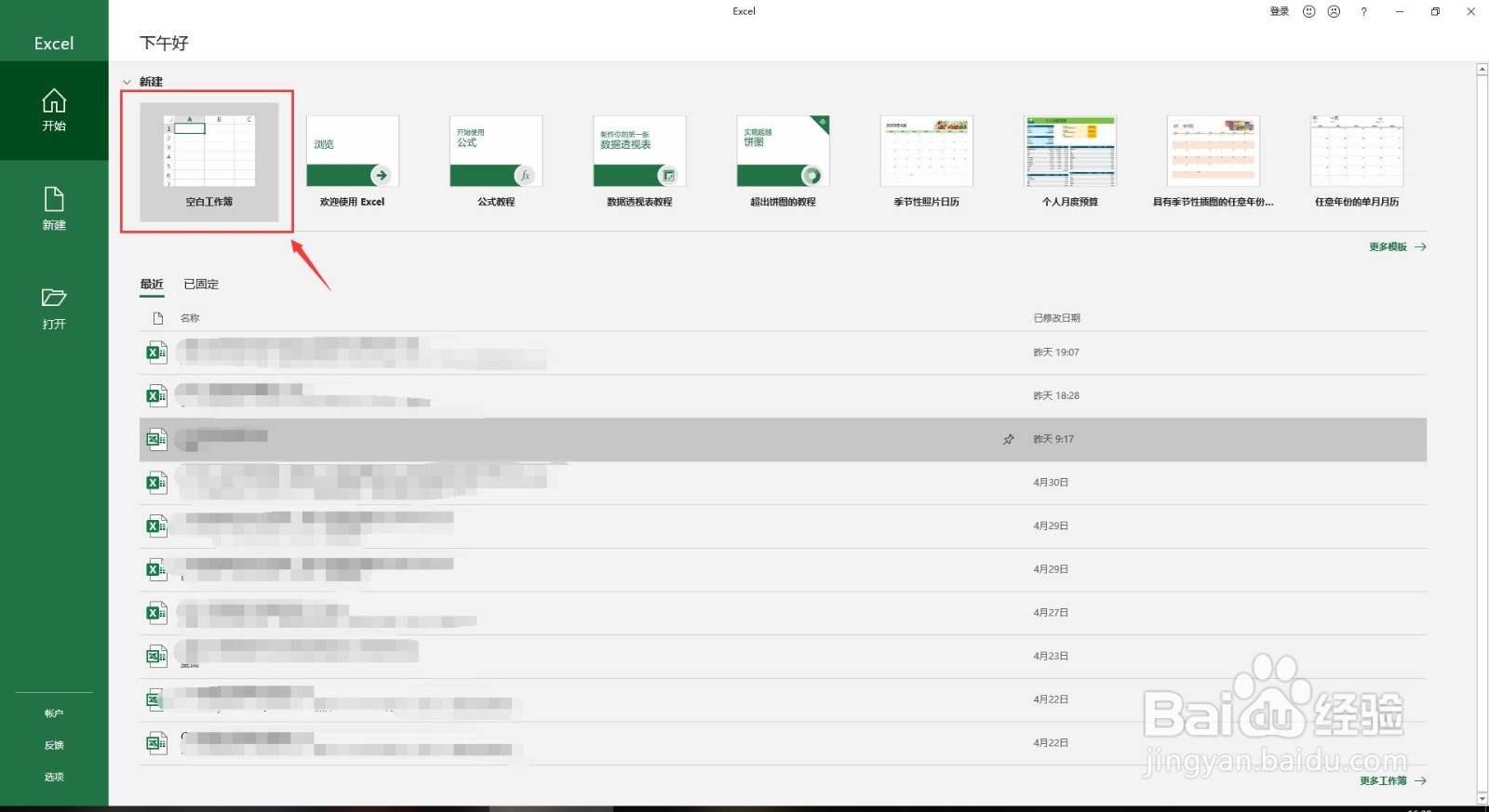
1、启动Excel,新建空白工作簿:
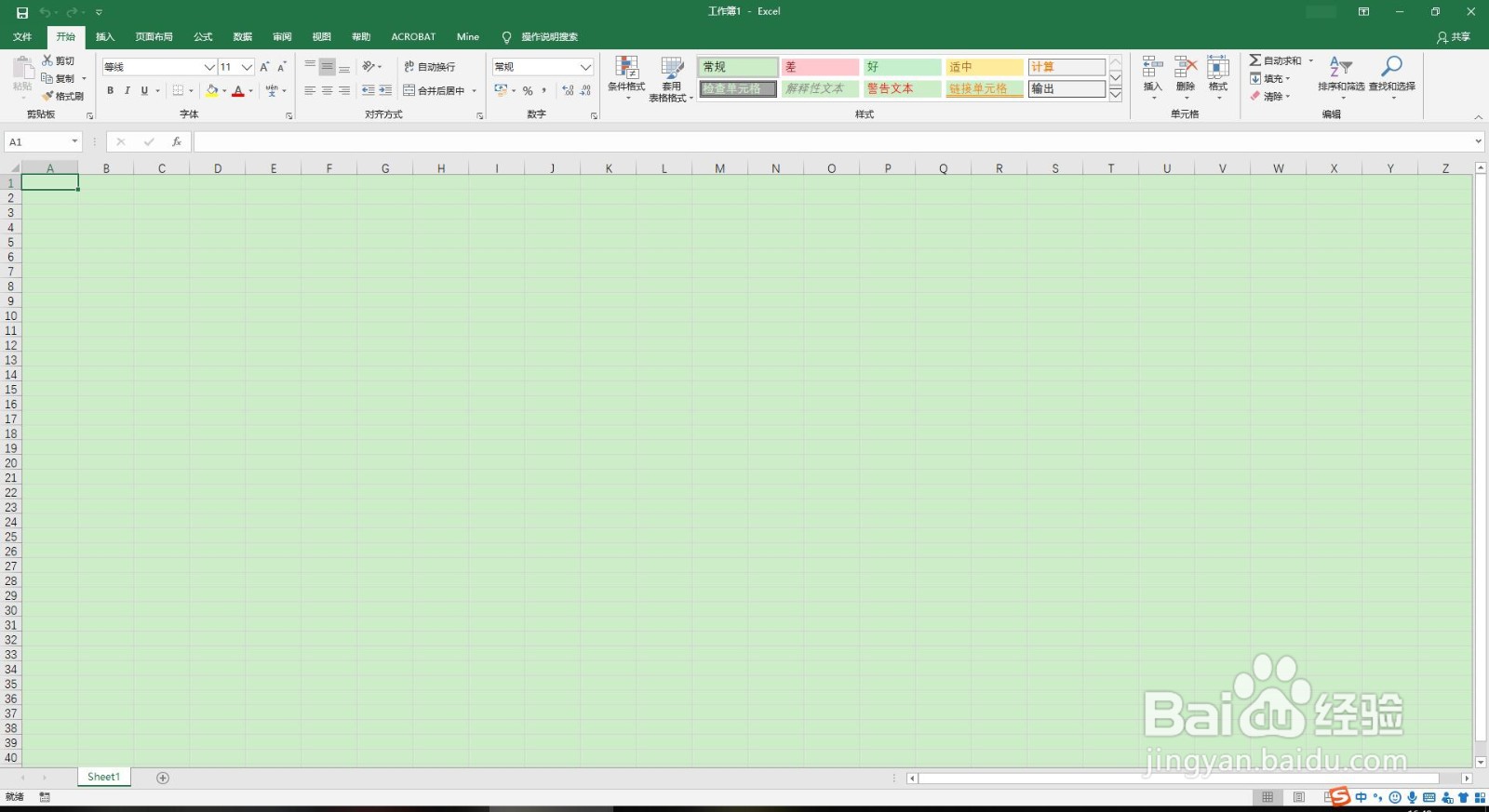
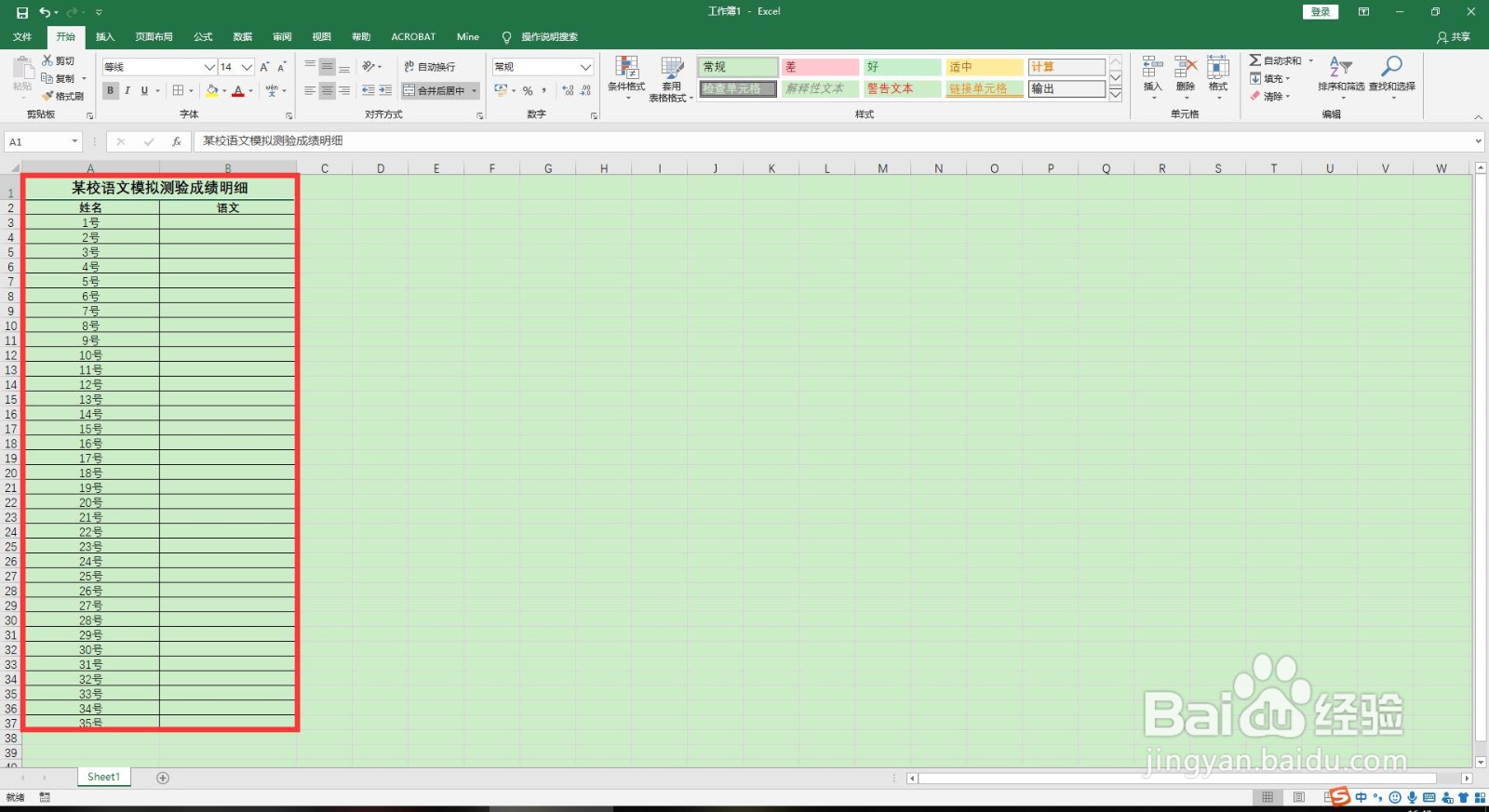
2、准备模拟成绩的其他数据,如下图:
3、开始插入函数:
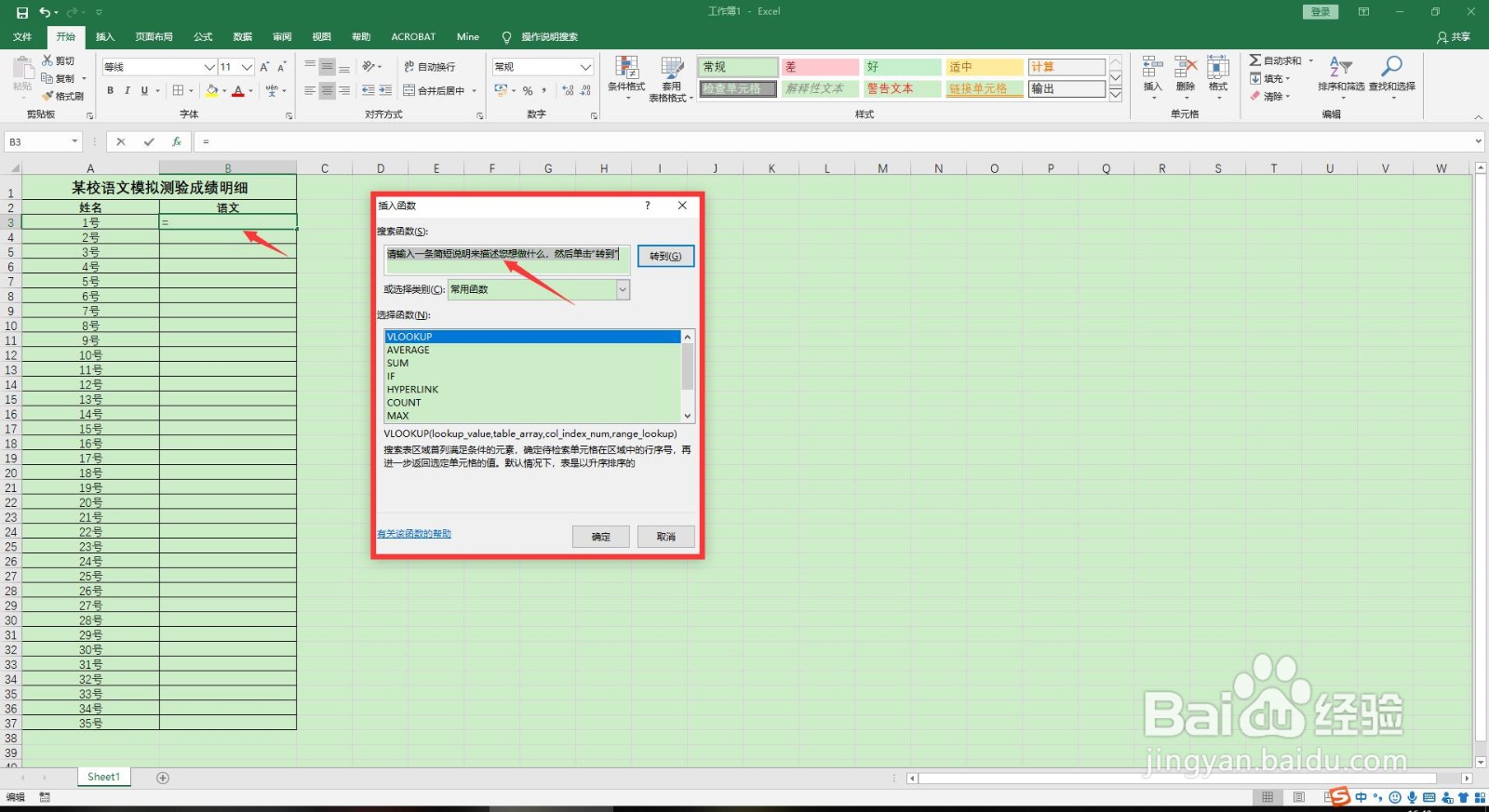
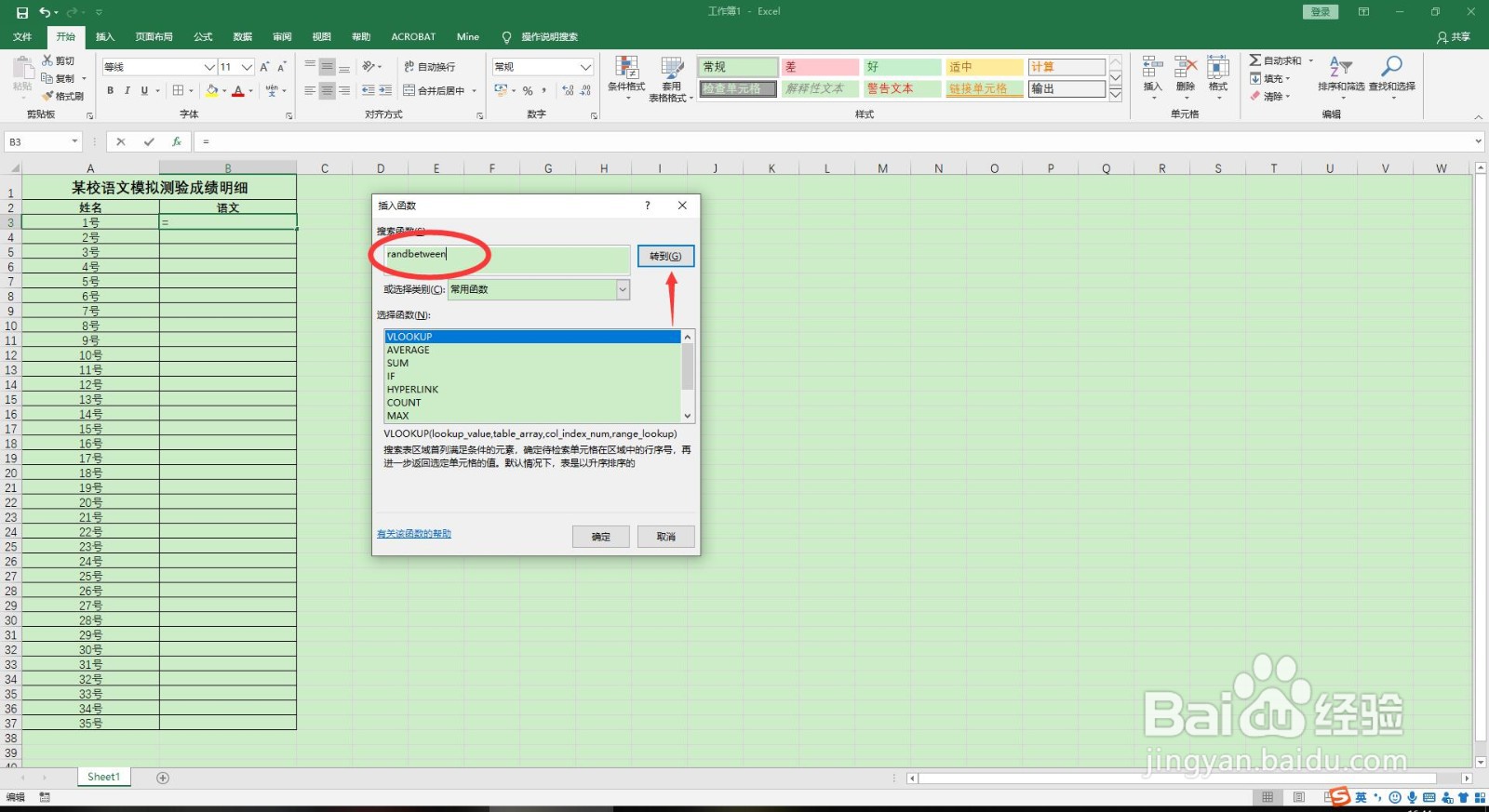
4、输入RANDBETWEEN函数并转到【不区分大小写】:
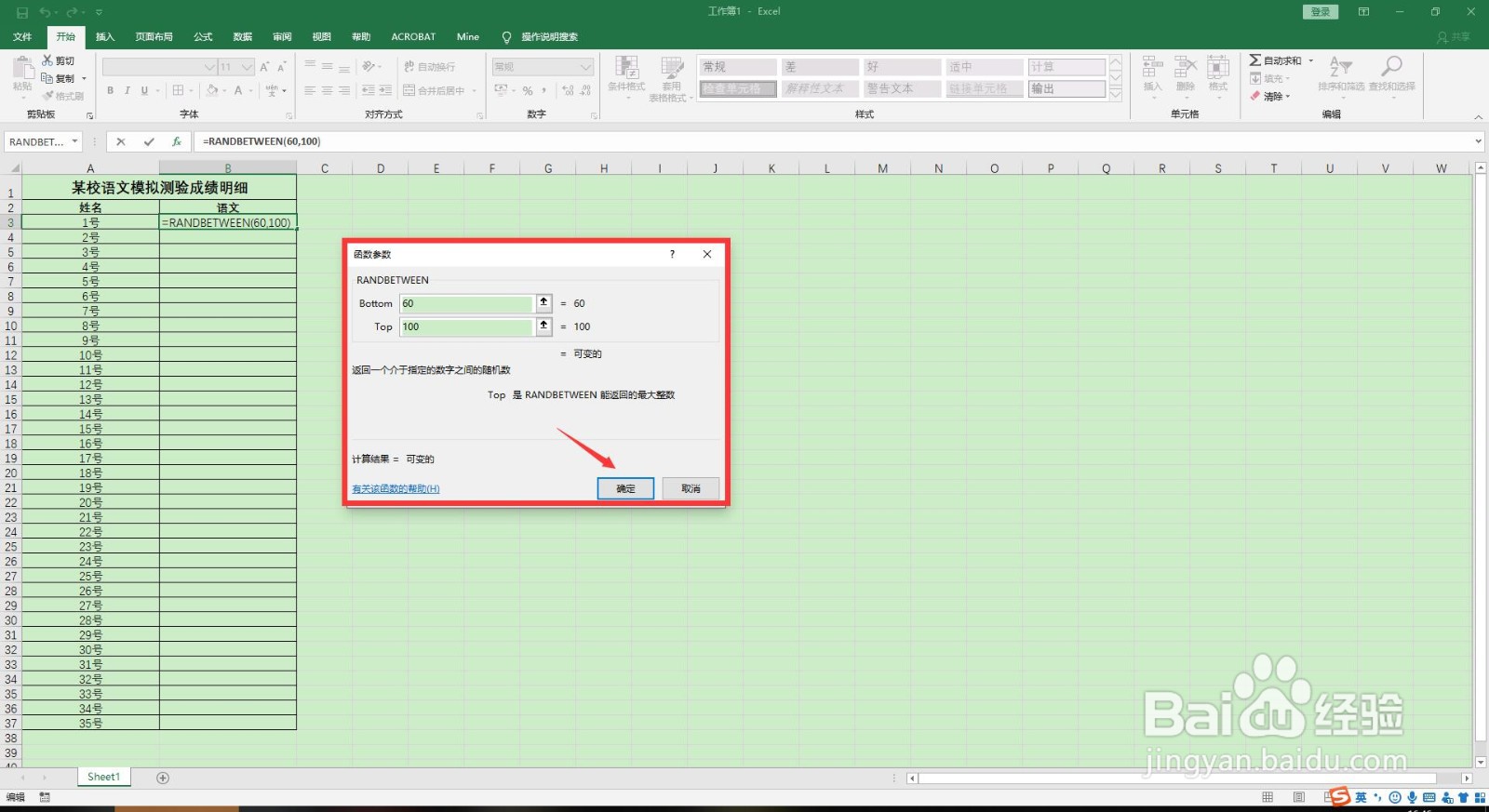
5、按照指引填写上下区间两端数据【本次测试以60-100为例】:
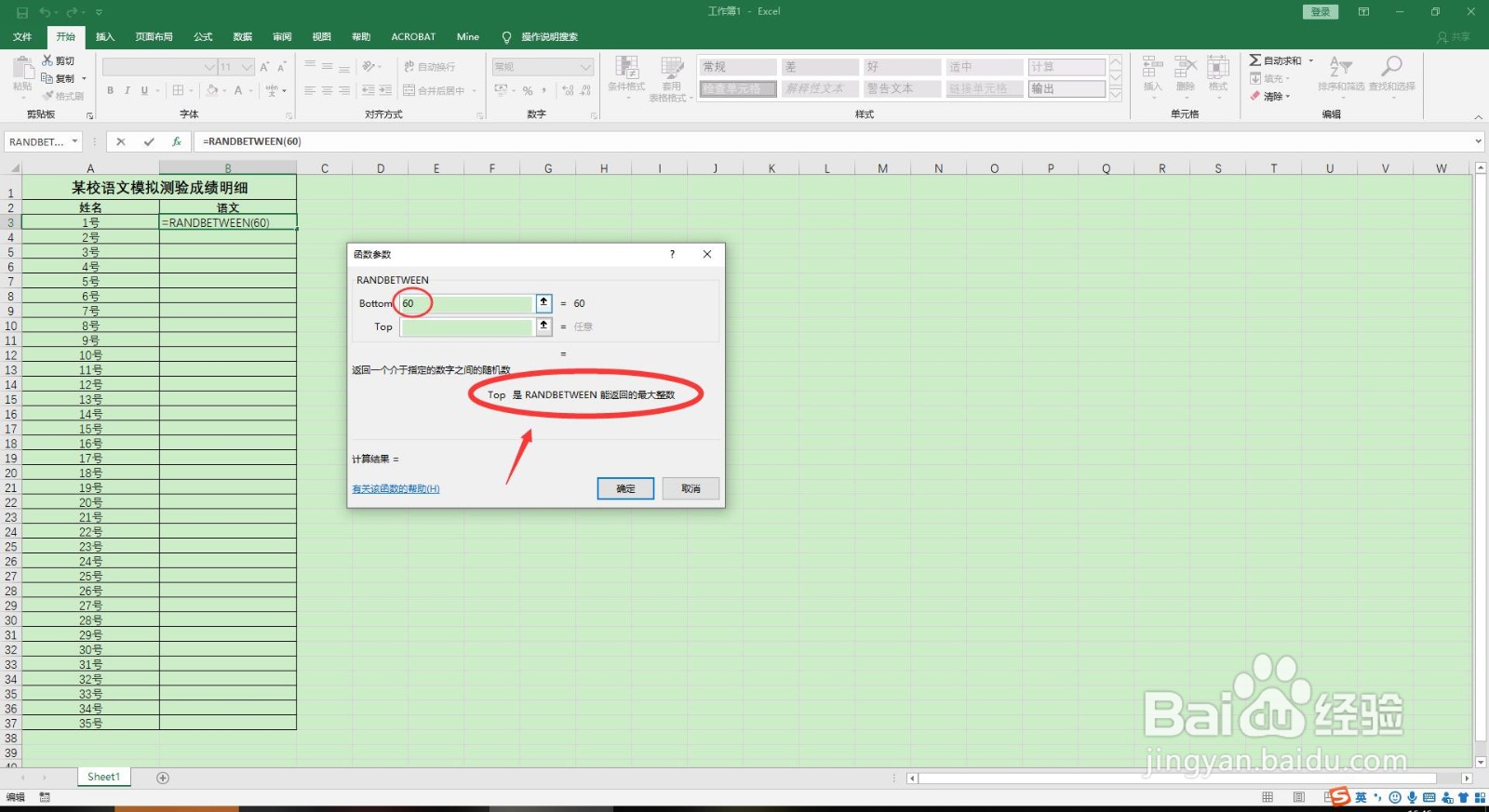
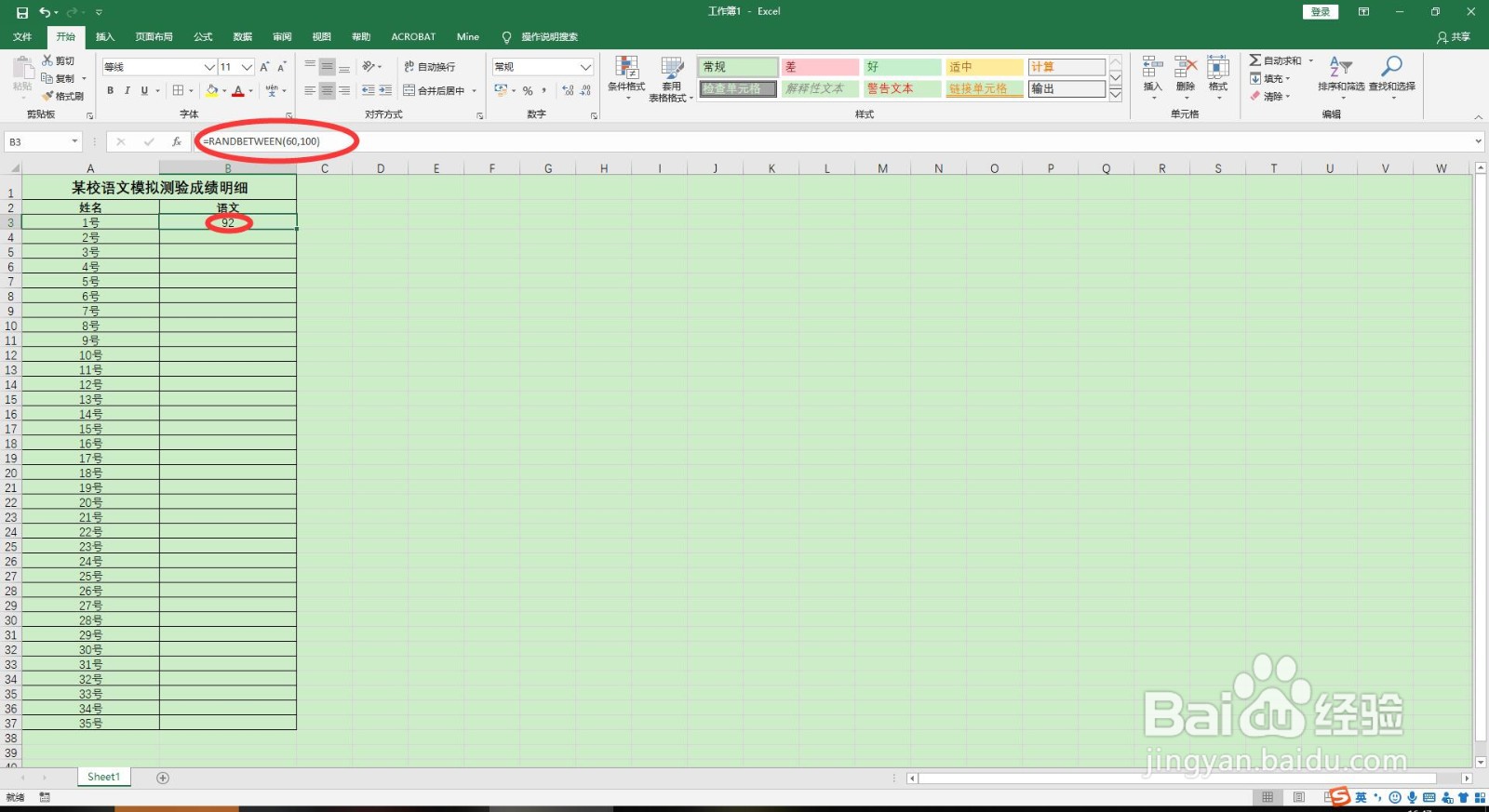
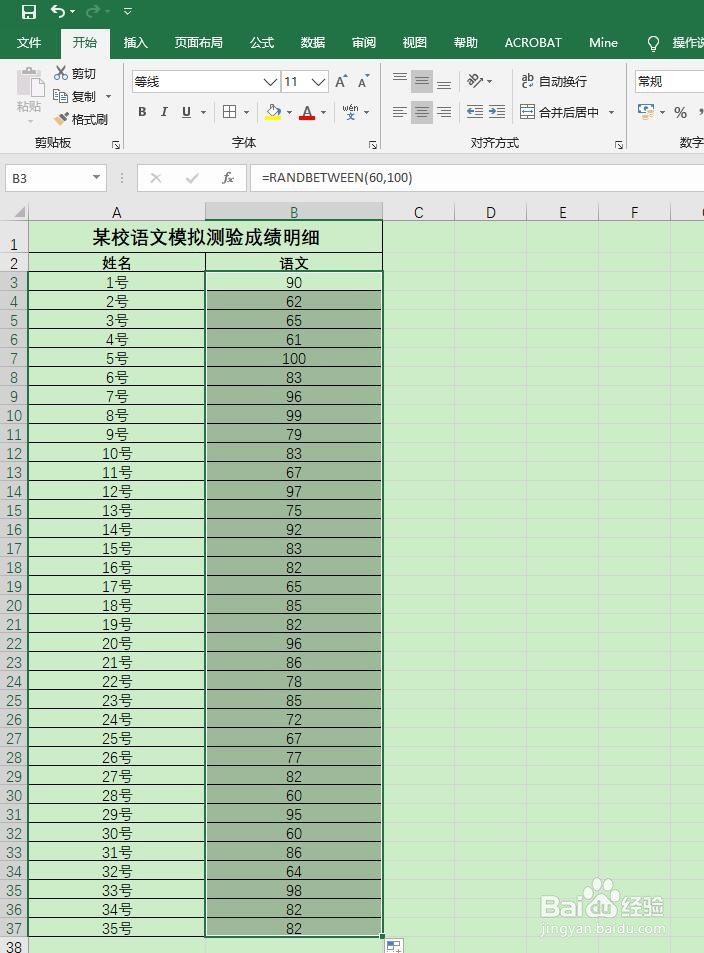
6、如下图第一个随机数字92产生,自动填充产生其他数据,效果如下:
1、 下图为RANDBETWEEN函数释义、用法
1、启动Excel,新建空白工作簿:
2、准备模拟成绩的其他数据,如下图:
3、开始插入函数:
4、输入RANDBETWEEN函数并转到【不区分大小写】:
5、按照指引填写上下区间两端数据【本次测试以60-100为例】:
6、如下图第一个随机数字92产生,自动填充产生其他数据,效果如下: