macOS 10.15怎么升级 macOS 10.15升级教程

时间:2026-02-12 15:56:03

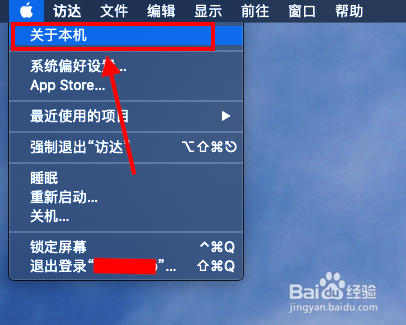
1、打开苹果笔记本左上角【苹果】图标,如下图所示。
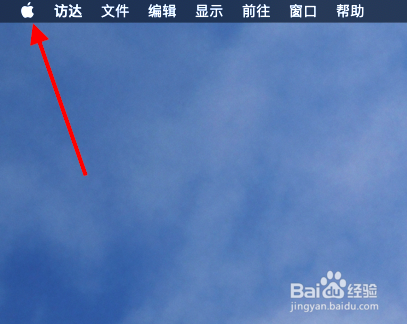
macOS 10.15怎么升级 macOS 10.15升级教程

2、在打开的下拉菜单列表中,打开【关于本机】,如下图所示。

macOS 10.15怎么升级 macOS 10.15升级教程

3、在打开的本机概览页面,点击【软件更新】,如下图所示。

macOS 10.15怎么升级 macOS 10.15升级教程

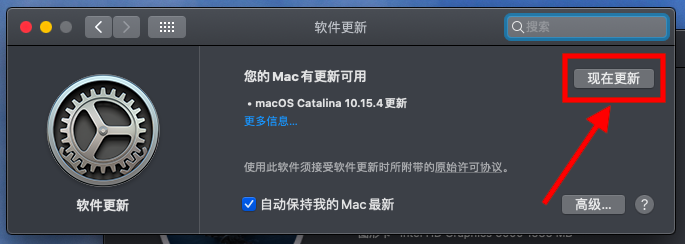
4、进入【软件更新】页面,打开【现在更新】,如下图所示。

macOS 10.15怎么升级 macOS 10.15升级教程

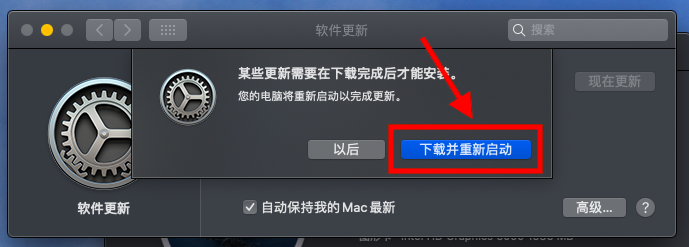
5、在弹出提示窗,点击【下载并重新启动】如下图所示。

macOS 10.15怎么升级 macOS 10.15升级教程

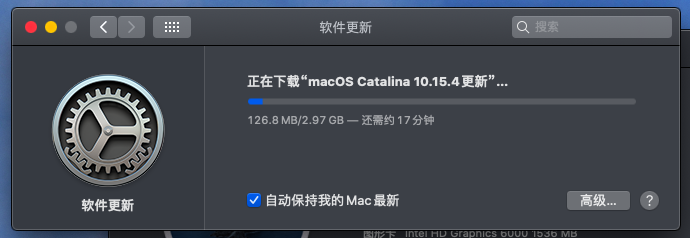
6、进入系统软件的下载提示窗,等待下载完毕后,自动重启安装即可。

macOS 10.15怎么升级 macOS 10.15升级教程

7、总结:

1,打开左上角【苹果】图标;

2,在打开的下拉列表中,打开【关于本机】;

3,在【系统概览】页面,点击【系统更新】;

4,在【软件更新】页面,点击【现在更新】;

5,在弹出提示窗,点击【下载并重启启动】;

6,进入系统软件的下载,等待软件下载后,自动重启安装。

macOS 10.15怎么升级 macOS 10.15升级教程

© 2026 长短途
信息来自网络 所有数据仅供参考
有疑问请联系站长 site.kefu@gmail.com