如何在PPT幻灯片中对文字首行缩进以及间距行距

时间:2026-02-14 14:57:00

1、面对PPT里的一大堆文字

我们为了更好看

会选择将他们调成首行缩进
如何在PPT幻灯片中对文字首行缩进以及间距行距

2、按照惯例,

小编把题目搬出来了哦:

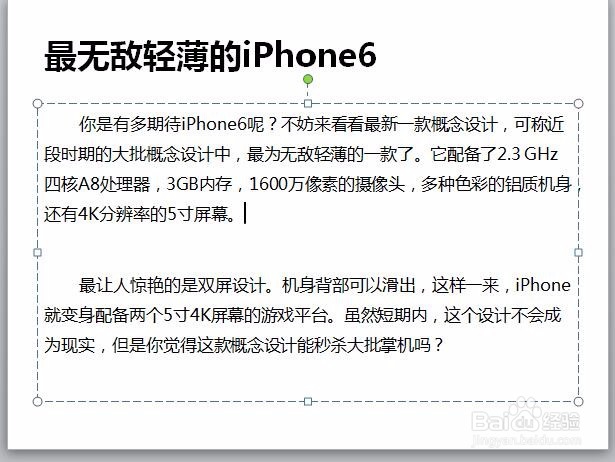
文本框内容包括两个段落:

首行缩进1.5厘米,段前段后间距为25磅,行距为1.5倍

既然是属于段落

自然是在段落这个功能栏里了哦

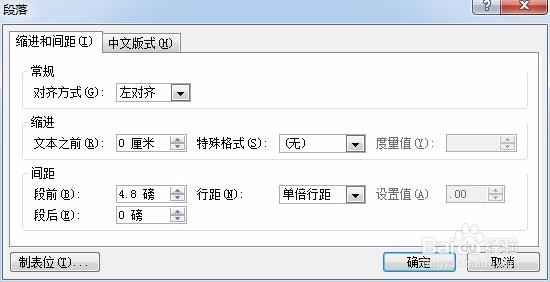
在开始-段落这里

我们发现右下角有一个扩展的小箭头

单击小箭头,出现一个对话框

在这里

有我们需要改变的段落的形式内容

如何在PPT幻灯片中对文字首行缩进以及间距行距

如何在PPT幻灯片中对文字首行缩进以及间距行距

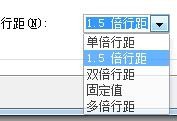
3、在这里没有看到首行缩进?

别着急,拉开选项

也就是说,首行缩进确实是属于特殊格式。

确定格式后,度量那里就不是灰色了,变成了可输入状态。

如何在PPT幻灯片中对文字首行缩进以及间距行距

如何在PPT幻灯片中对文字首行缩进以及间距行距

如何在PPT幻灯片中对文字首行缩进以及间距行距

4、根据题目

需要修改段前段后的距离以及行距

这些要修改的内容都在这个对话框里

单击确定

如何在PPT幻灯片中对文字首行缩进以及间距行距

如何在PPT幻灯片中对文字首行缩进以及间距行距

如何在PPT幻灯片中对文字首行缩进以及间距行距

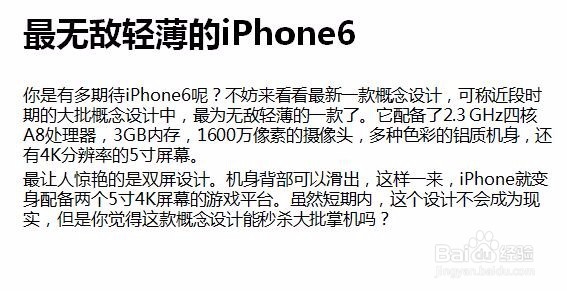
5、修改完的内容不仅美观而且方便阅读

如何在PPT幻灯片中对文字首行缩进以及间距行距

6、最后

首行缩进是WORD文档的知识

那我们就附上一条关于word首行缩进的

© 2026 长短途
信息来自网络 所有数据仅供参考
有疑问请联系站长 site.kefu@gmail.com