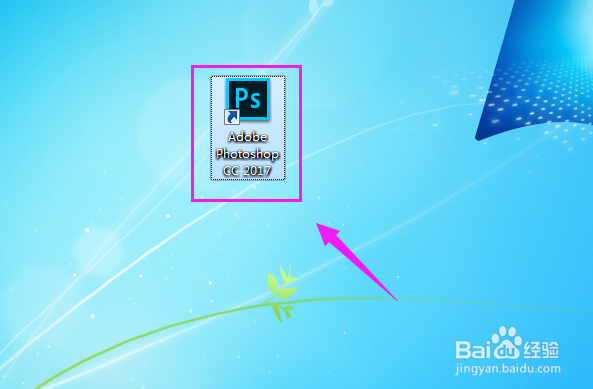
1、鼠标双击PS,点开它,如图。
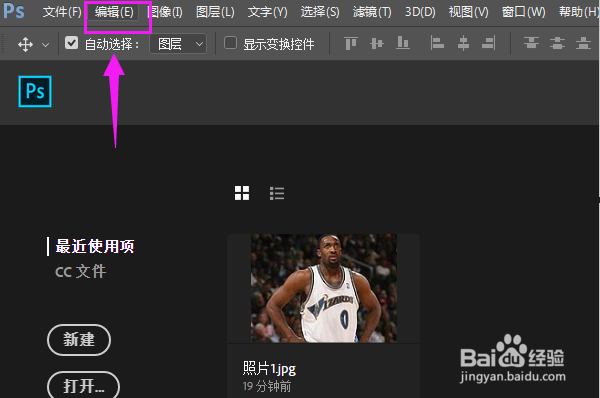
2、来到了PS主页,菜单栏的【编辑】自然而然点开,如图。
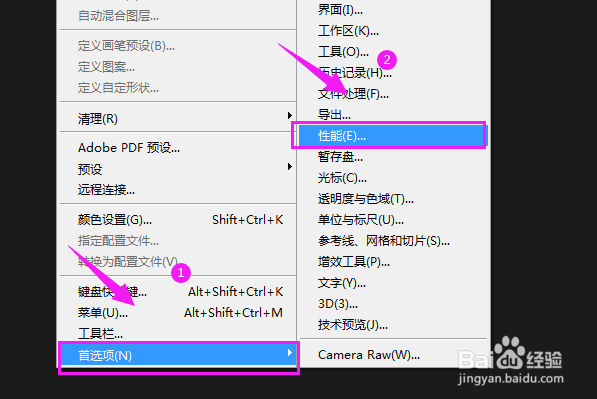
3、我们就选择【首选项-性能】,如图。
4、我们就看到【使用图形处理器】功能开启的,如图。
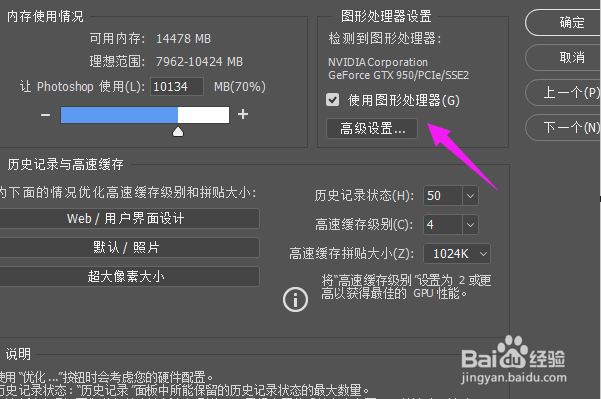
5、那我们把【√】去掉,停止该功能使用,如图。

6、紧接着我们将PS软件关闭到,如图。

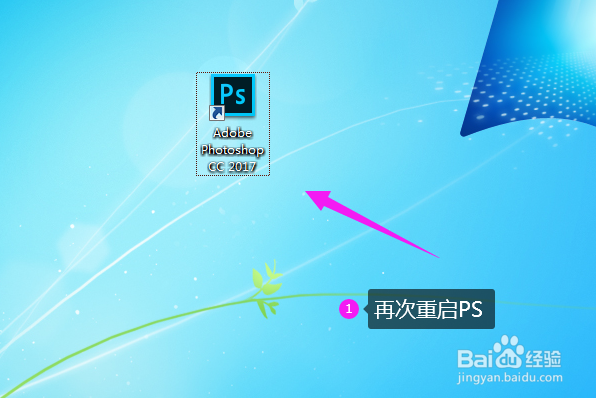
7、接着再次重启PS软件,如图。
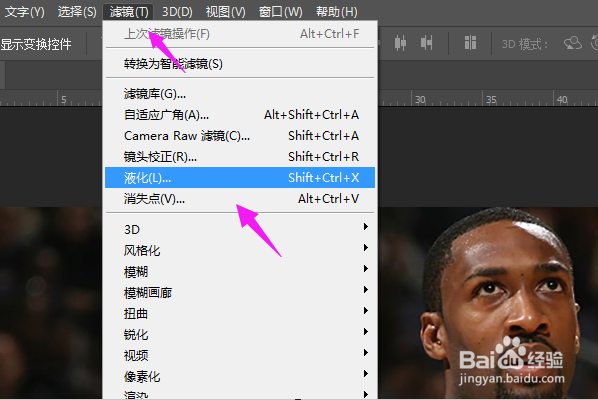
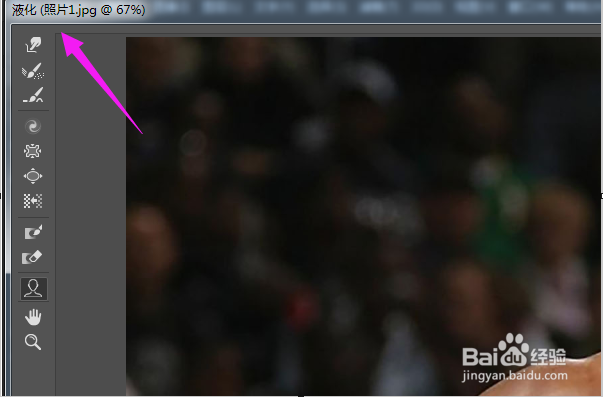
8、接着我们选择【滤镜-液化】,发现液化功能恢复了正常,可以使用了,如图。
1、1、鼠标双击PS,点开它。
2、菜单栏的【编辑】自然而然点开。
3、选择【首选项-性能】。
4、【使用图形处理器】功能开启。
5、停止【使用图形处理器】功能。
6、关闭PS,重启PS。
7、选择【滤镜-液化】,液化功能恢复了正常,解决问题。