1、点击ID
切换更好的网络,在设置界面,点击ID。

2、点击iCloud
在ID界面,点击iCloud。

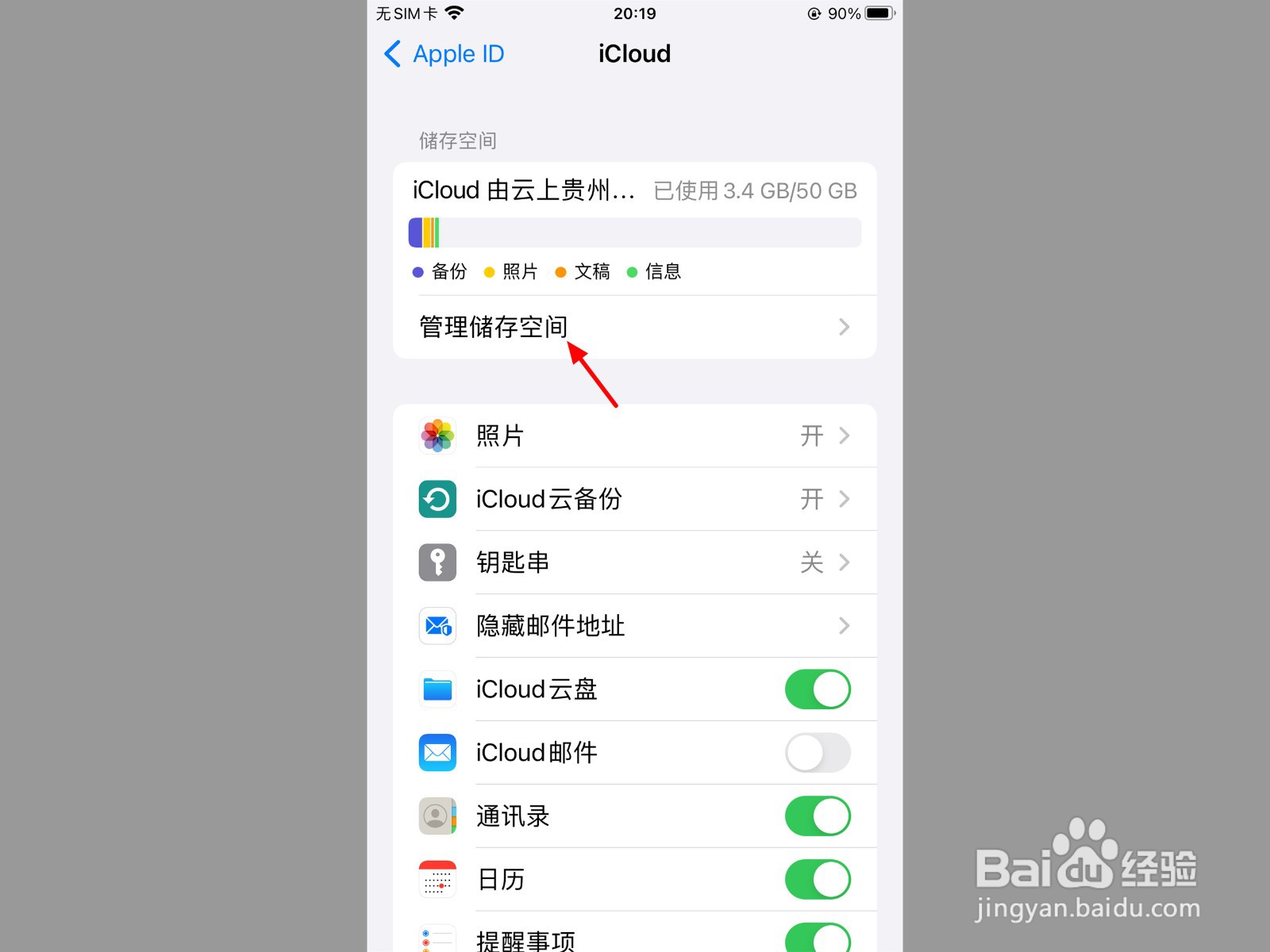
3、点击管理
在iCloud界面,点击管理储存空间。
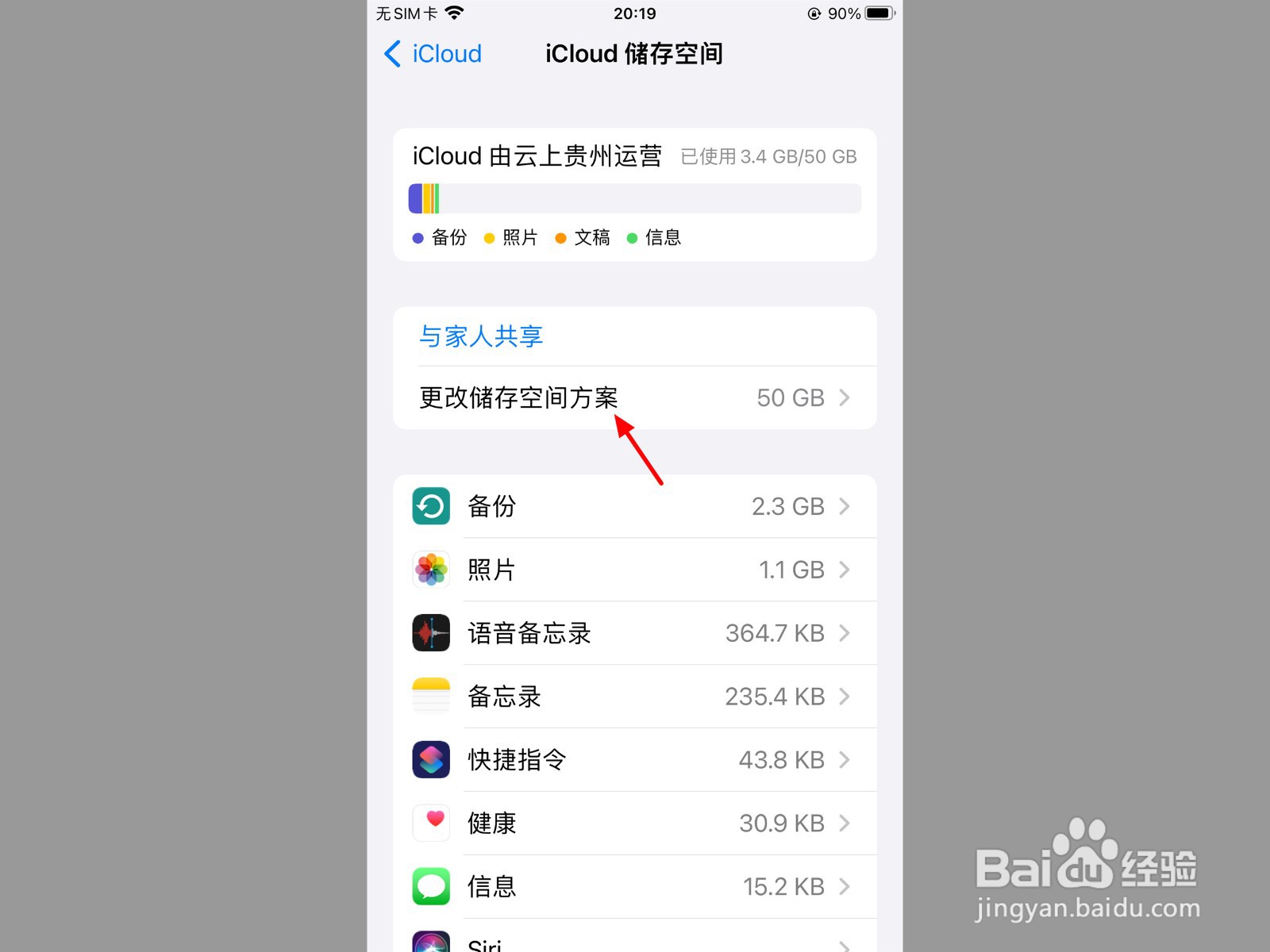
4、点击更改
在储存空间界面,点击更改储存空间方案。
5、点击降级选项
在升级iCloud+界面,点击降级选项。

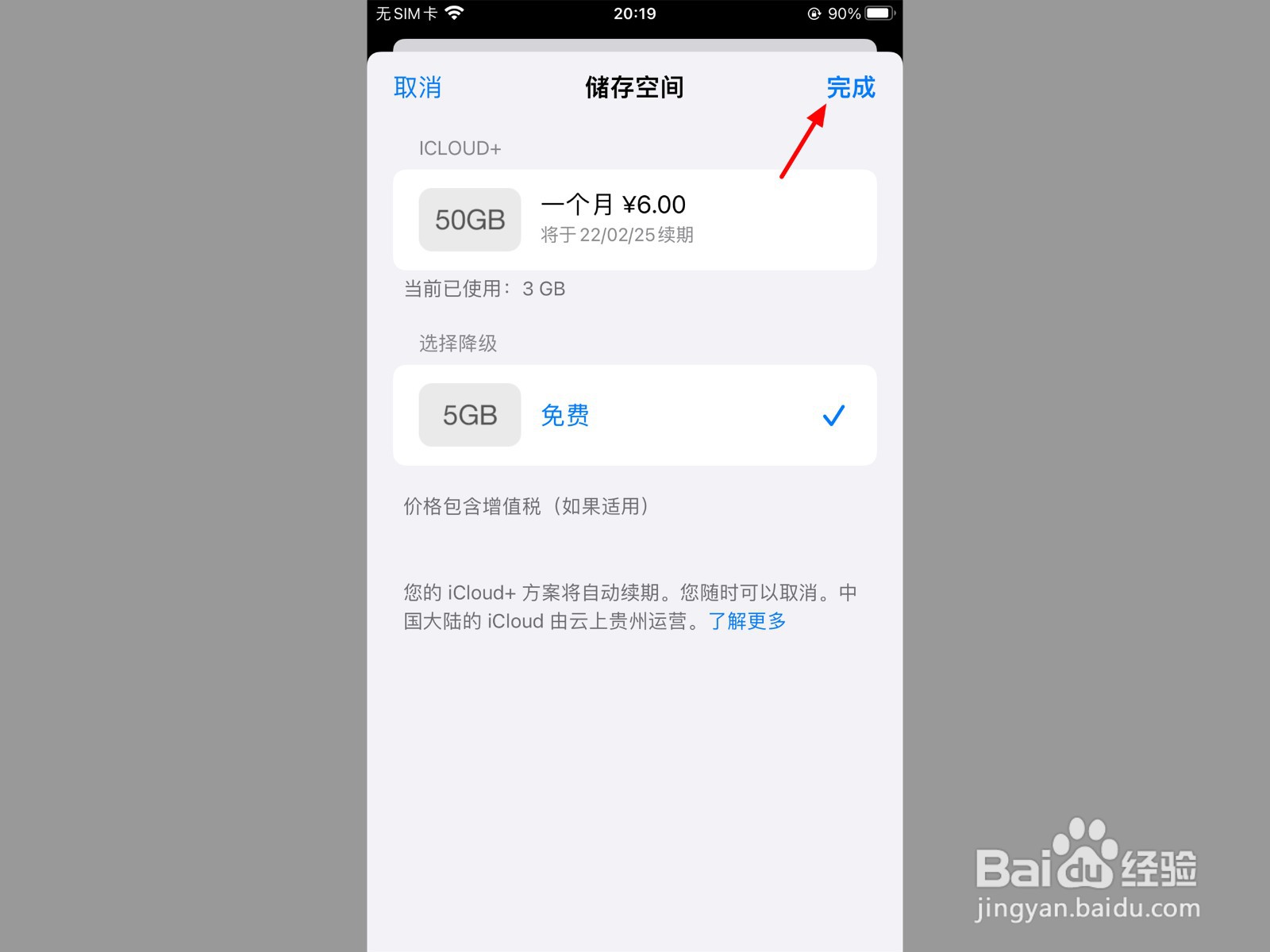
6、选择空间点完成
在储存空间界面,选择降级的空间,点击完成。
7、单击降级
单击击降级,这样就降级成功。

1、点击照片
在iCloud储存空间界面,以照片为例,点击照片。

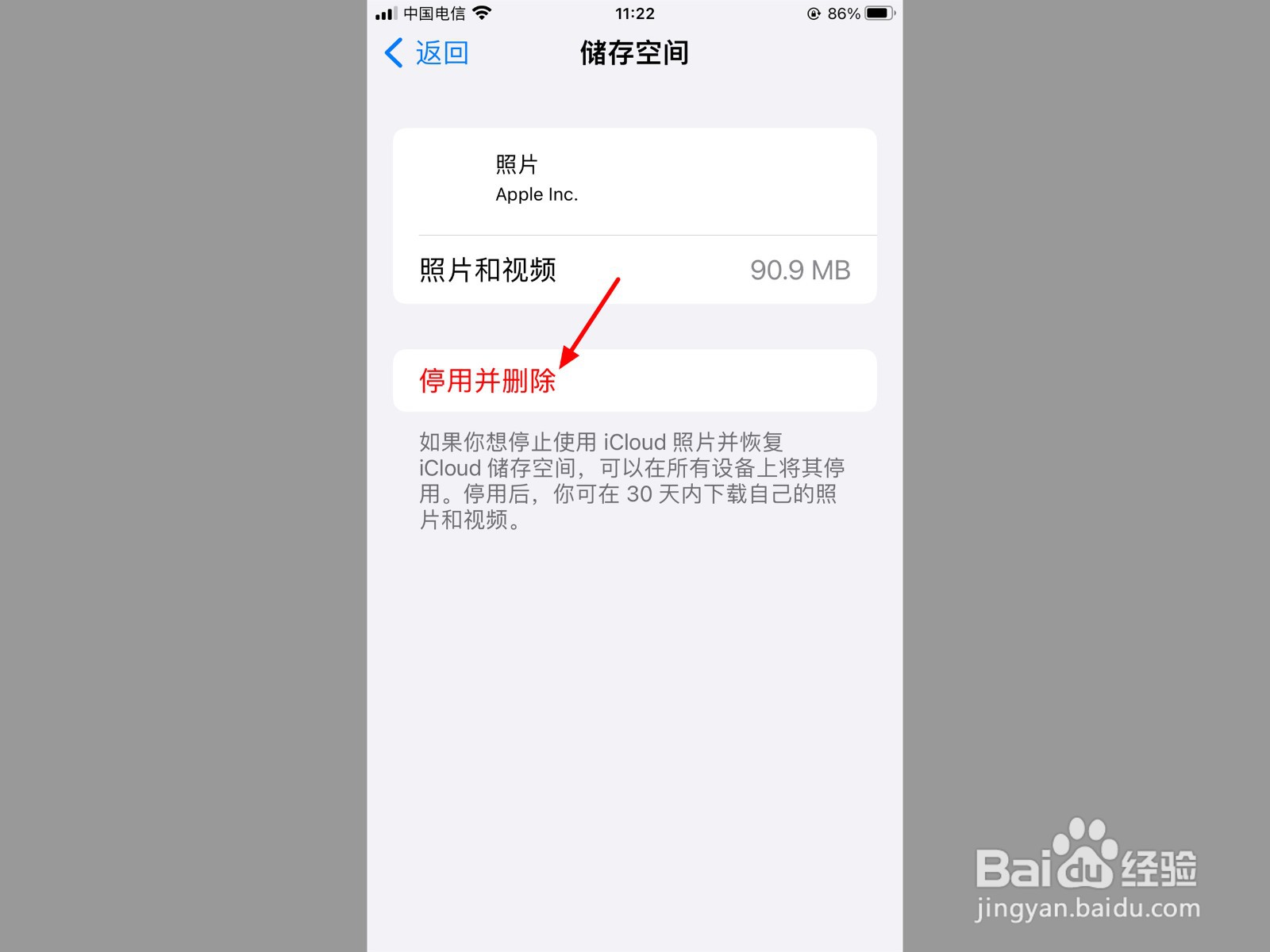
2、点击停用
在照片界面,点击停用并删除。
3、点击仍继续
出现选项,点击仍继续。

4、删除成功
删除成功,当iCloud中文件小于降级空间即可降级。
