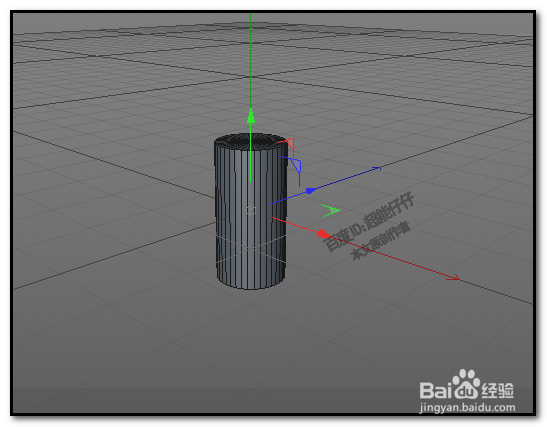
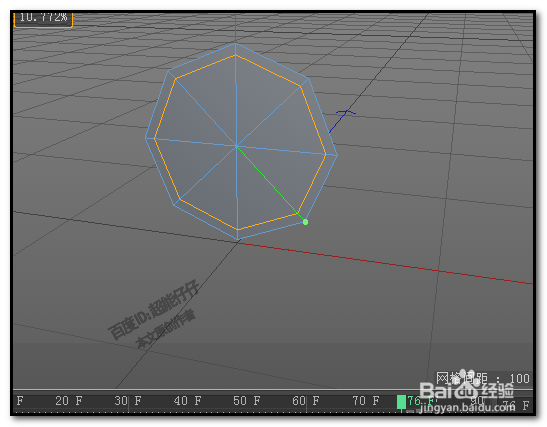
1、创建一个圆柱体;
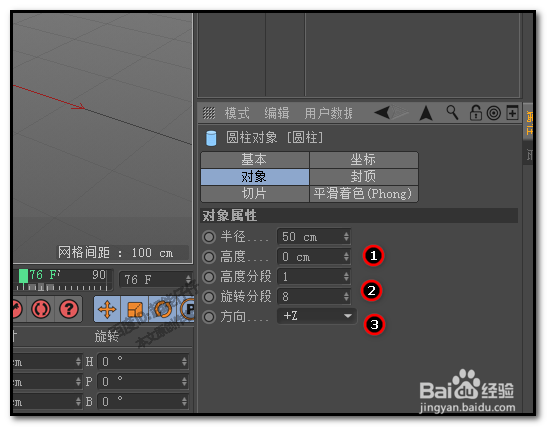
然后,在圆柱体的属性面板,把高度、旋转分段和方向都一 一进行设置。
2、把“高度”设置为0;
把“旋转分段”设置为8;
把“方向”设置为+Z
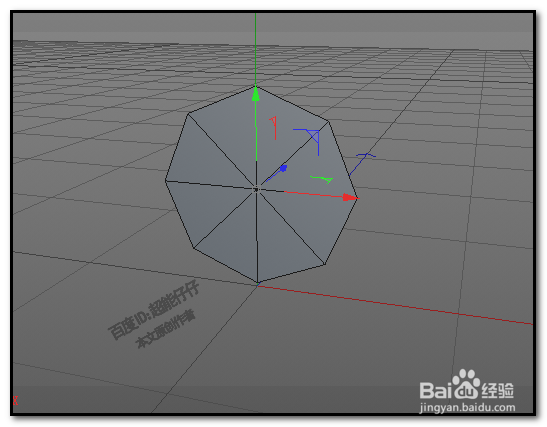
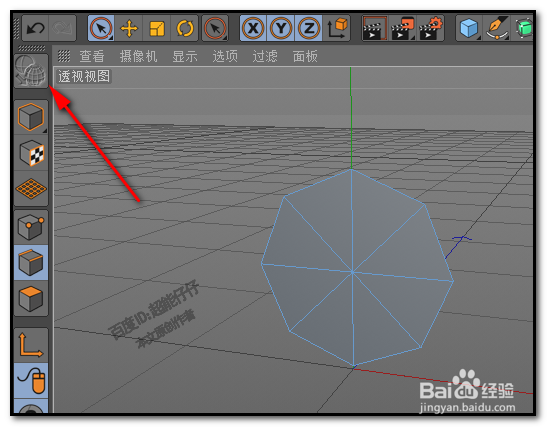
3、按下C键,或是点界面左上角的图标,把模型转为多边形。
按NB,光影着色(线条)
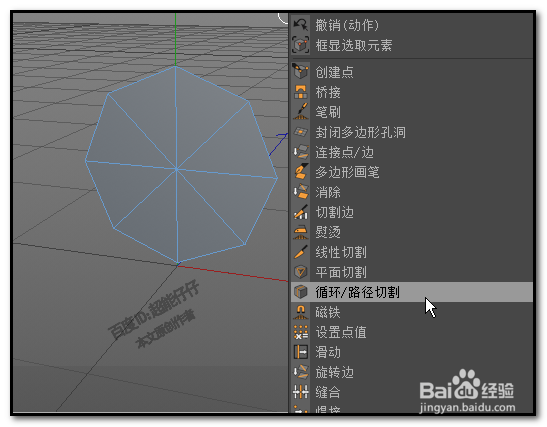
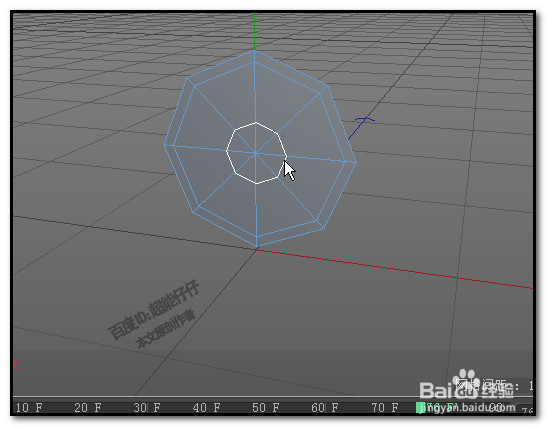
4、鼠标右击,弹出菜单点:循环/路径切割
这时,鼠标放在模型的线上,会出现一圈的白色线,随着鼠标移动而改变位置。
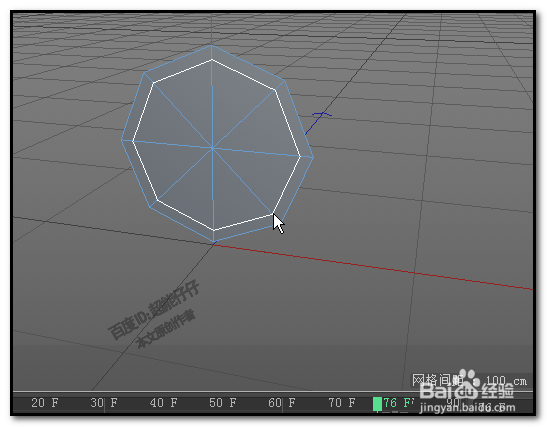
5、确定好位置,点击下鼠标,加一条圈线。
同样操作,在里面再加一圈,
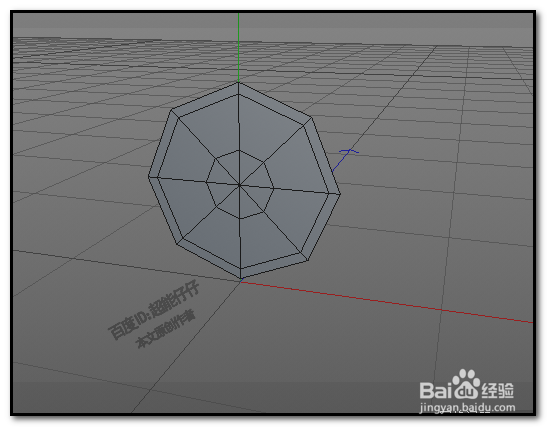
6、选中边模式的图标,再按数字9,实时选择工具,
选中如图中所示的的所有线;按SHIFT键可操作连续选中。
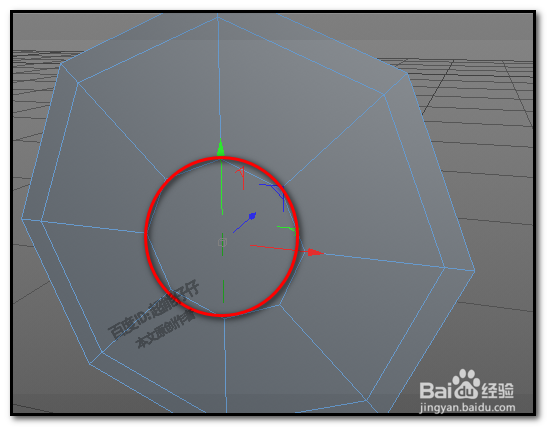
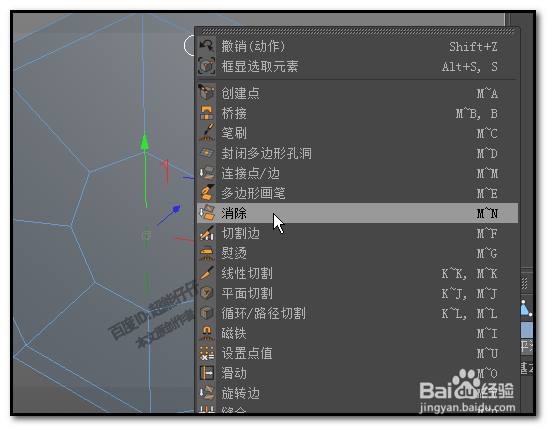
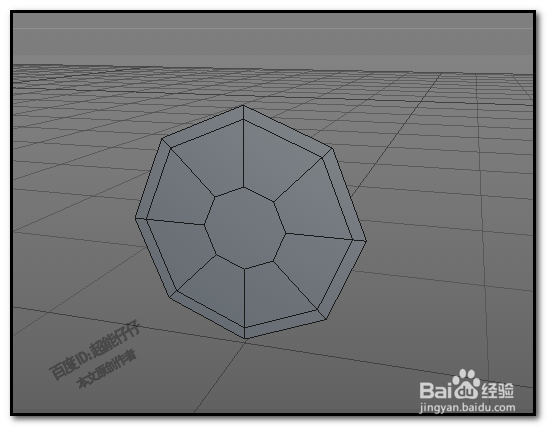
7、选中目标线后,右击,弹出菜单中点:消除。把选中的线全部消除掉。一个像八卦的八角面就生成了。