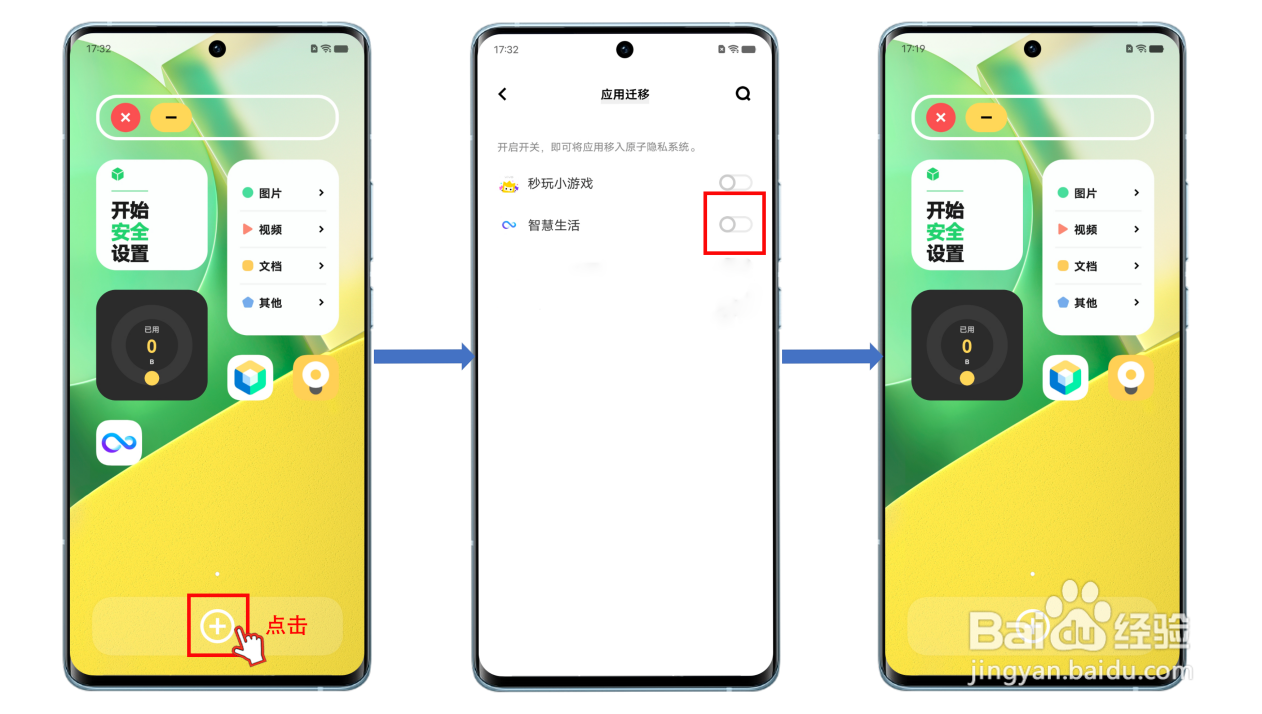
1、启用原子隐私系统
首次使用需要进入【设置>原子隐私系统】验证密码,如未操作此步骤,其他打开方式将不生效。

2、 进入原子隐私系统
默认调出方法:从桌面常驻栏向左滑动后点击桌面常驻栏原子隐私系统图标

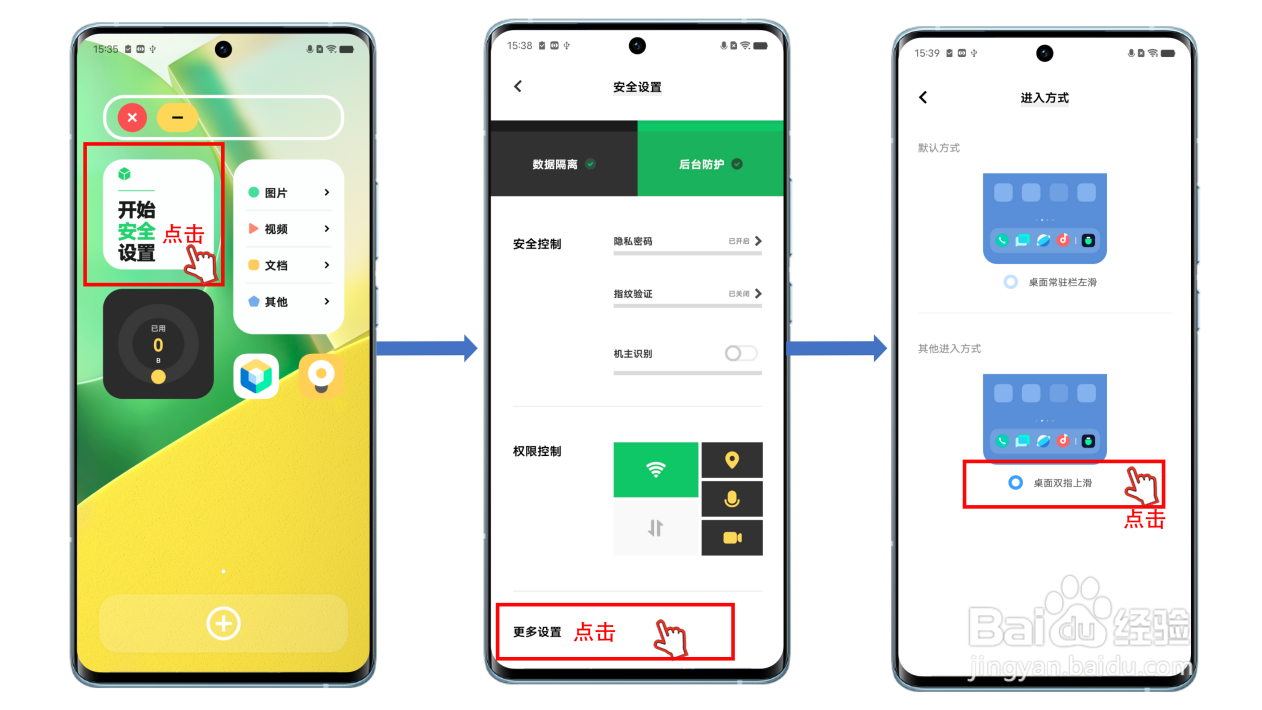
3、双指上滑调出设置:进入原子隐私系统--“开始安全设置”--更多设置--进入方式--选择桌面双指上滑,后期在桌面通过双指上滑即可调出原子隐私系统入口,点击原子隐私系统图标进入。
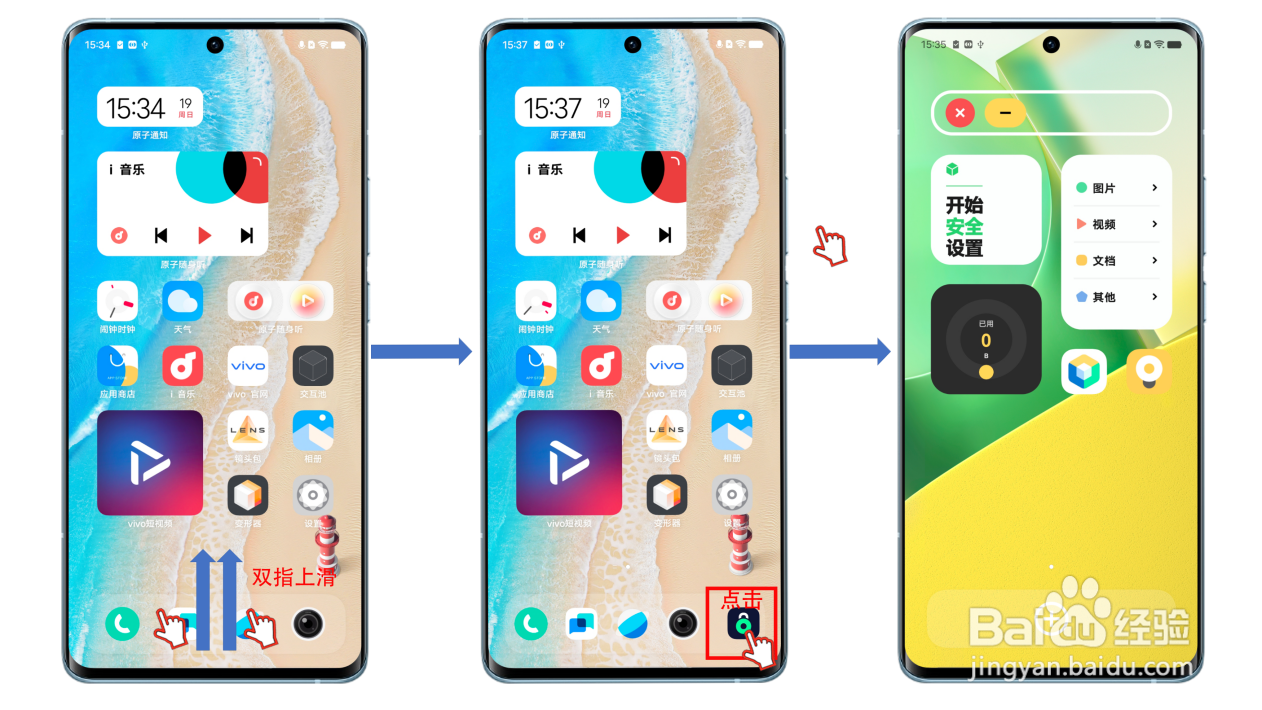
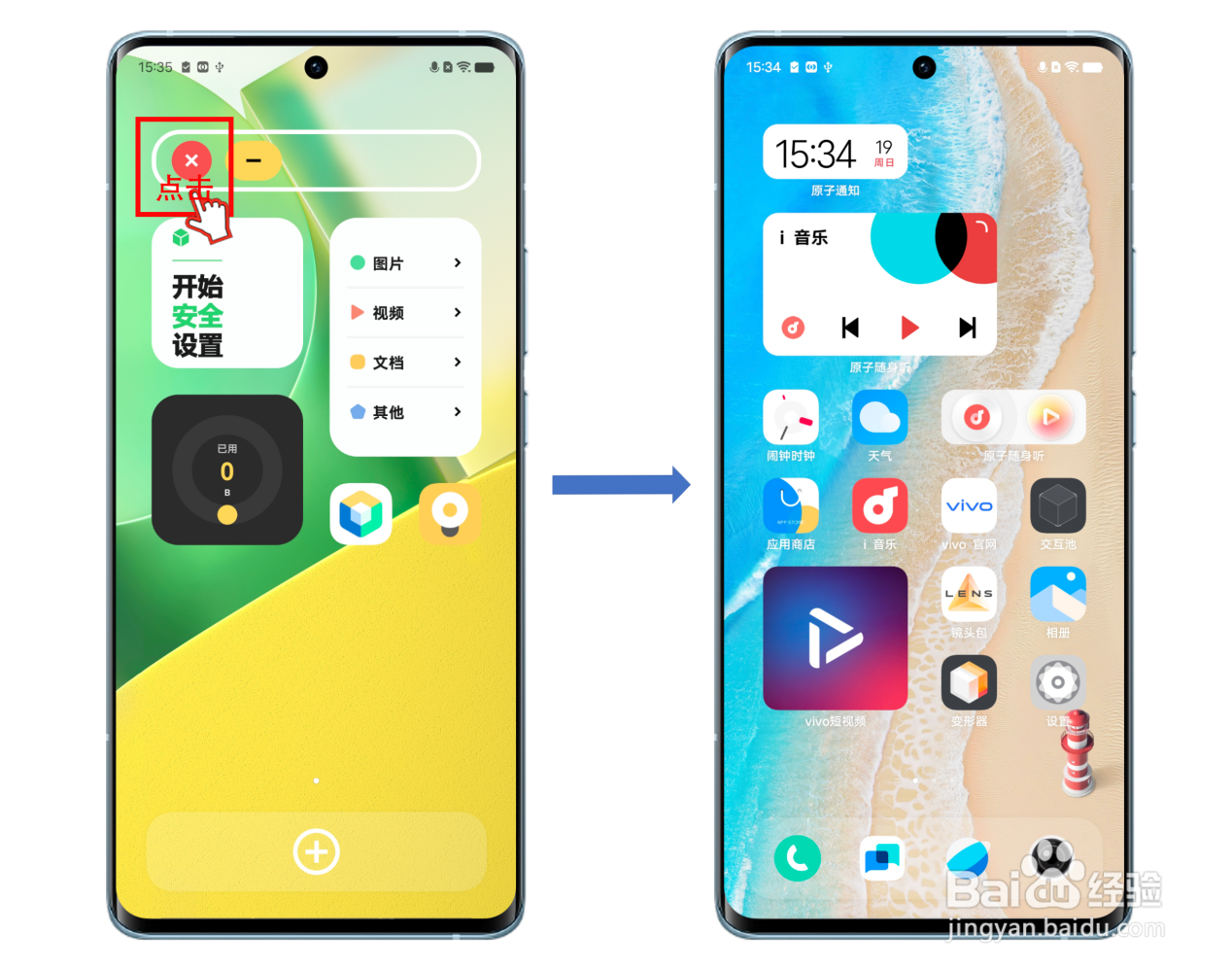
4、退出原子隐私系统
点击屏幕偏上方位置的“X”图标
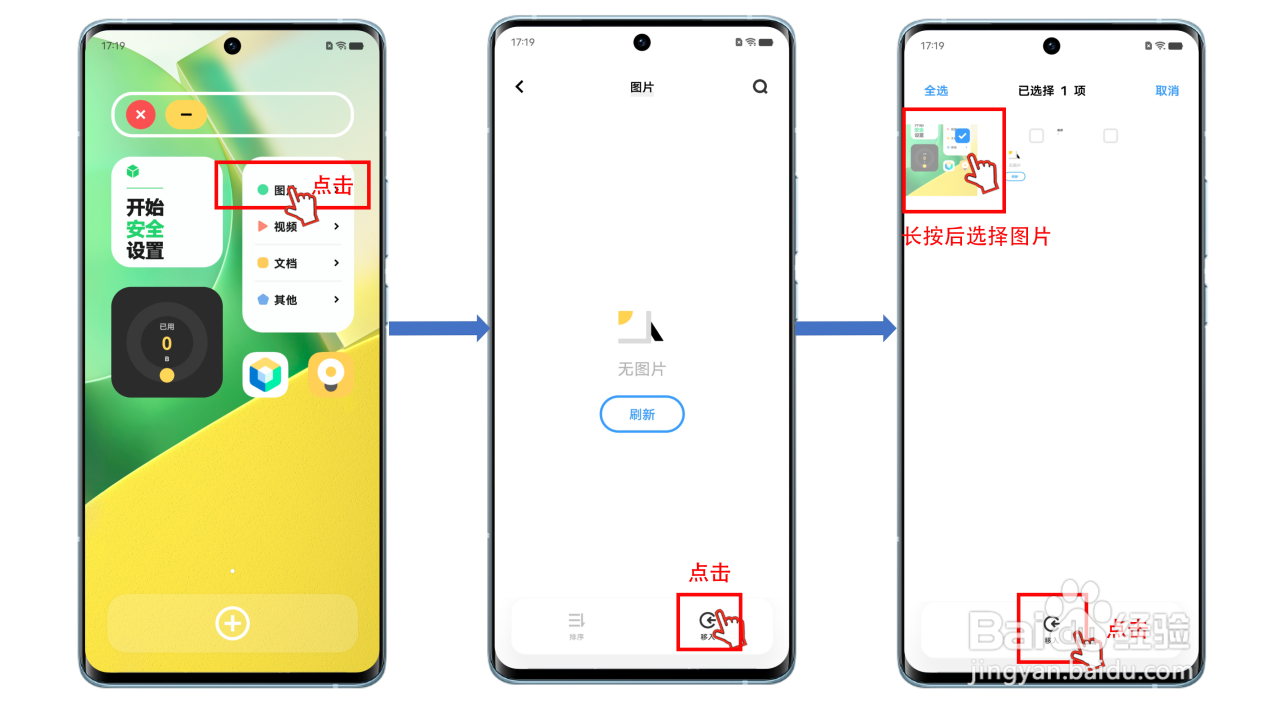
1、移入文件,如:照片、视频、文档、其他(音频、压缩包、安装包)
进入原子隐私系统首页--点击图片、视频、文档(如需移入音频、压缩包、安装包或其他文件,请点击 “其他”)
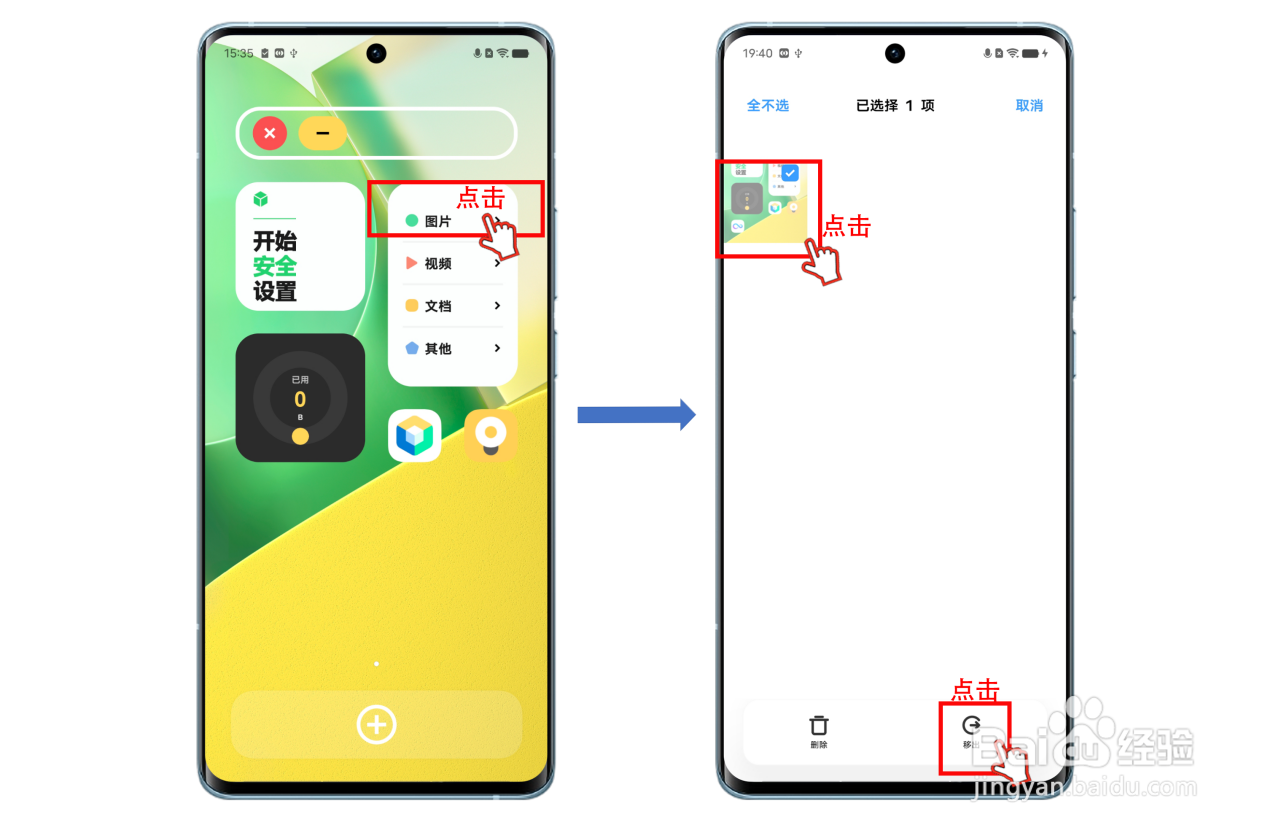
2、移出文件
进入原子隐私系统的对应文件类型,长按需要移出的文件选择移出
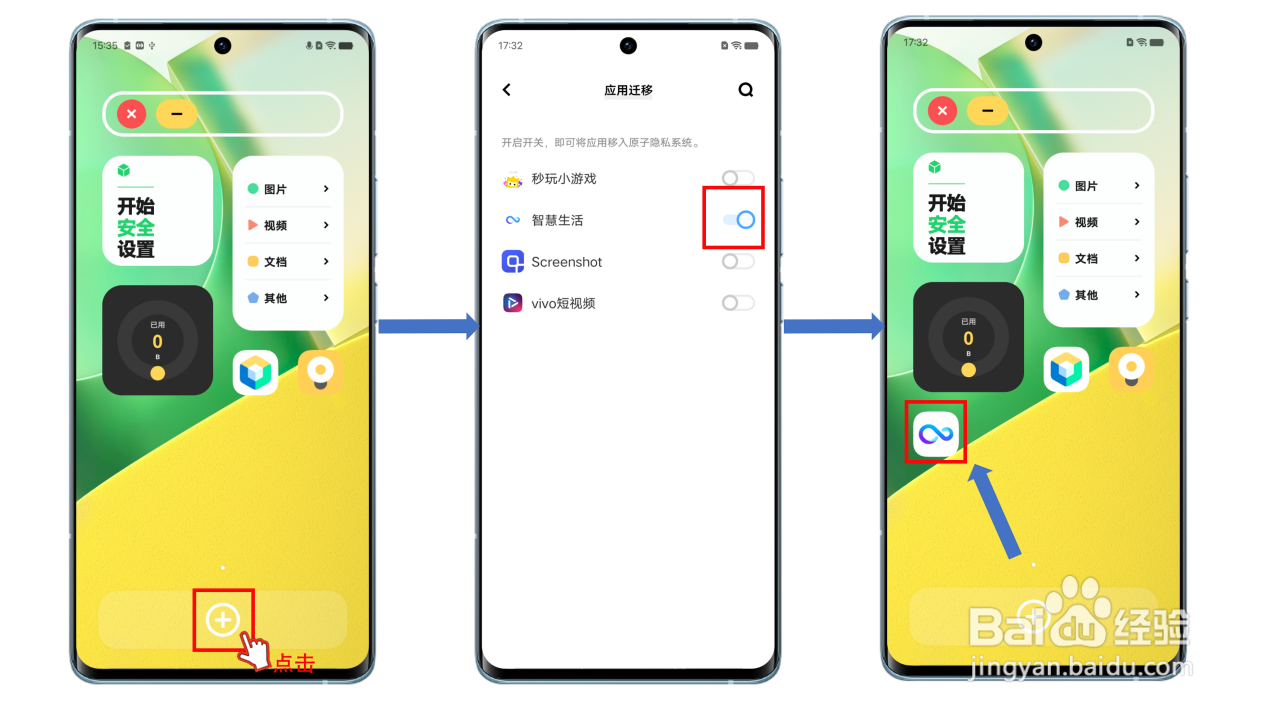
3、移入应用
进入原子隐私系统首页--点击“+”图标--选择需要移入的应用并开启开关
*注:移入应用后,此应用的数据仅能在原子隐私系统打开或查看,退出原子隐私系统后,此应用将隐藏,不会直接在桌面上显示。
4、 移出应用
进入原子隐私系统首页--点击“+”图标--将要移出的应用关闭开关。