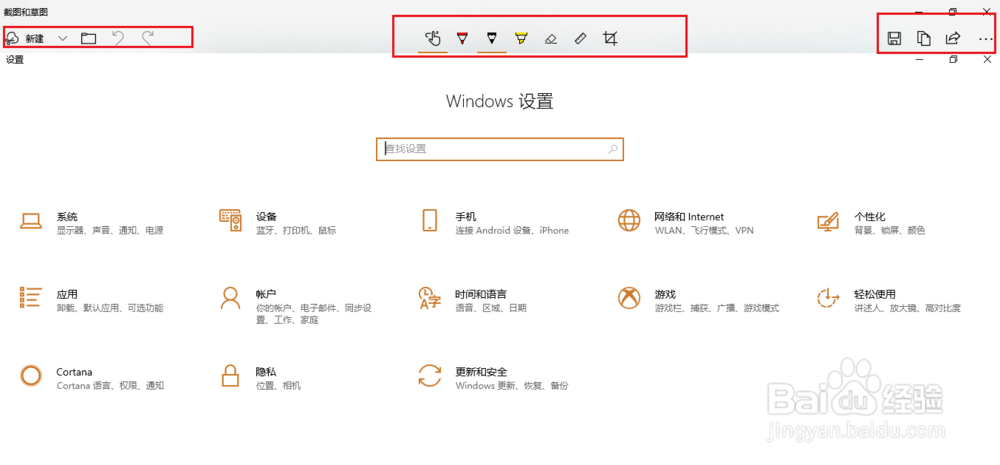
1、方法一:windows系统通用,使用画图编辑截屏图片
按PrintScreen键截屏后,打开画图工具

2、打开后,按ctrl+c将截图复制,如图,截取的是设置界面,在画图中可以对截图进行编辑
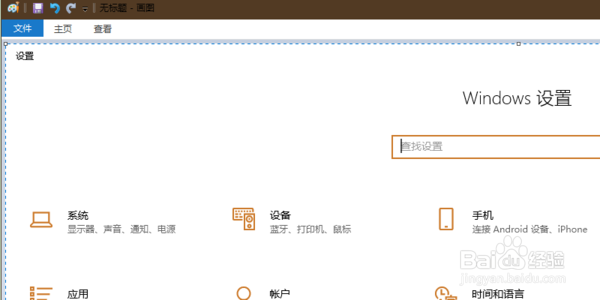
3、点击文件,选择另存为

4、选择文件夹,填写文件名,保存就可以了

1、方法二:如果是win10,可以直接设置截屏编辑
需要在win10自带有截图和草图应用,才能实现,如果没有可以将系统升级到最新版,就会有截图和草图应用
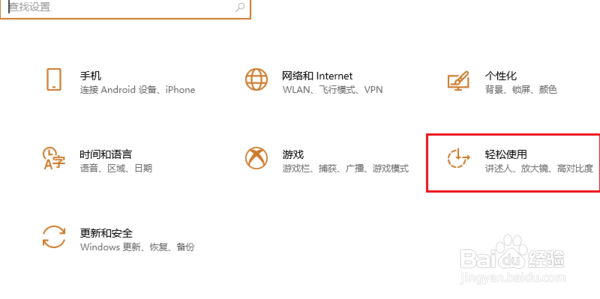
2、打开设置,选择轻松使用
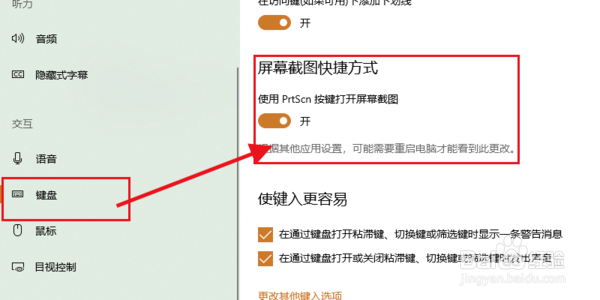
3、选择键盘,打开使用prtscn按键打开屏幕截图
4、此时当你按PrintScreen键时,上方会显示截屏编辑内容,选择编辑就可以了。可以进行矩形截屏、任意截屏、全屏截屏,选择好截屏方式截屏后,下面以全屏为例
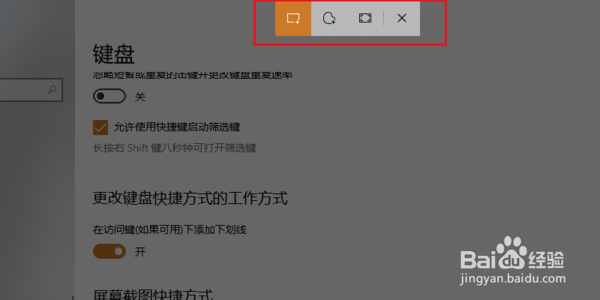
5、截屏后会在有下角提示,单击打开,就可以对截屏进行编辑了以及保存