1、如图所示,要快速计算出日累计销售额!

2、在工作表中,点击菜单栏【开发工具】,在其工具栏内,点击【visual basic】!

3、会进入VBA编辑界面!点击菜单栏【插入】,在其下拉菜单中,选择【模块】!

4、会弹出模块编辑窗口!

5、在模块窗口输入以下代码:
Sub 累计销售额()
Set Rng = Range("b:b").Find("*", , , , , xlPrevious)
lj = WorksheetFunction.Sum(Range("b2", Rng))
MsgBox "累计销售额" & lj
End Sub

6、点击【开发工具】工具栏中的【插入】按钮,插入一表单控件!

7、将表单控件命名为“日累计销售额”,并与编写的vba代码相关联,点击【确定】。
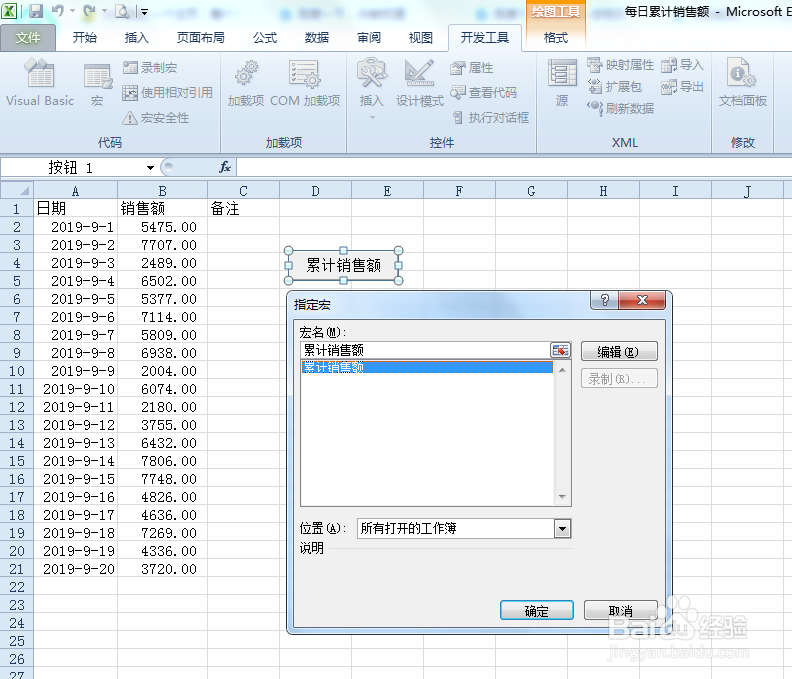
8、每日录入日销售额后,点击“日累计销售额”按钮,就会快速计算出日累计销售额!
