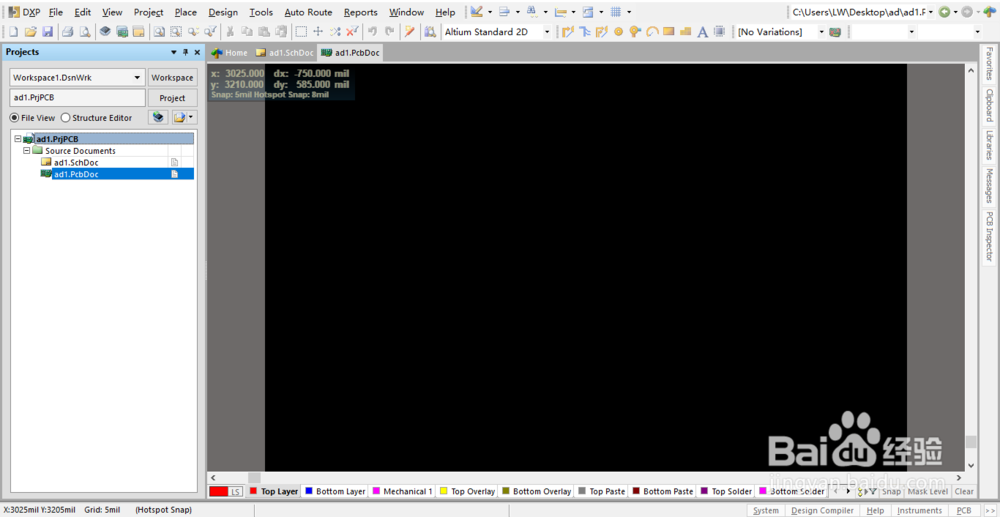
1、首先,打开Altium Designer

2、点击file,按图中标示的步骤选择到PCB Project

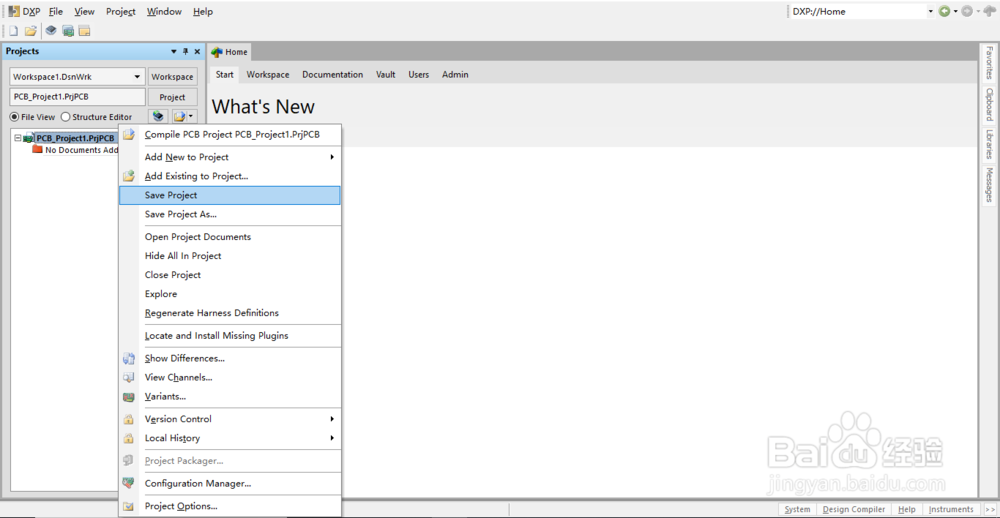
3、在出现的Projects栏中右键单击PCB_Project1.PrjPCB,选择Save Project.
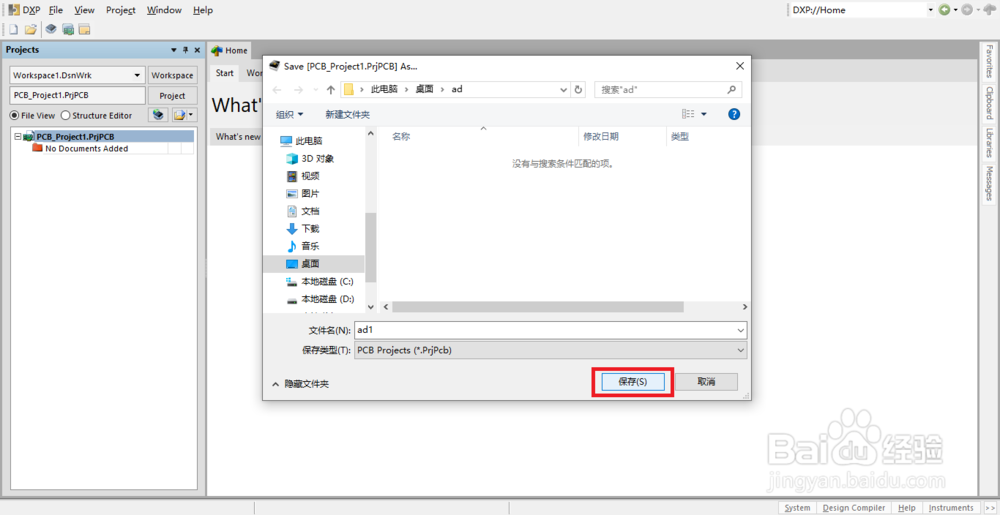
4、选择合适的路径把新建的工程保存到文件夹中。至此,第一步的工程文件已经创建完成。
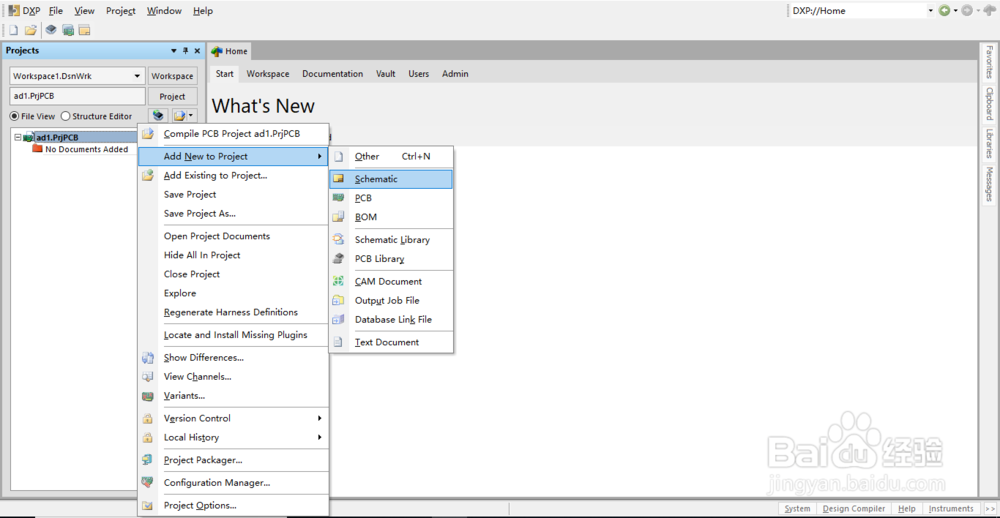
1、在Projects栏中右键单击PCB_Project1.PrjPCB,选择Add New to Project--Schematic.
2、出现的界面就是我们绘制原理图的界面,文件名默认为sheet1.SchDoc
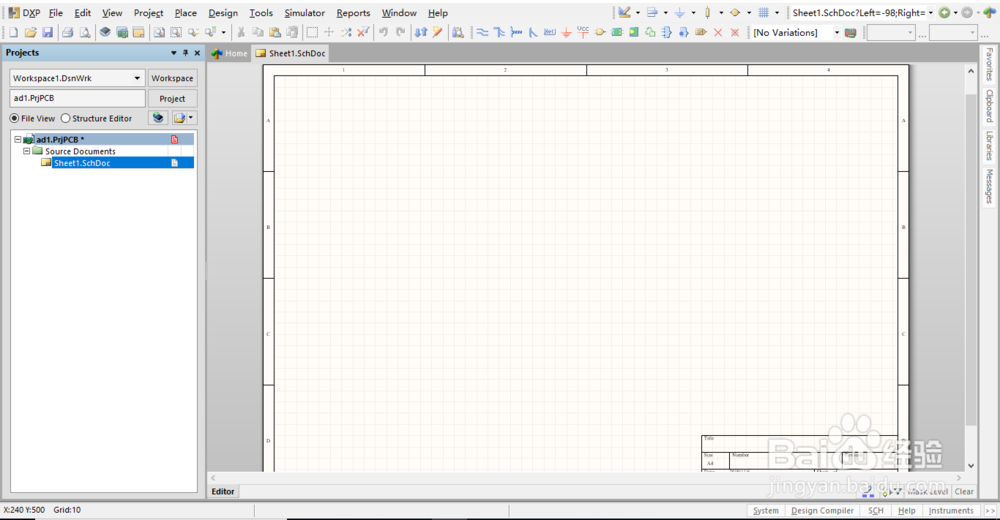
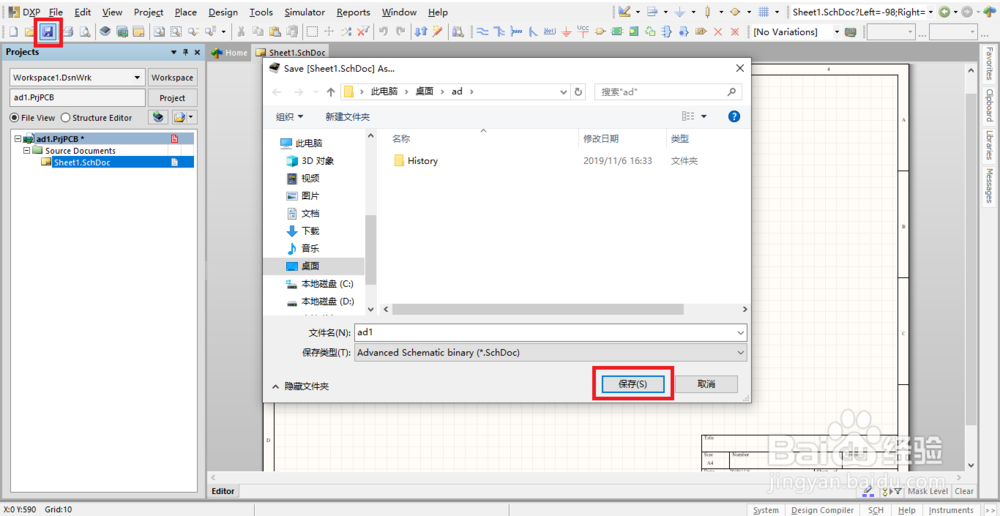
3、这时我们点击工具栏的保存按钮,保存原理图文件并为其命名。
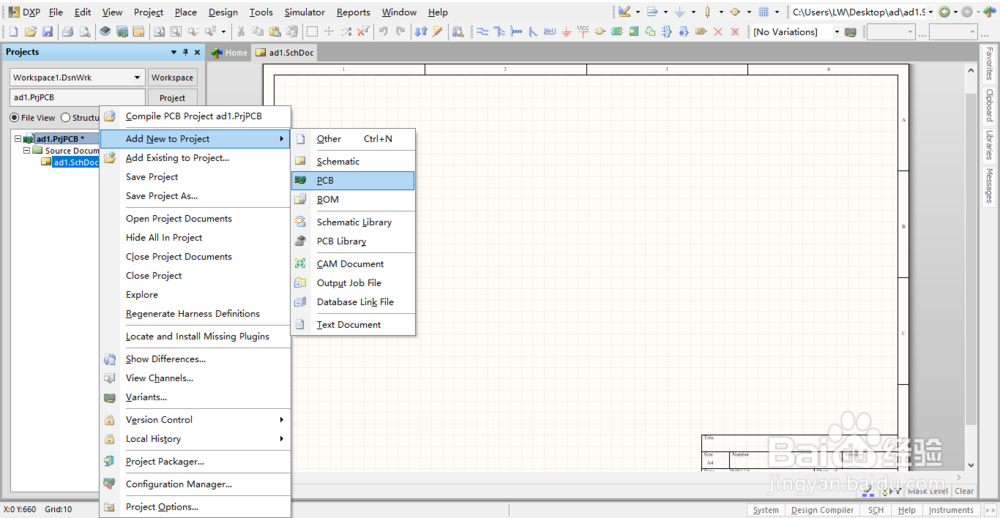
1、在Projects栏中右键单击PCB_Project1.PrjPCB,选择Add New to Project--PCB
2、此时出现的界面就是我们绘制PCB的界面,文件名默认为PCB.PcbDoc
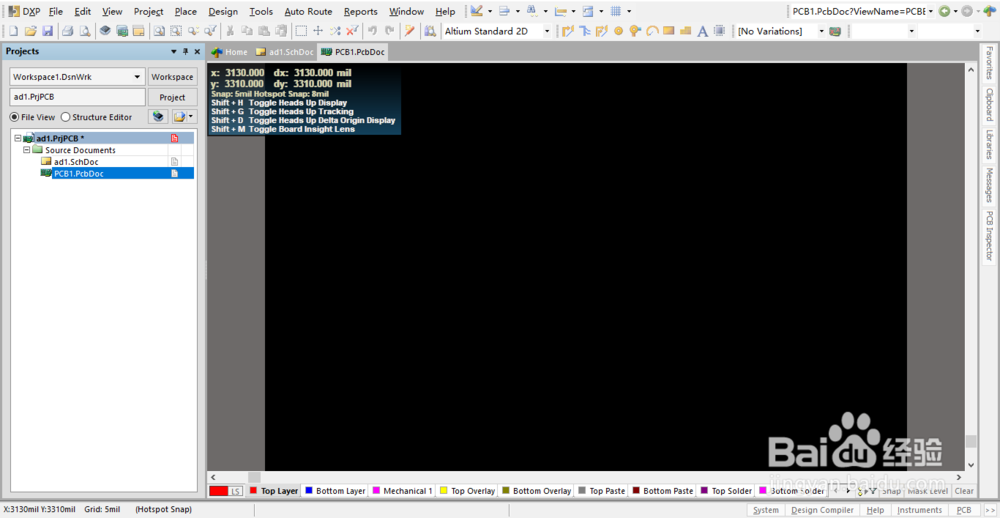
3、这时我们点击工具栏的保存按钮,保存PCB文件并为其命名。
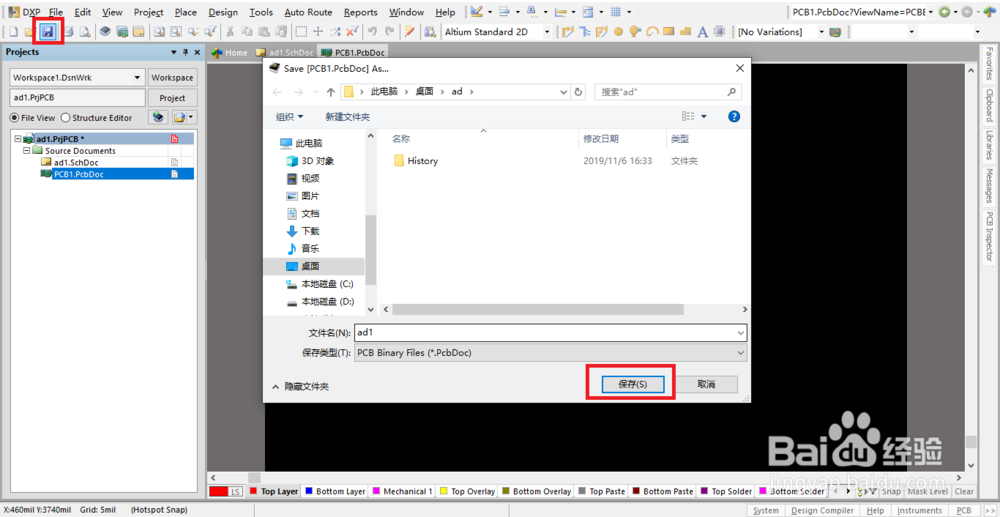
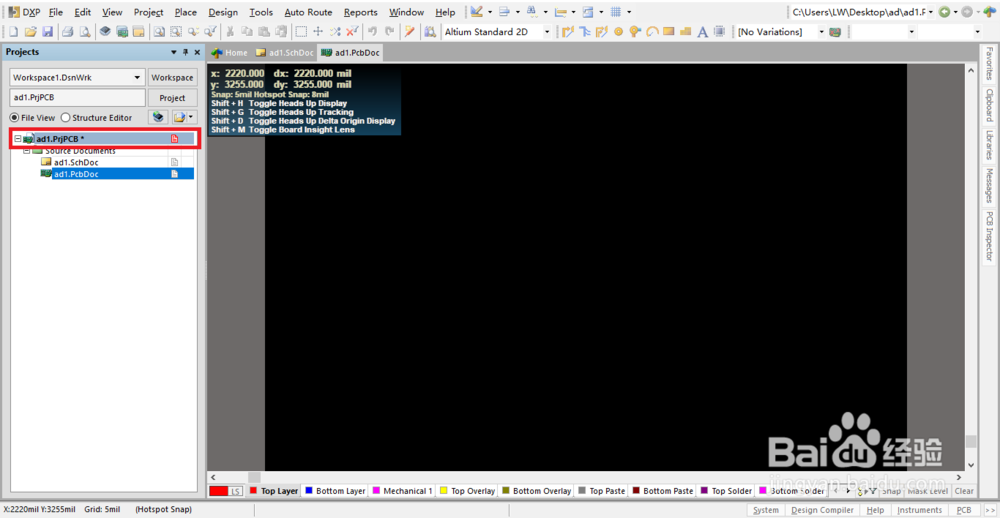
4、此时,文件名已变成我们修改的名字。但是,我们发现.PrjPCB文件后面有一个*和红色的文档标记。
5、我们在Projects栏中右键单击PCB_Project1.PrjPCB,选择Save Project
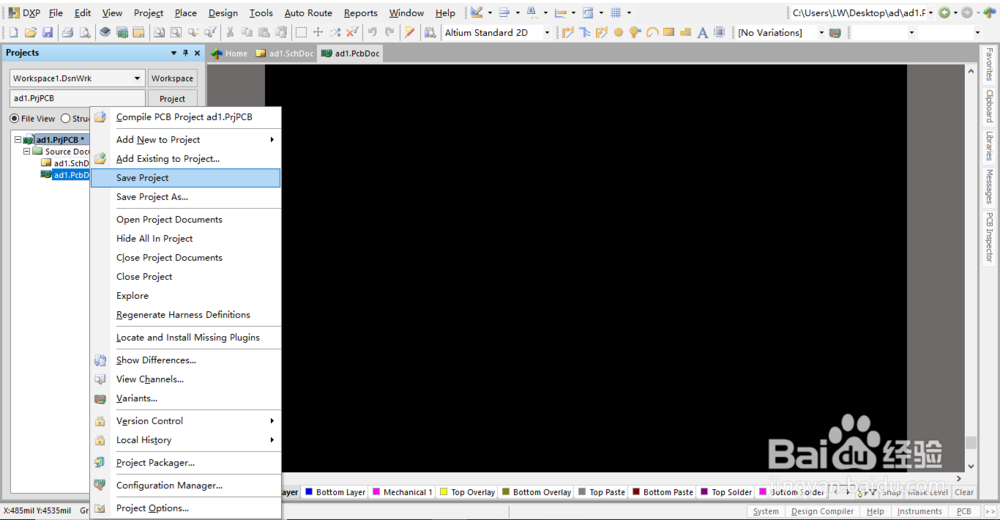
6、这个时候我们发现.PrjPCB文件后面的*和文档标记不见了。