1、打开idea软件,选择右上角 “File”,选择“Settings”设置,点击进去,会看到很多关系设置字体、风格之类的目录。
如下图所示。

2、找到“Editor”,展开第一个“General”目录。找到“Editor Tab”,点击进去,在右边界面进行修改。
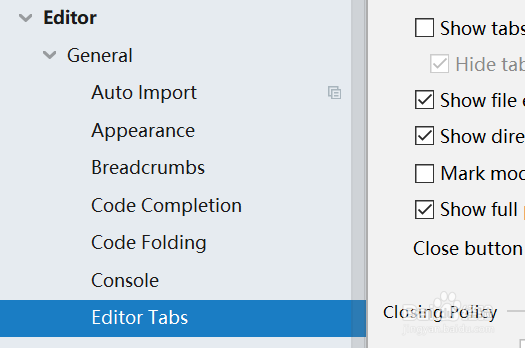
3、右边页面,Placement可以选择页面显示的位置,通常都是“Top”。
通常“Show tabs in one row”是被勾选的,表示在一行显示所有打开的页面,空间不够时隐藏。

4、将“Show tabs in one row”的对号去掉,不选择让它在单行显示,就是让它在多行显示了。
点击应用并确定。设置完成。

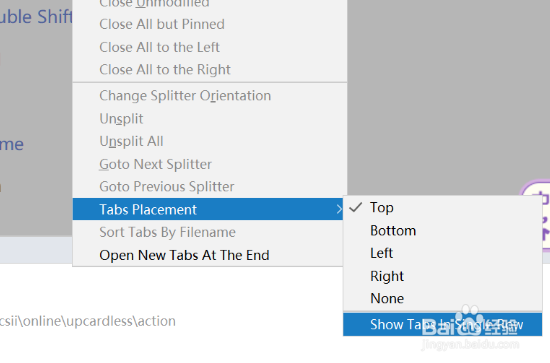
1、打开idea软甲,在顶部菜单栏找到“Window”,点击下面的“Editor Tabs”。如下图所示。

2、展开目录下有一个“Tabs Placement”,通常会默认选到一个“Top”,选择显示位置。最后一个选项“Show Tabs in Single Row”,去掉对勾,就完成设置了。