1、首先打开【Word】文档,如下图所示。

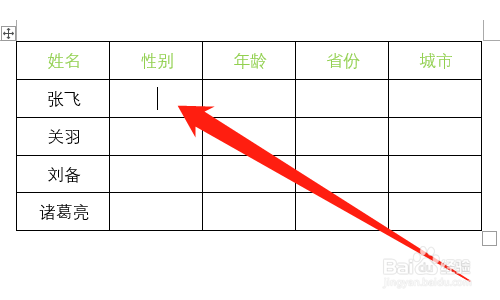
2、然后点击性别列的格子,如下图所示。
3、然后点击【开发工具】,如下图所示。

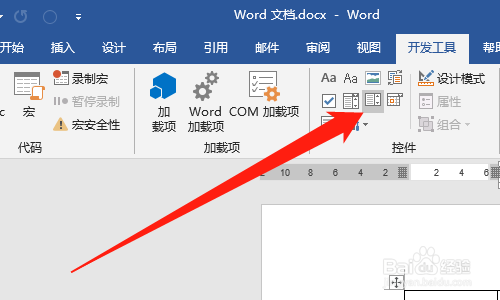
4、然后点击【下拉框】图标,如下图所示。
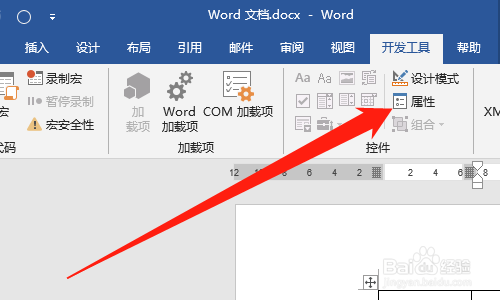
5、然后点击【属性】,如下图所示。
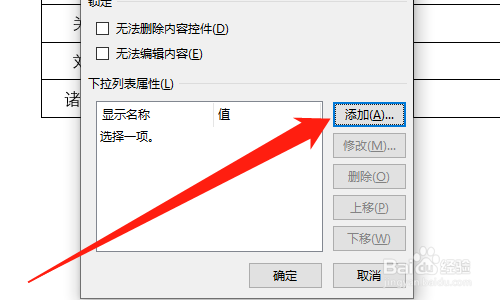
6、然后点击【添加】按钮,如下图所示。
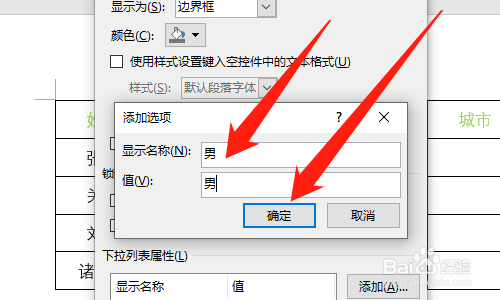
7、然后输入下了选项内容,点击【确定】按钮,如下图所示。
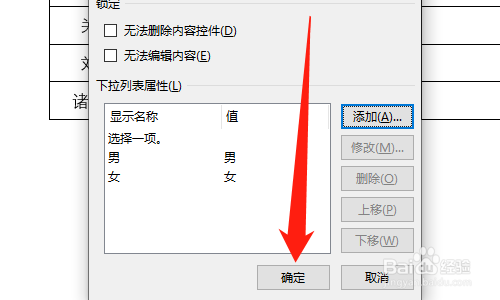
8、然后完成所有选项后,点击【确定】按钮,如下图所示。
9、然后点击性别列的格子,即可选择下拉框,如下图所示。

10、总结:
1、打开【Word】文档
2、点击性别列的格子
3、点击【开发工具】
4、点击【下拉框】图标
5、点击【属性】
6、点击【添加】按钮
7、输入下了选项内容,点击【确定】按钮
8、完成所有选项后,点击【确定】按钮
9、点击性别列的格子,即可选择下拉框