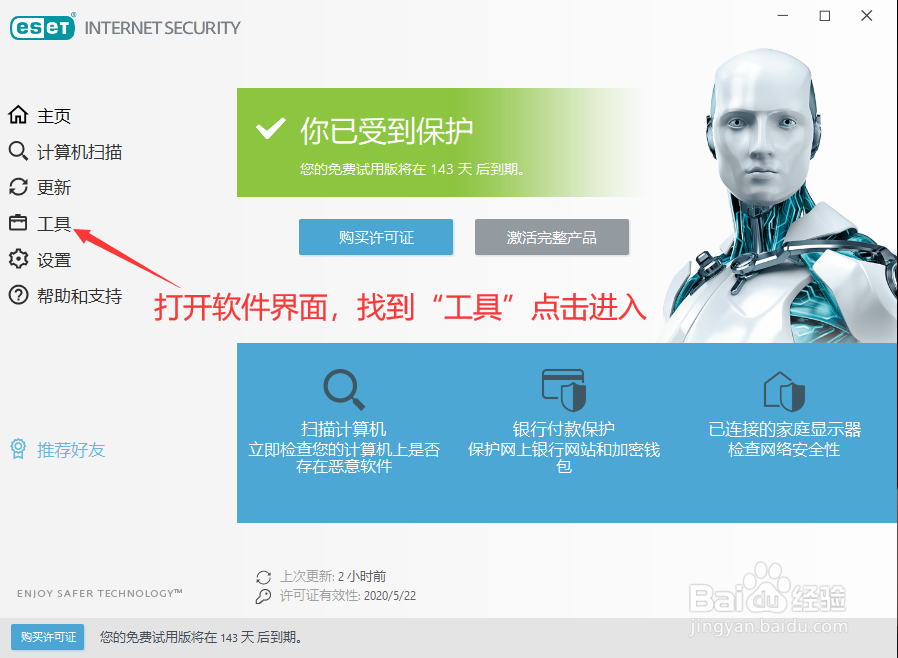
1、打开eset软件,在界面中找到讨沫获”工具“选项,点击进入,如图所示:
2、在工具界面中找到”更多工具“选项,点击进入,如图所示:

3、在闲捕更多工具栏目中,找到”隔离区召敏“,如图所示:
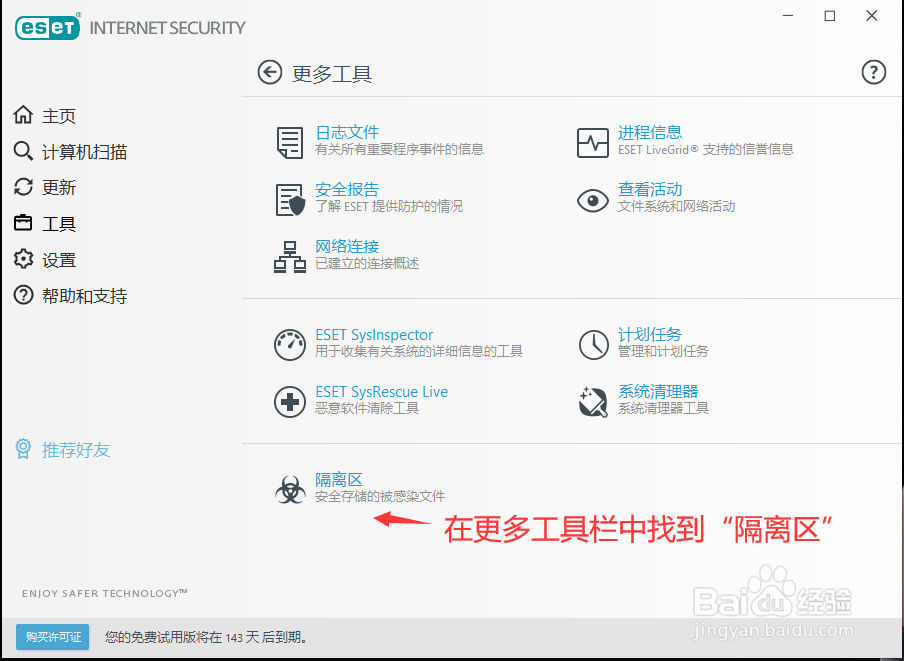
4、点击进入”隔离区“,即可查看各个日期的隔离文件信息,如图所示:

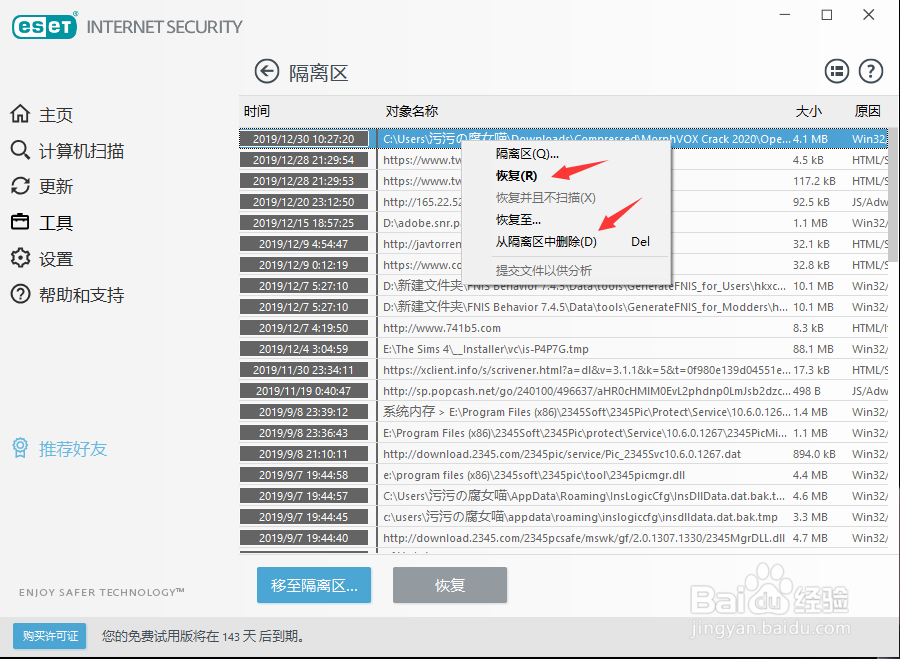
5、鼠标右键点击选中任意一个我们想要操作的隔离文件,即可对选中目标进行恢复与删除操作,如图所示:
1、打开eset软件,在界面中找到讨沫获”工具“选项,点击进入,如图所示:
2、在工具界面中找到”更多工具“选项,点击进入,如图所示:
3、在闲捕更多工具栏目中,找到”隔离区召敏“,如图所示:
4、点击进入”隔离区“,即可查看各个日期的隔离文件信息,如图所示:
5、鼠标右键点击选中任意一个我们想要操作的隔离文件,即可对选中目标进行恢复与删除操作,如图所示: