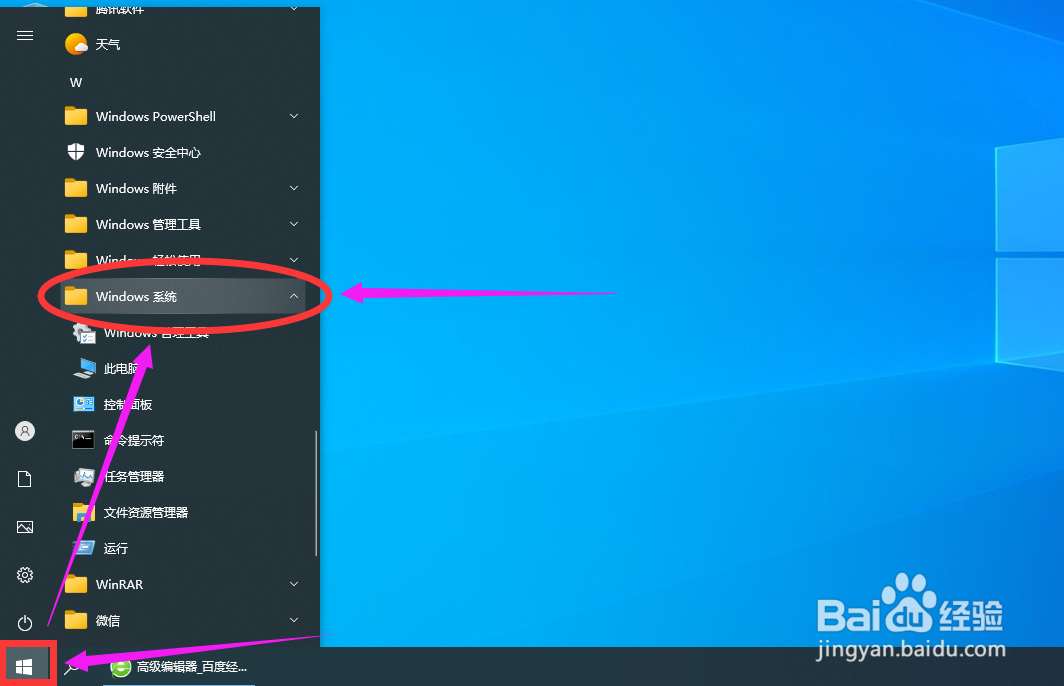
1、点击【windows系统】
单击左下角的【开始】,在弹出的菜单中找到【windows系统】选项,然后用鼠标左键点击
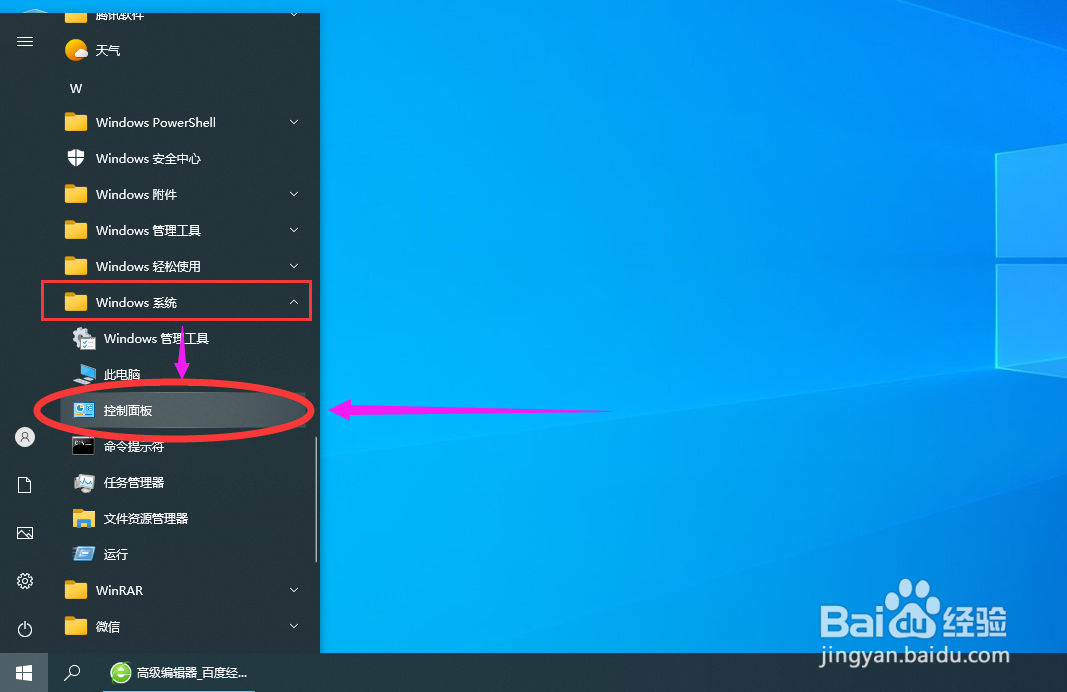
2、点击【控制面板】
然后在展开的子菜单中找到【控制面板】选项单击打开
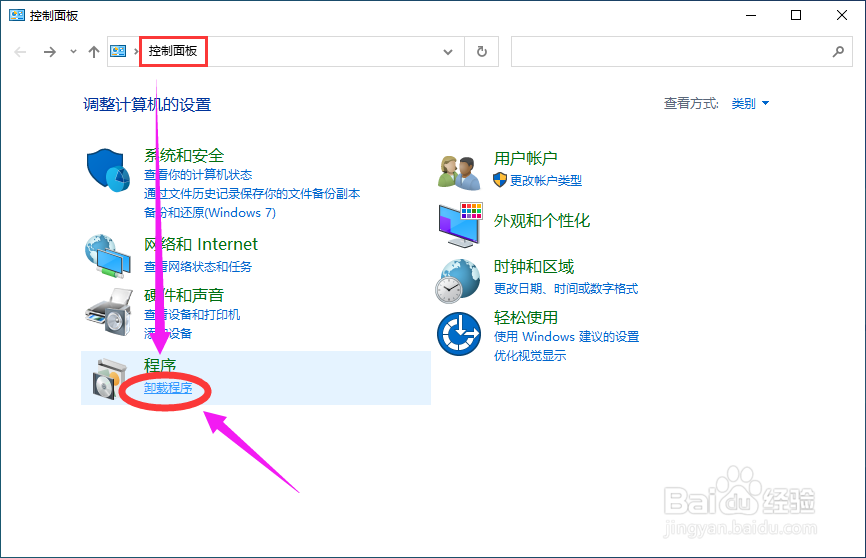
3、点击【卸载程序】
打开【控制面板】以后,然后点击程序下面的【卸载程序】选项打开
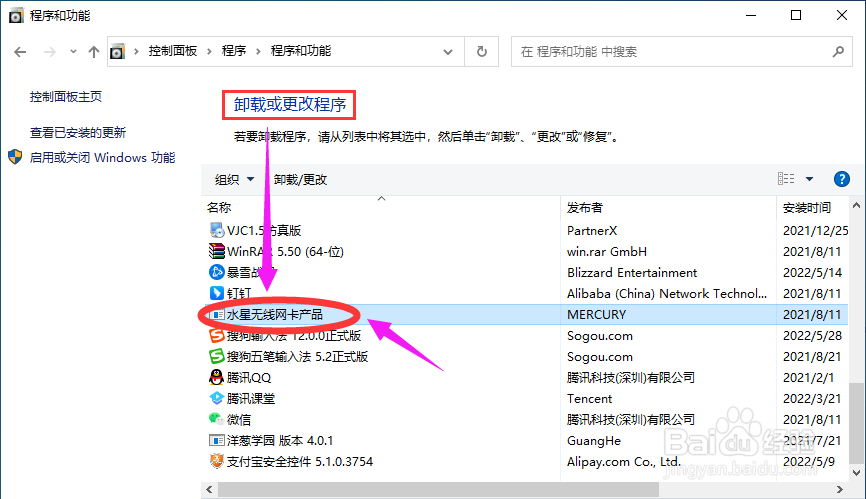
4、点击【要卸载的程序】
打开【程序和功能】窗口以后,在“卸载和更改程序”下面点击【要卸载的程序】
5、点击【卸载/更改(U)】
在“要卸载的程序”上面点击右键,然后点击弹出菜单上的【卸载/更改(U)】

6、点击【确定】
最后在弹出的对话框上面点击【确定】按钮即可。
