1、我们进入到软件的操作界面后,在上方这菜单栏中点:运动图形
弹出的菜单中点:文本
创建文本对象。

2、把文本修改为目标文字,比如,C;
我们可以看到,C字已是一个立体字;有厚度。

3、这个厚度,在文本属性面板中,是叫深度;深度默认为20CM。
想把C字扁平化,我们把深度的参数改为0CM。
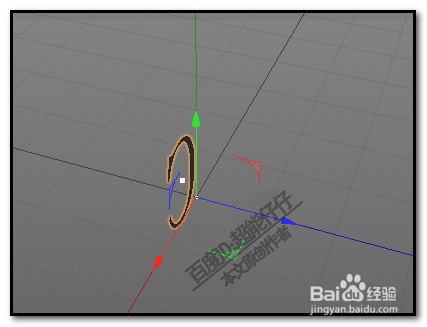
看,视图上的C字,已是扁平化了。转动下视图看下。

1、在样条这里创建文本对象;
把文本修改为我们自己想要的文字,比如,B

2、然后,添加挤压对象,把文本对象拉到挤压对象的子级中;
使文字有了一定的厚度,立体字。

3、选中挤压对象,在挤压对象属性面板中,我们看“移动”这里,
在移动的第三项显示20CM,这就是文字的厚度。

4、我们把20CM,修改为0CM;
同样得到一个扁平化的文字。
