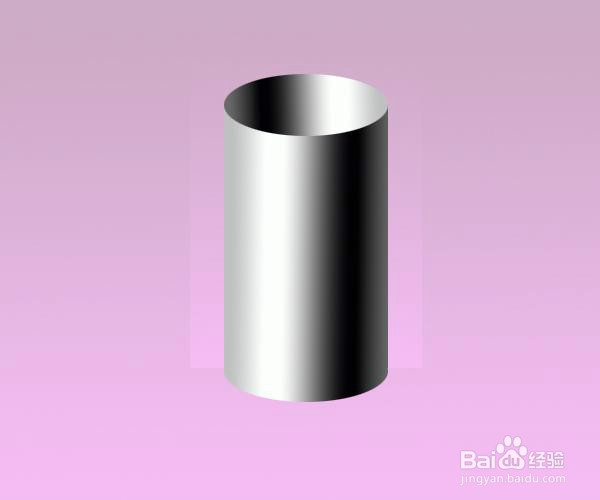
如何利用PS来绘制圆柱体呢?先来看看效果图~
工具/原料
联想P450
WindowXP
PhotoshopCS4
方法/步骤
1. 启动PS, 新建一张600*500的画布,使用填充工具填充如下图的效果;

2. 新建一个图层,使用矩形选框工具绘制一个长方形;

3. 按照立体的阴影规则,设置渐变编辑器,如下图所示;

4. 使用线性渐变填充工具填充长方形,并取消选区;
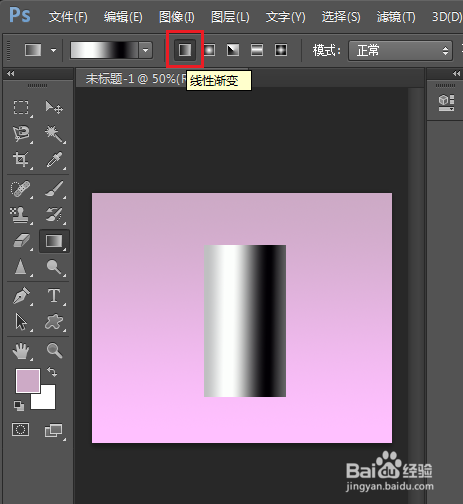
5. 绘制圆柱体上方的顶盖,新建图层,使用椭圆选框工具如图绘制一个椭圆,利用渐变填充工具填充,如图;


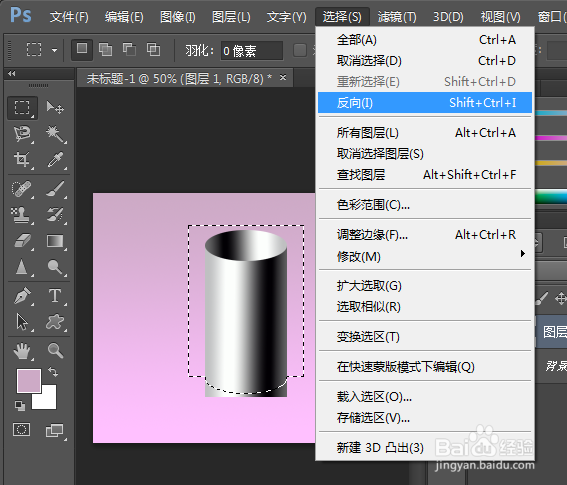
6. 按住Ctrl单击图层,载入选区,将顶盖选区移动至下方如图,并使用矩形工具增加选区范围(按住Shift键增加选取);

7. 选择“选择”—“反向”,将多余的部分删除;
8. 完成!
