1、安装软件后,点击完粒常成按钮,软件自动运行打开,打开软件会弹出扫码,扫完把得到的使用码填入就可以免费使用了。

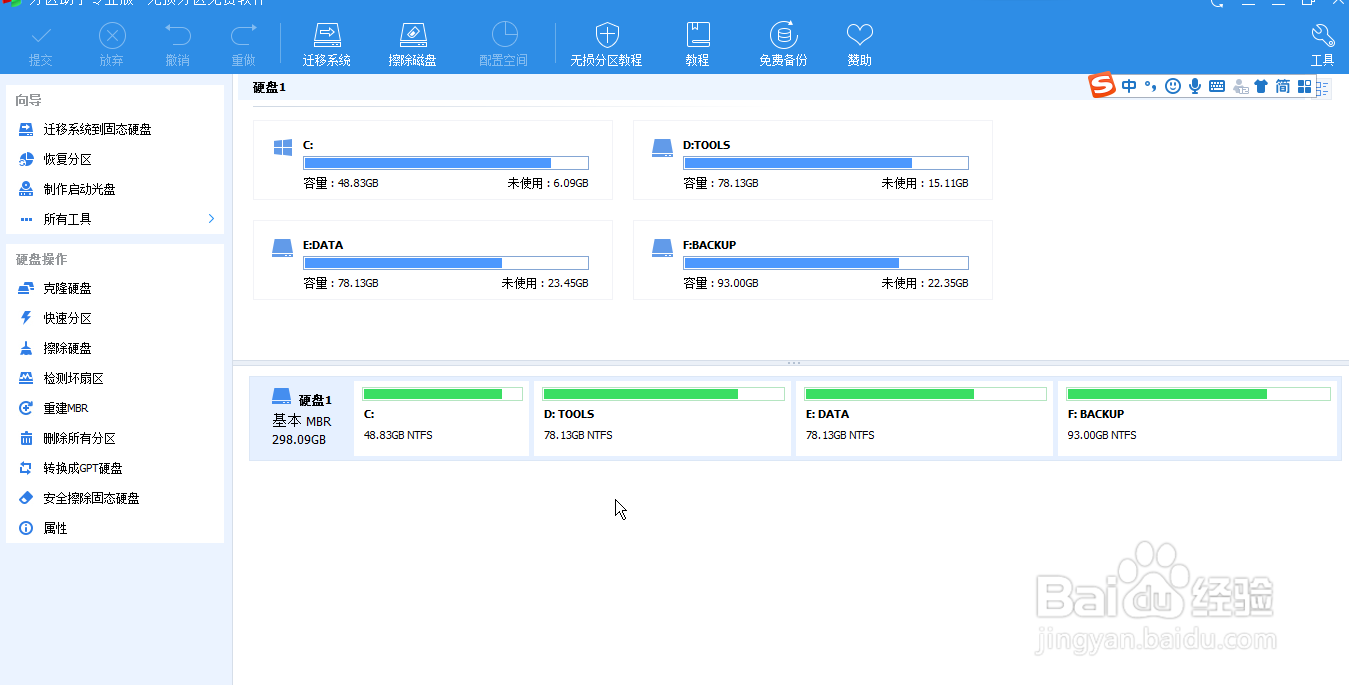
2、点击显示的分区中,剩余空间大的一个,然后右键选择 调整和移动分区。

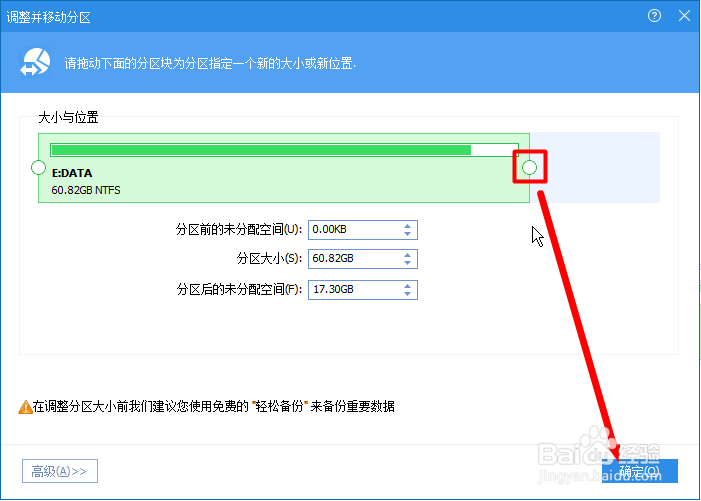
3、拖动右侧的圆圈,向左移动,这样可以节约出一些空间,然后点击确定。

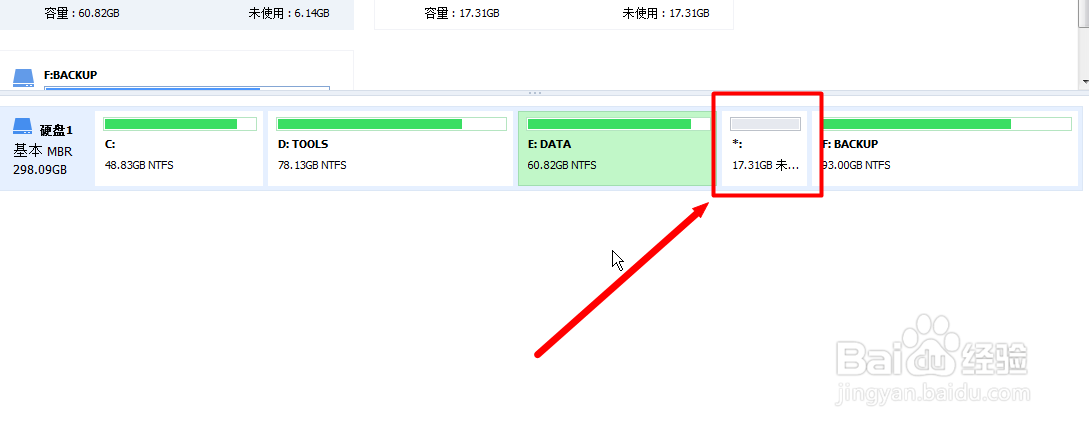
4、点击分盆娃距离出来的空闲分区,然后右键选择合并分区。

5、弹出设置窗口后,选择需要扩大空间的磁盘后,点击确定。

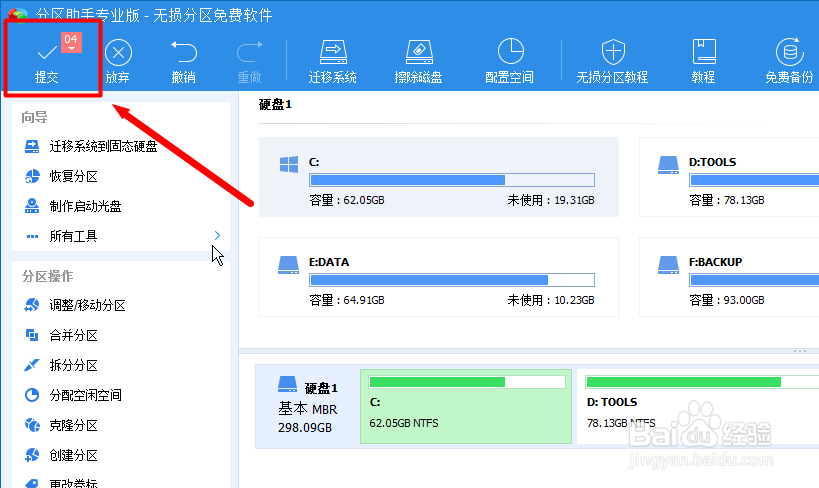
6、这时,看到原来空间小的磁盘已经扩大了。点击菜单 提交 开始执行。

7、总结步骤:
安装软件后,点击完成按钮,软件自动运行打开,打开软件会弹出扫码,扫完把得到的使用码填入就可以免费使用了。
点击显示的分区中,剩余空间大的一个,然后右键选择 调整和移动分区。
拖动右侧的圆圈,向裁册左移动,这样可以节约出一些空间,然后点击确定。
点击分离出来的空闲分区,然后右键选择合并分区。
弹出设置窗口后,选择需要扩大空间的磁盘后,点击确定。
这时,看到原来空间小的磁盘已经扩大了。点击菜单 提交 开始执行即可。