xshell如何连接虚拟机

时间:2026-02-14 18:19:43

1、打开win上的虚拟机,打开系统然后点击系统上的黑色终端图标,如图二。

xshell如何连接虚拟机

xshell如何连接虚拟机

2、在终端输入图一的命令,然后输入正塑哄确后,输入一个字母诉汽财y。

xshell如何连接虚拟机

xshell如何连接虚拟机

3、接着输入命令:【ifconfig】,得到一裹销个inet开头的虚拟机的ip地址记住这个地址,然后输入命令【who】得到当前登录的用户名字为a,一样记住它。

xshell如何连接虚拟机

xshell如何连接虚拟机

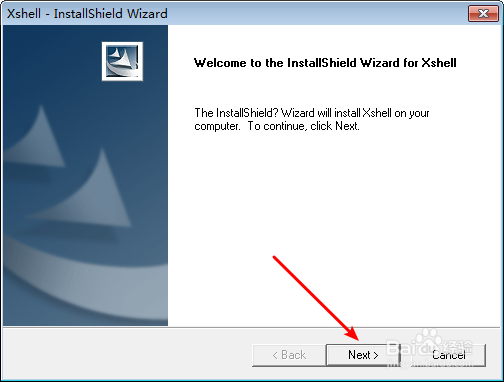
1、把图一的软件下来,点击它。

xshell如何连接虚拟机

xshell如何连接虚拟机

2、点击next,点击菜单上的yes。

xshell如何连接虚拟机

xshell如何连接虚拟机

3、输入一个名字点击next,继续点击这个next。

xshell如何连接虚拟机

xshell如何连接虚拟机

4、点击next,点击finish。

xshell如何连接虚拟机

xshell如何连接虚拟机

5、软件安装好了打开它,在软件上点击新建,在图三主机输入虚拟机上的ip地址。

xshell如何连接虚拟机

xshell如何连接虚拟机

xshell如何连接虚拟机

6、点击这个连接,点击接受保存。

xshell如何连接虚拟机

xshell如何连接虚拟机

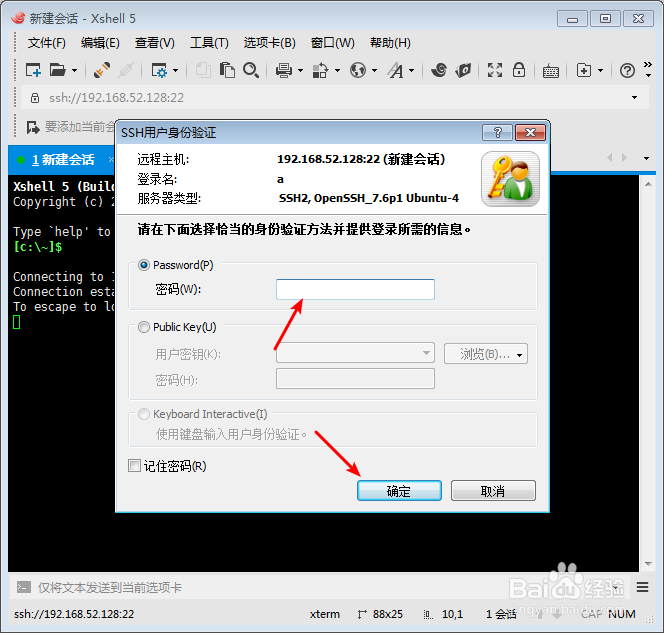
7、输入虚拟机上的用户名,点击确定,输入密码点击确定。就是虚拟机当前用户的登录密码。

xshell如何连接虚拟机

xshell如何连接虚拟机

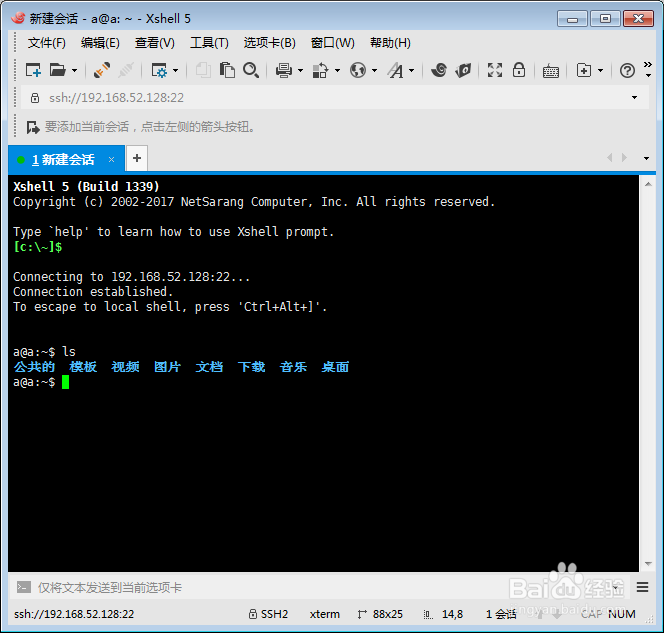
8、这个时候就会看到连接上了虚拟机了的,输入这个【ls】就会列出虚拟机上的当前目录下的文件了的。

xshell如何连接虚拟机

xshell如何连接虚拟机

© 2026 长短途
信息来自网络 所有数据仅供参考
有疑问请联系站长 site.kefu@gmail.com