1、首先,打开一张需要添加效果的荷叶图片。

2、接着,新建一个空白图层,并选中选区中的椭圆选区工具,在荷叶上按住SHIFT键建立选区。

3、跟着,在左边工具栏找到“渐变工具”。

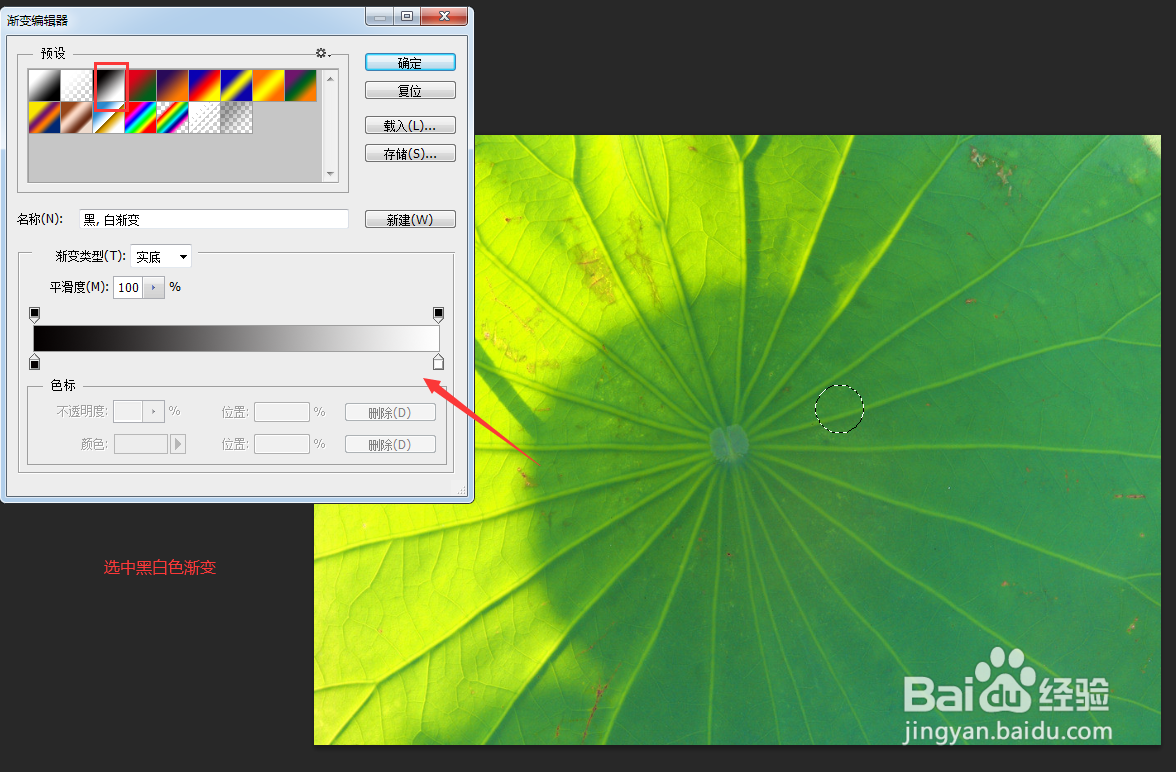
4、然后,选中“黑白色渐变”。
5、再然后,在圆形选区内拉出一条黑白色渐变。

6、接着,按住“CTRL+D”取消选区,将模式改为“叠加”。

7、再接着,双击图层打开功能列表对话框。

8、然后,勾选投影,混合模式调为“线性加深”。

9、最后,降低透明度,取消全局光,修改距离,扩展调节为0。

1、1.打开一张荷叶图。
2.新建一个空白图层,选中选区中的椭圆选区工具,在荷叶上按住SHIFT键建立选区。
3.在左边工具栏找到“渐变工具”。
4.选中“黑白色渐变”。
5.在圆形选区内拉出一条黑白色渐变。
6.按住“CTRL+D”取消选区,将模式改为“叠加”。
7.双击图层打开功能列表对话框。
8.勾选投影,混合模式调为“线性加深”。
9.降低透明度,取消全局光,修改距离,扩展调节为0。