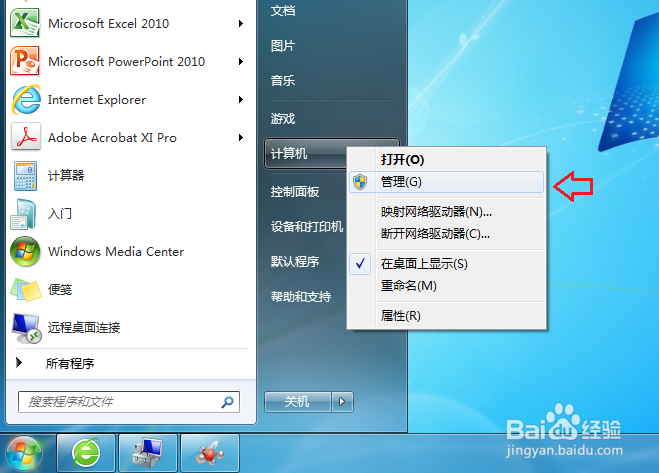
1、点击电脑左下角的【开始】,然后在“计算机”上面单击右键,选择“管理”。
2、在“计算机管理”里面点击【设备管理器】,点击【显示适配器】的展开图标,在显卡驱动上面单击右键,选择“更新驱动程序软件”。

3、点击【自动搜索更新的驱动程序软件】,电脑系统将会自动从电脑里面和网上进行搜索驱动更新。


4、驱动检查更新完成。

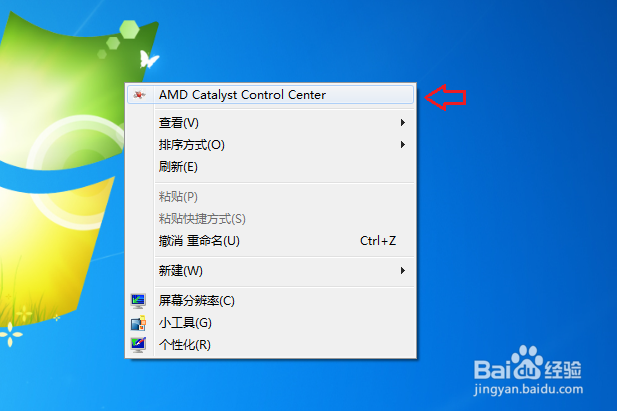
1、在电脑桌面上空白的地方单击右键,然后选择显卡的驱动软件。
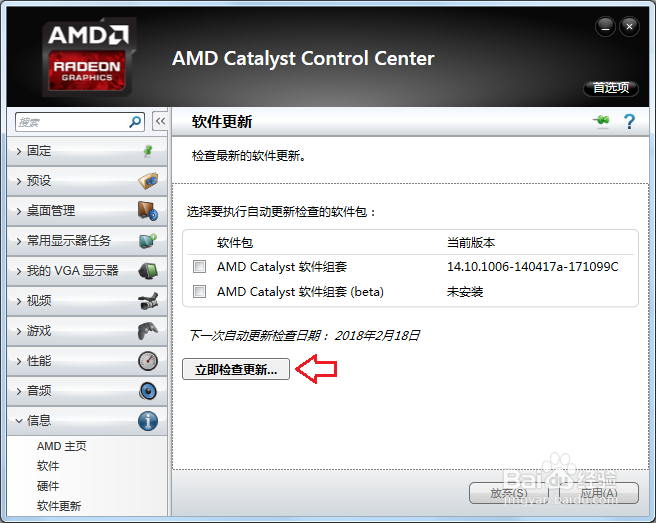
2、在显卡驱动软件里面点击【信息】,【软件更新】。
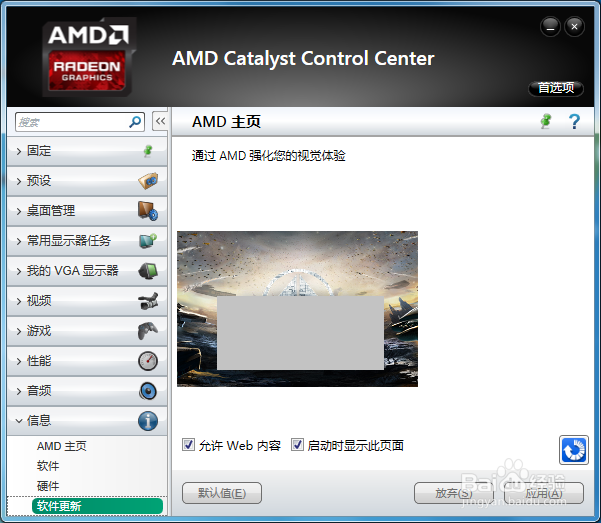
3、点击【立即检查更新】,如果有新版本,将会有可更新提示。
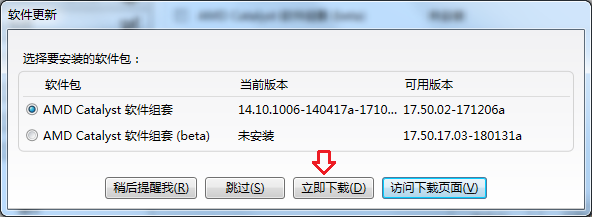
4、选择相应的驱动组件,点击【立即下载】,之后将会自动更新。
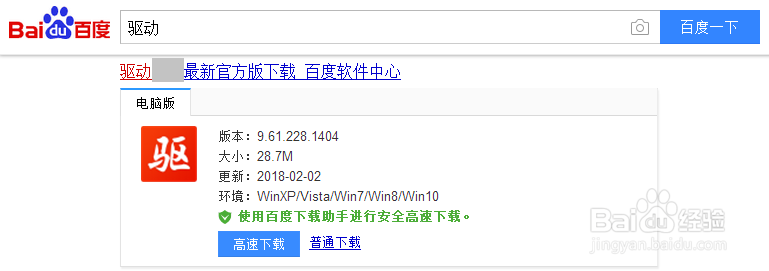
1、网上搜索并下载驱动软件。
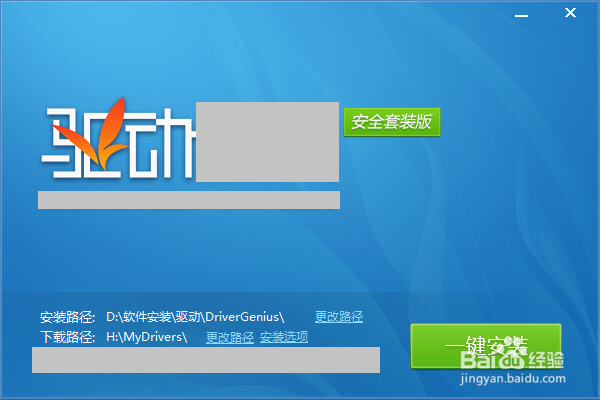
2、驱动软件下载完成后进行安装。
3、安装完成之后打开驱动软件,在驱动软件界面上点击【立即检测】。
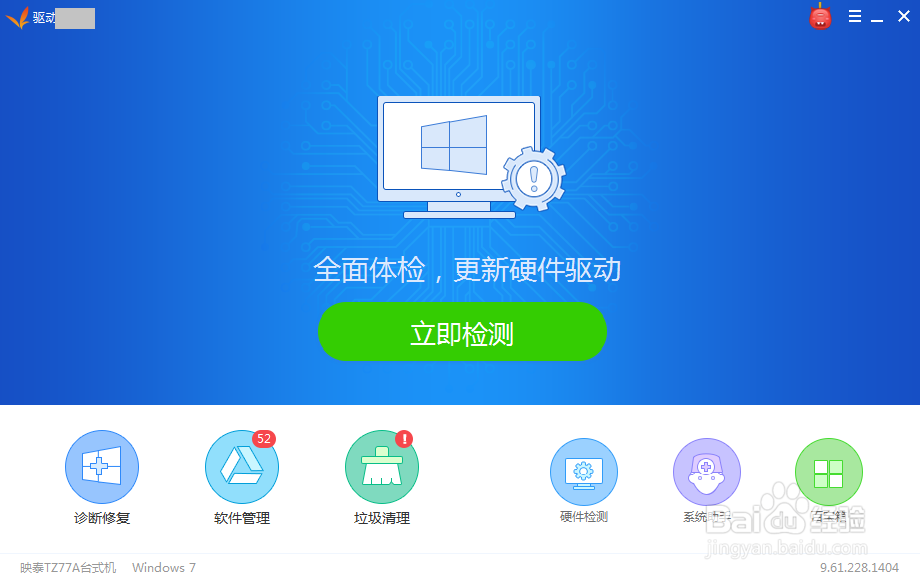
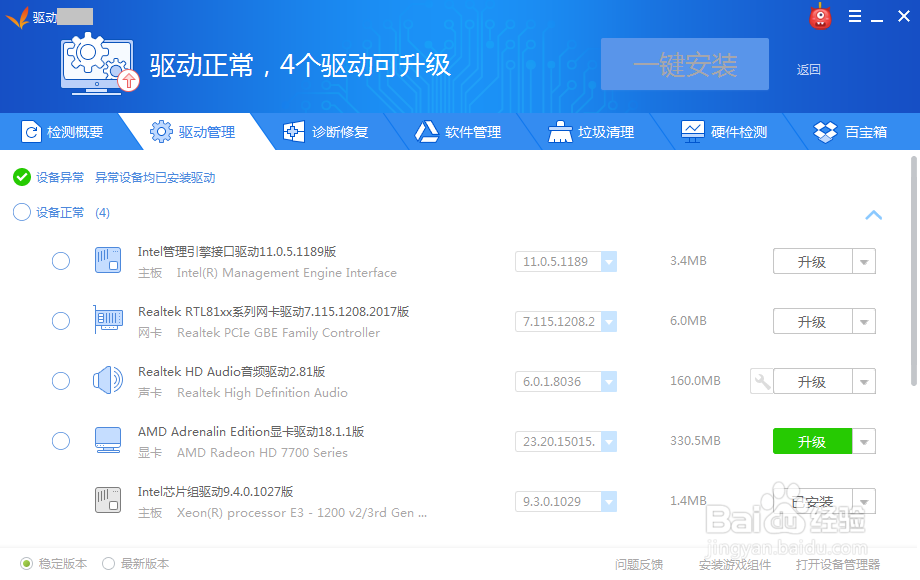
4、在【驱动管理】里面找到显卡的驱动项,如果有新版驱动,点击【升级】即可。