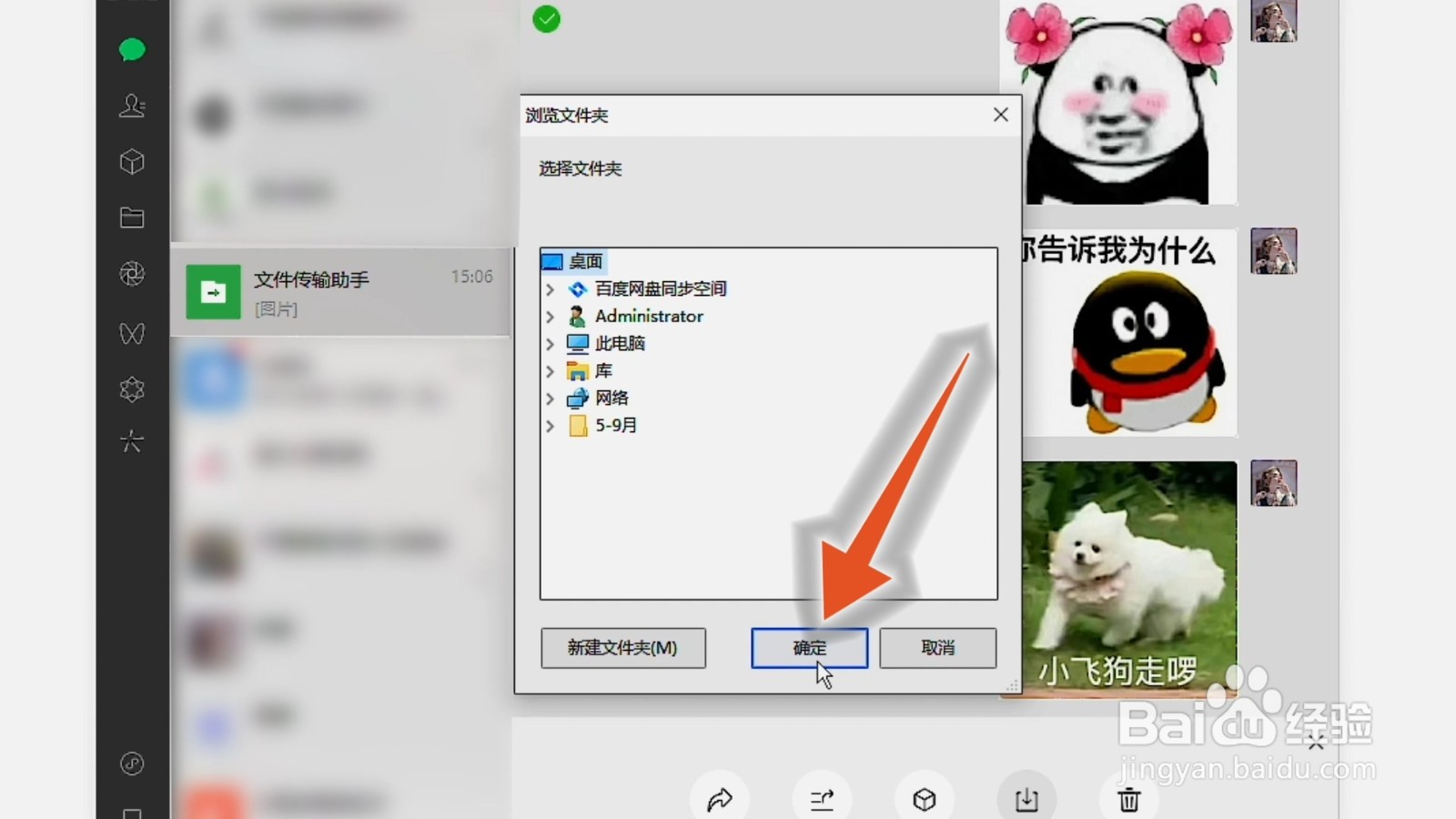
1、点击文件传输助手
在微信手机版中,找到“文件传输助手”功能,点击它。
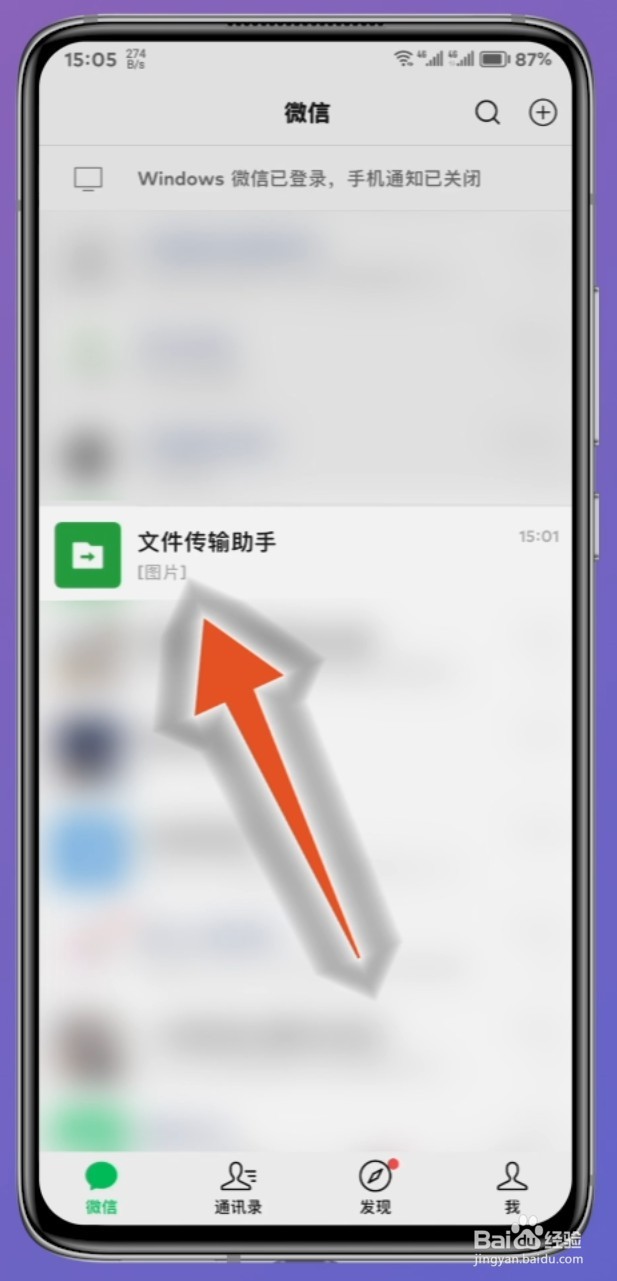
2、点击加号
在新界面里,找到右下角的加号按钮,点击展开它。
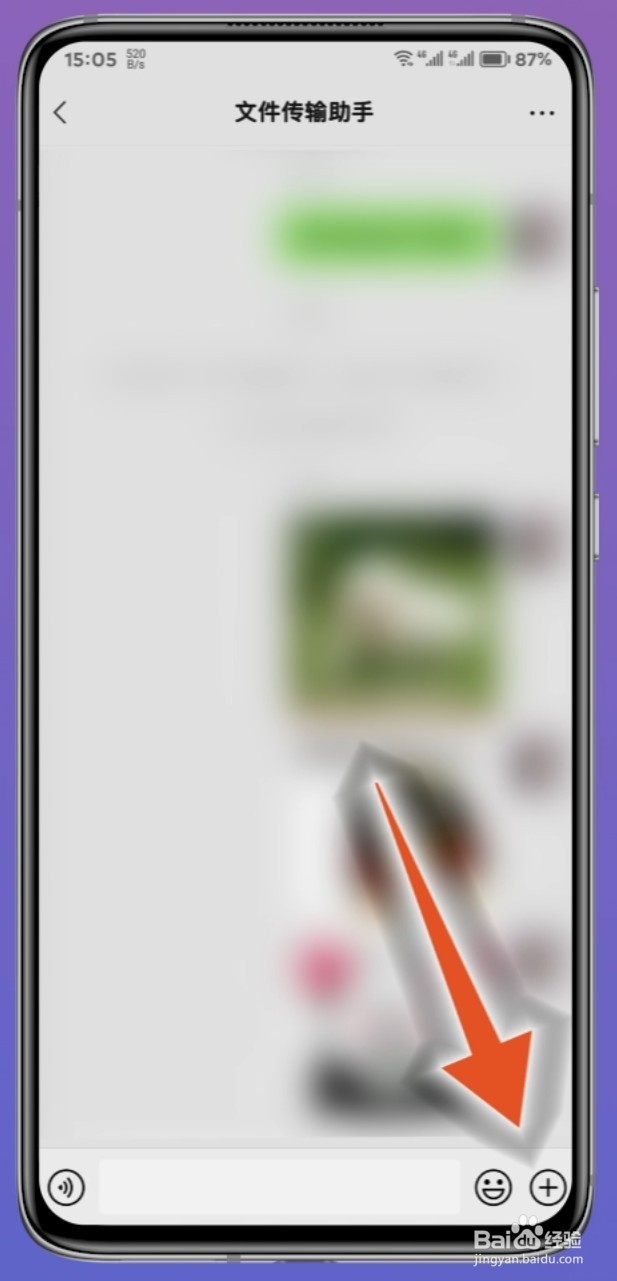
3、点击相册
在展开的上拉菜单中,点击“相册”选项,进入照片选择界面。
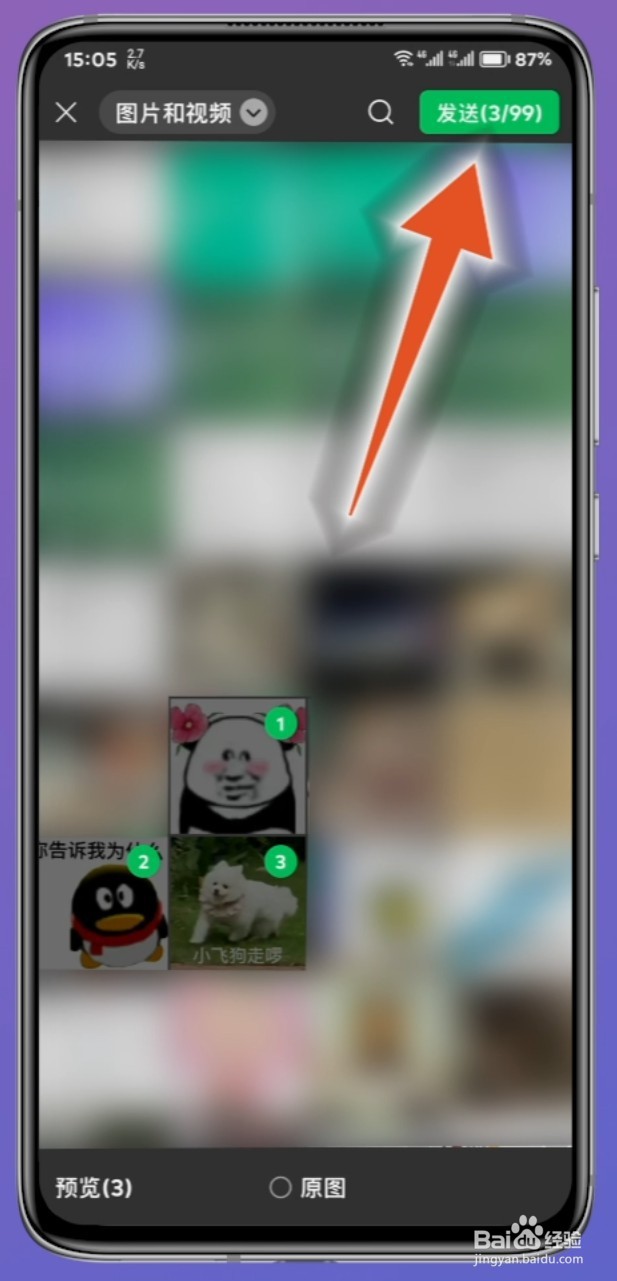
4、点击发送
在新界面里,批量选择照片后,点击右上角的“发送”按钮。
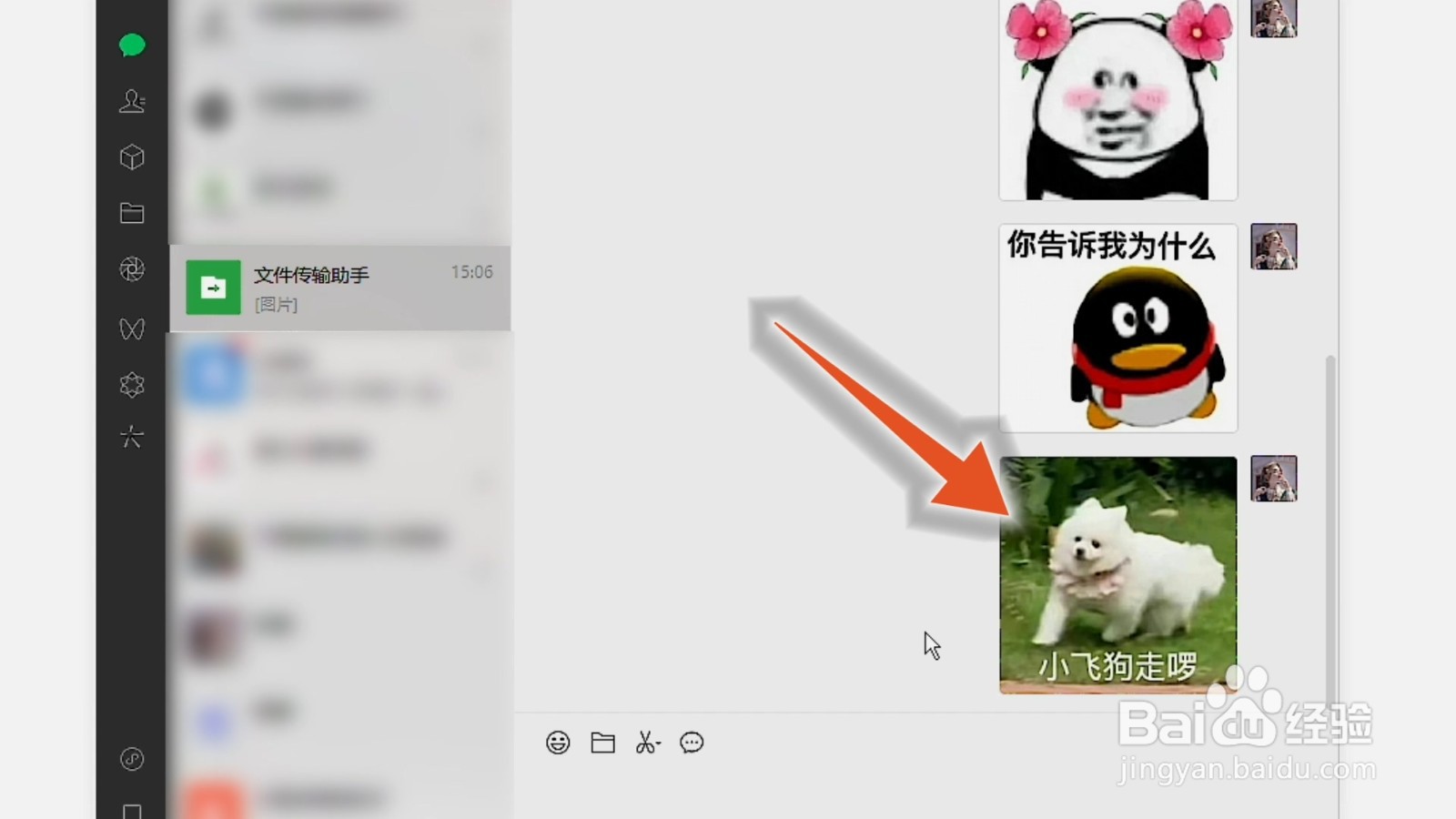
1、右键单击照片
在微信电脑版中,选择任意一张照片,右键单击它。
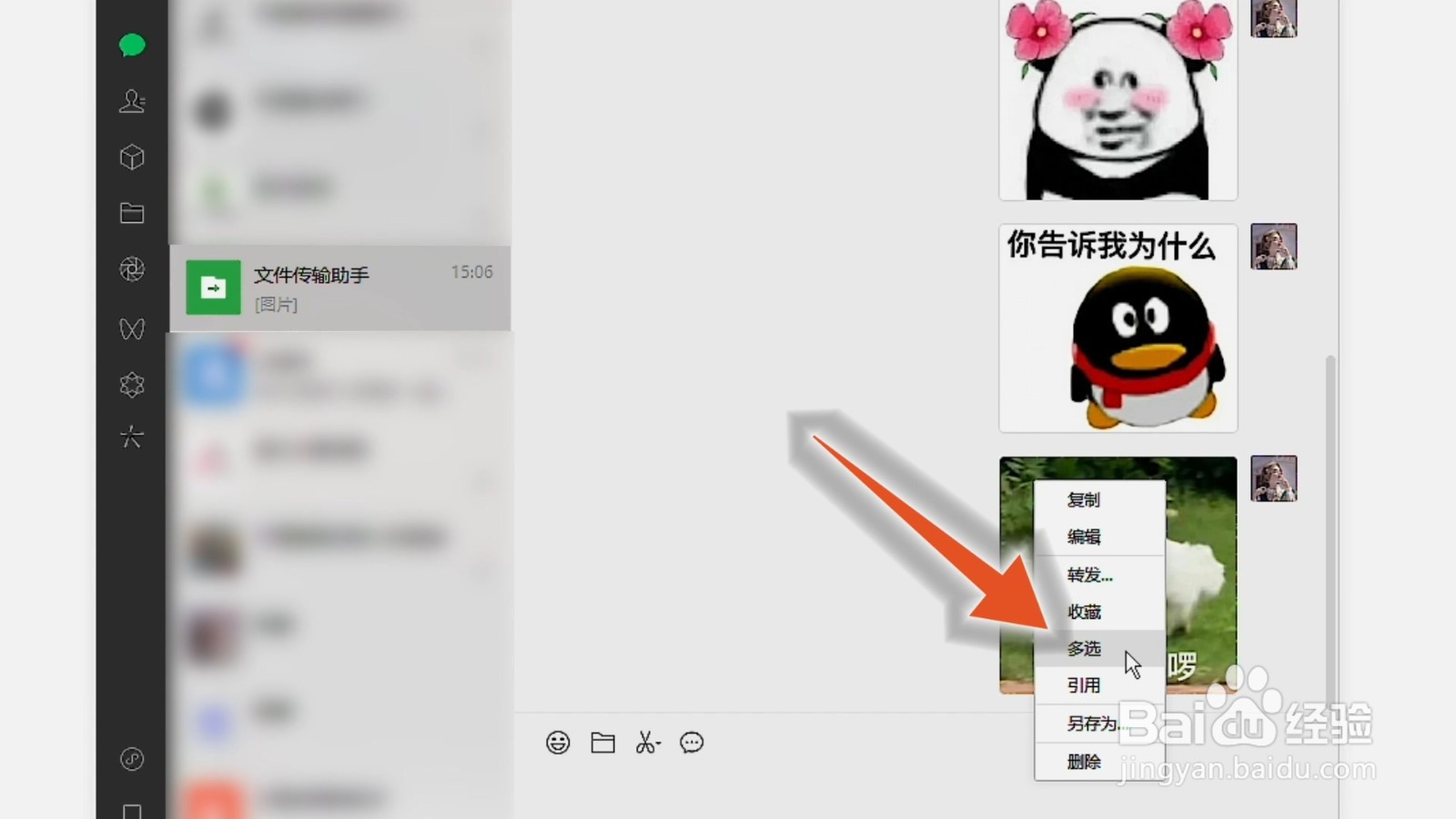
2、点击多选
在展开的下拉菜单中,找到“多选”选项,点击它。
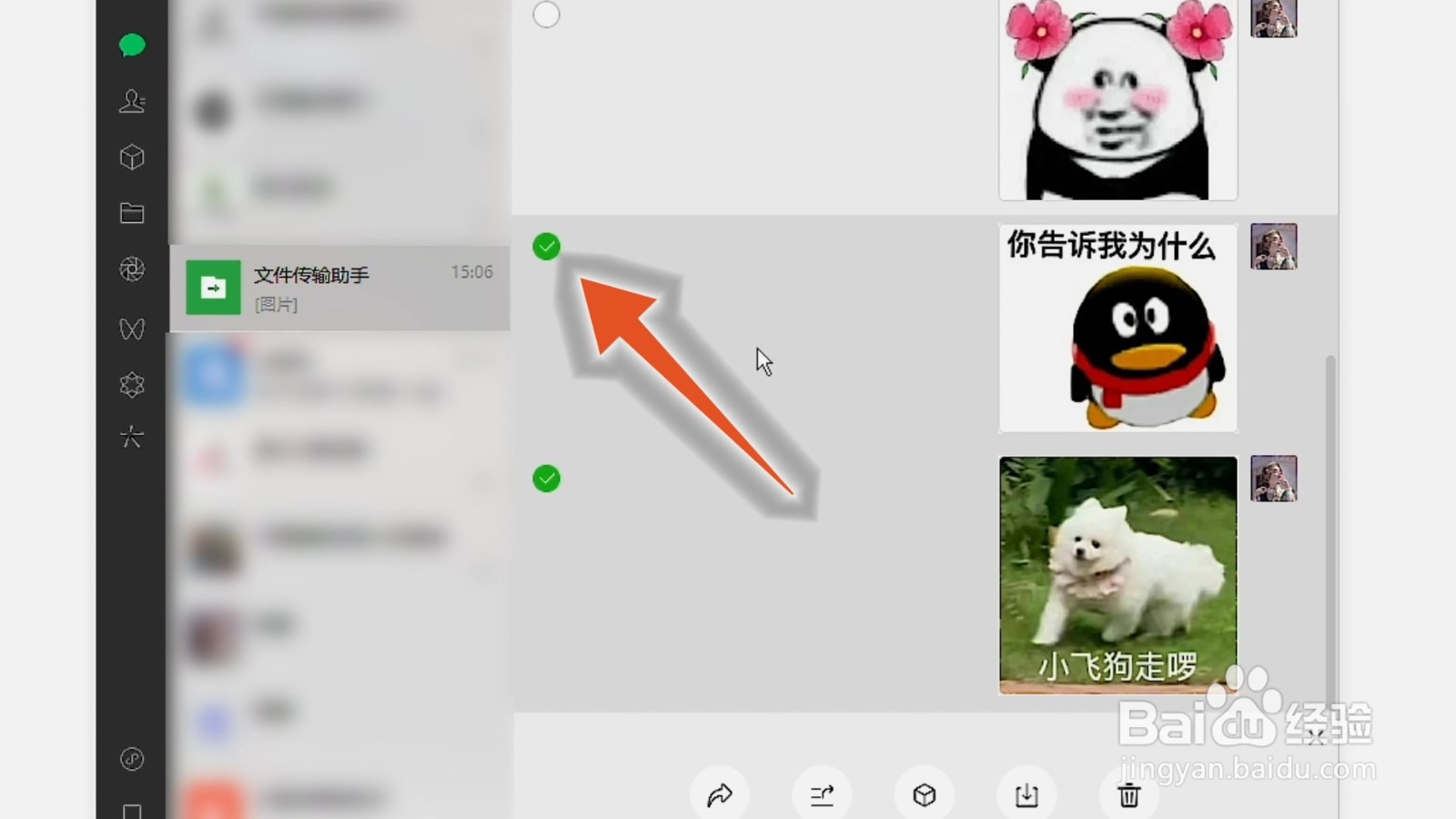
3、点击其他照片
在多选状态下,使用鼠标点击其它照片,将它们全部选择。
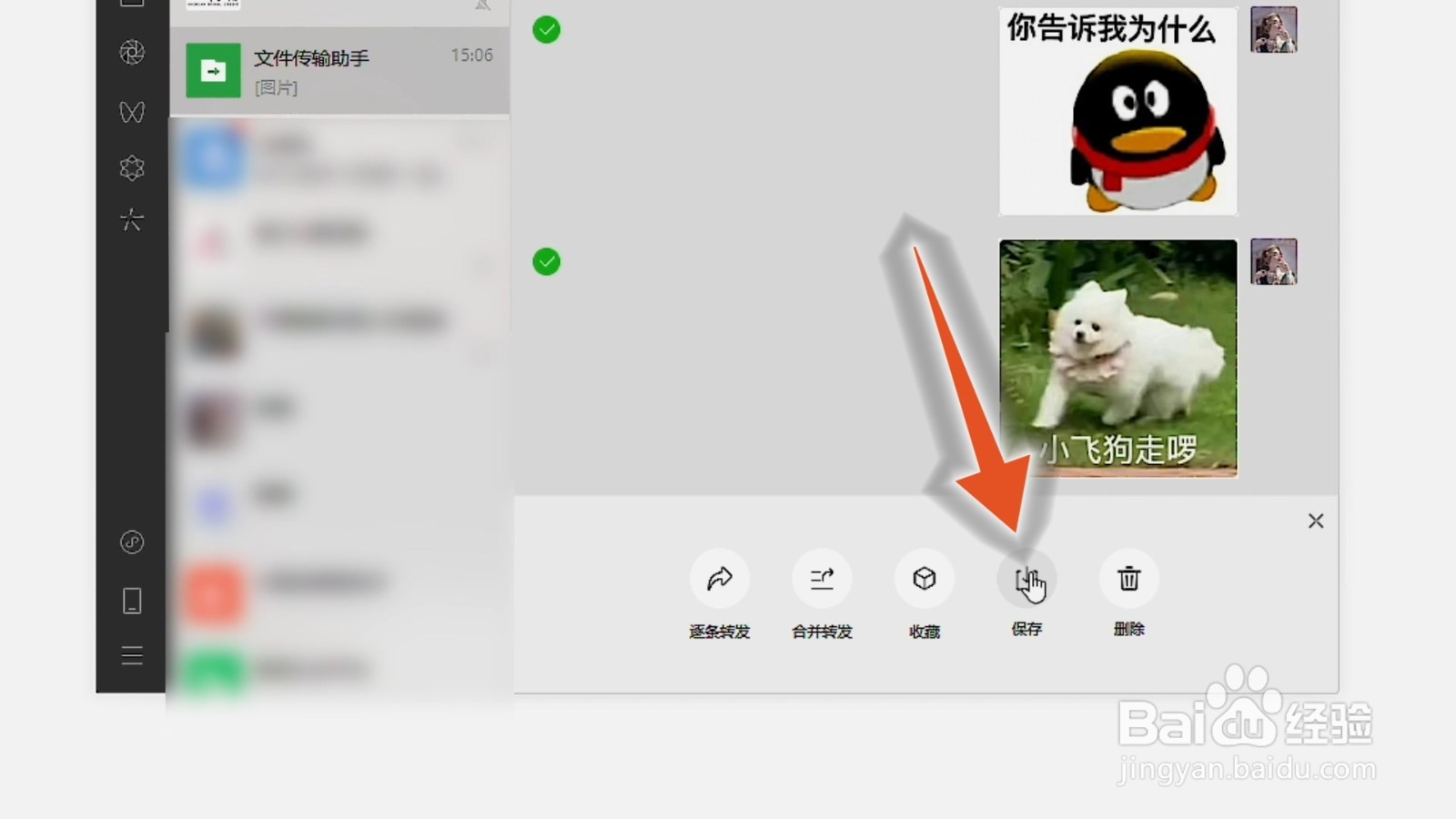
4、点击保存
完成选择后,点击下方的“保存”按钮,打开新窗口。
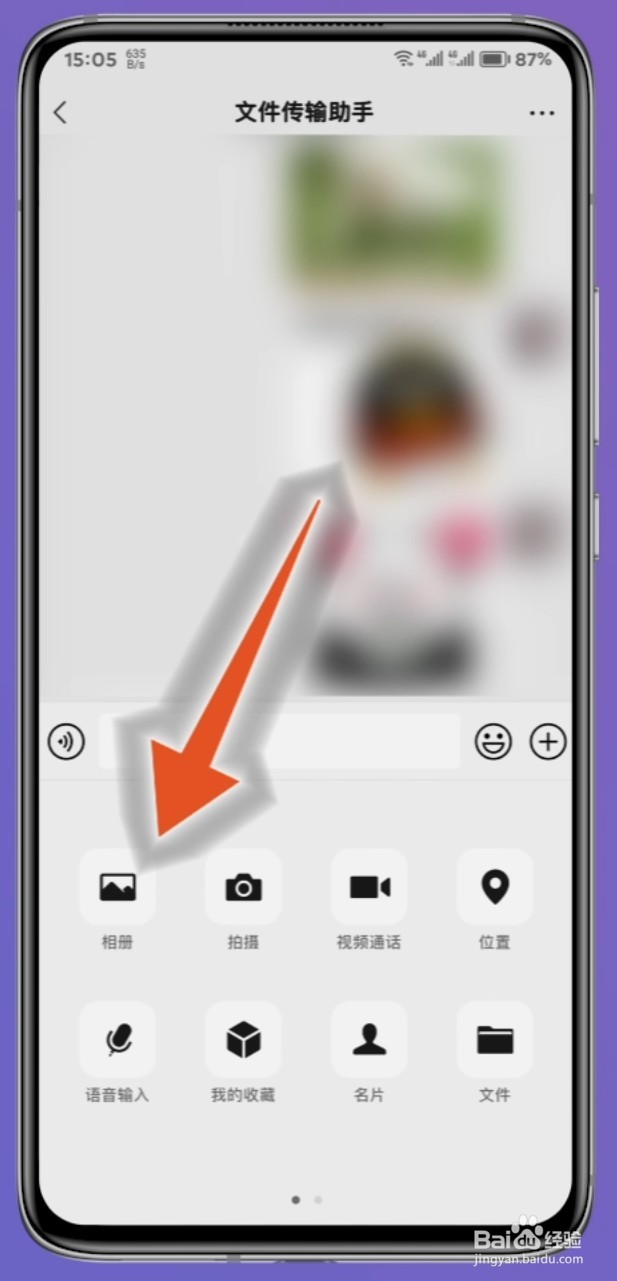
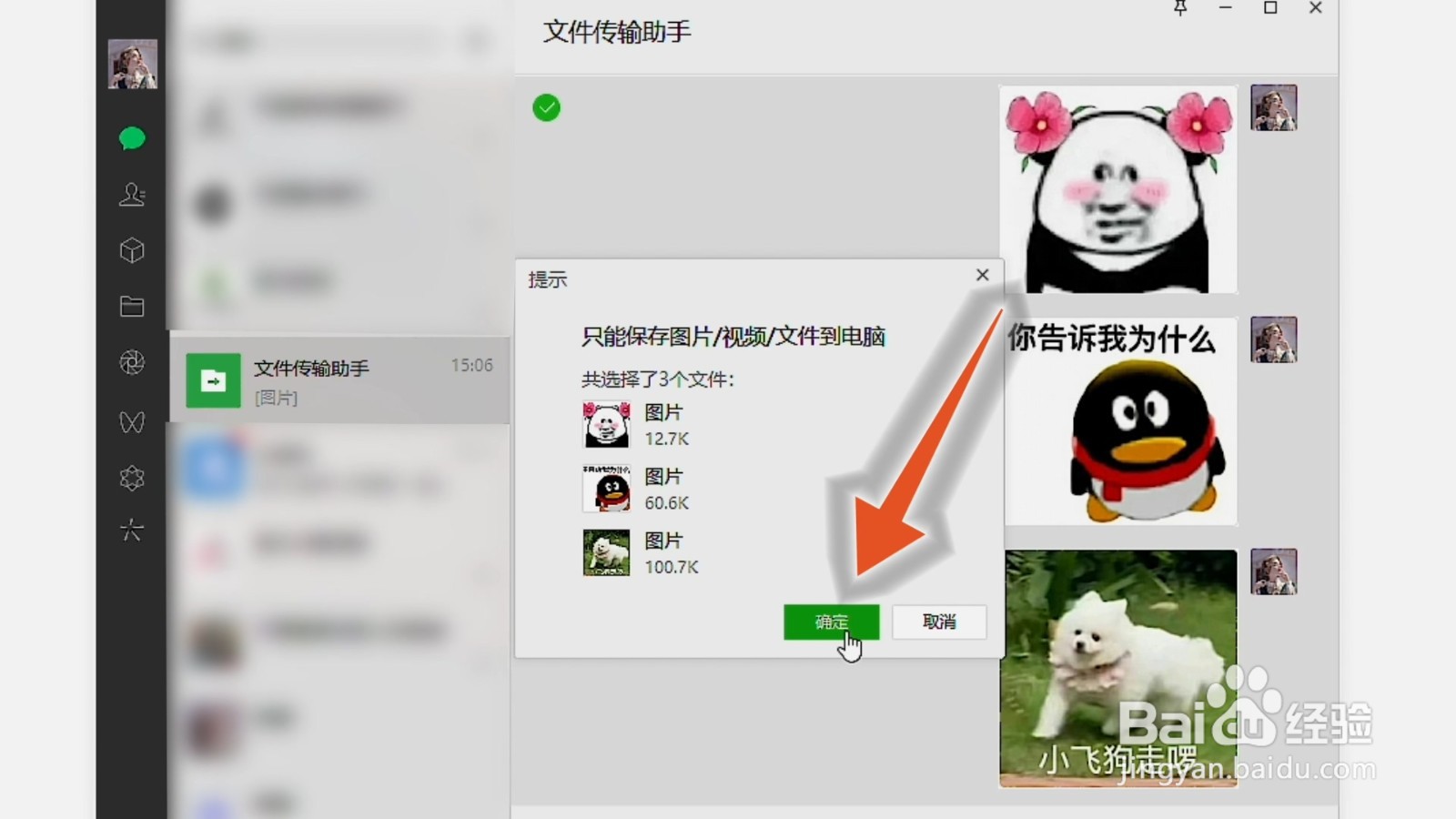
5、点击确定按钮
在新窗口中,点击“确定”按钮,进入位置选择界面。
6、点击确定
在新界面里,选择保存位置后,点击“确定”选项,即可成功批量导入到电脑中。