1、1.新建WPS文档,需要将页面背景填充为图片。

2、2.点击【页面布局】—【背景】—【图片背景】。

3、3.弹出【填充效果】窗口,点击【选择图片】。
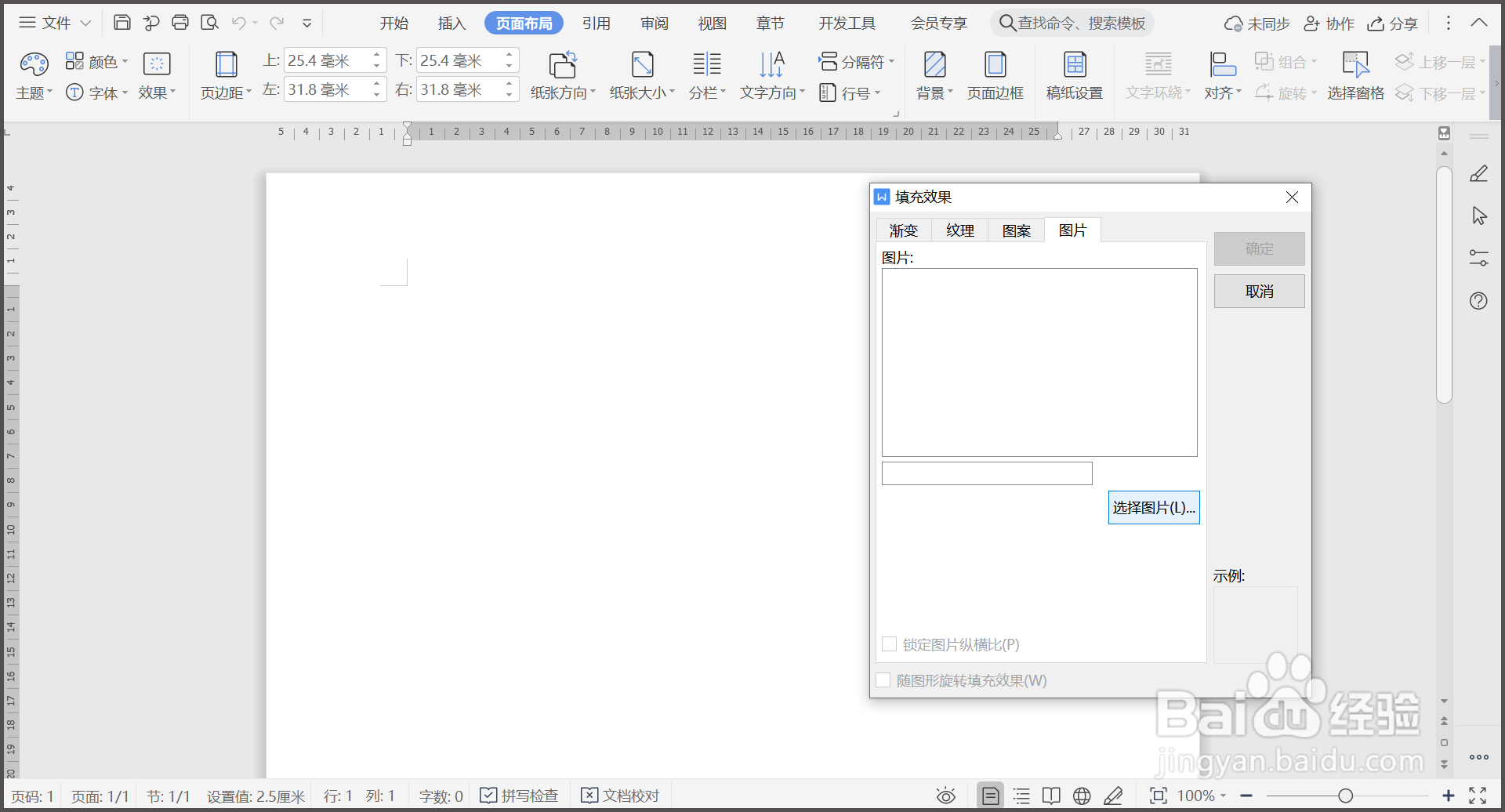
4、4.在电脑中找到图片,选中,点击【打开】。

5、5.回到【填充效果】窗口,点击【确定】按钮。

6、6.回到WPS文档页面,文档背景填充为图片。

7、总结:
1.新建WPS文档,需要将页面背景填充为图片。
2.点击【页面布局】—【背景】—【图片背景】。
3.弹出【填充效果】窗口,点击【选择图片】。
4.在电脑中找到图片,选中,点击【打开】。
5.回到【填充效果】窗口,点击【确定】按钮。
6.回到WPS文档页面,文档背景填充为图片。