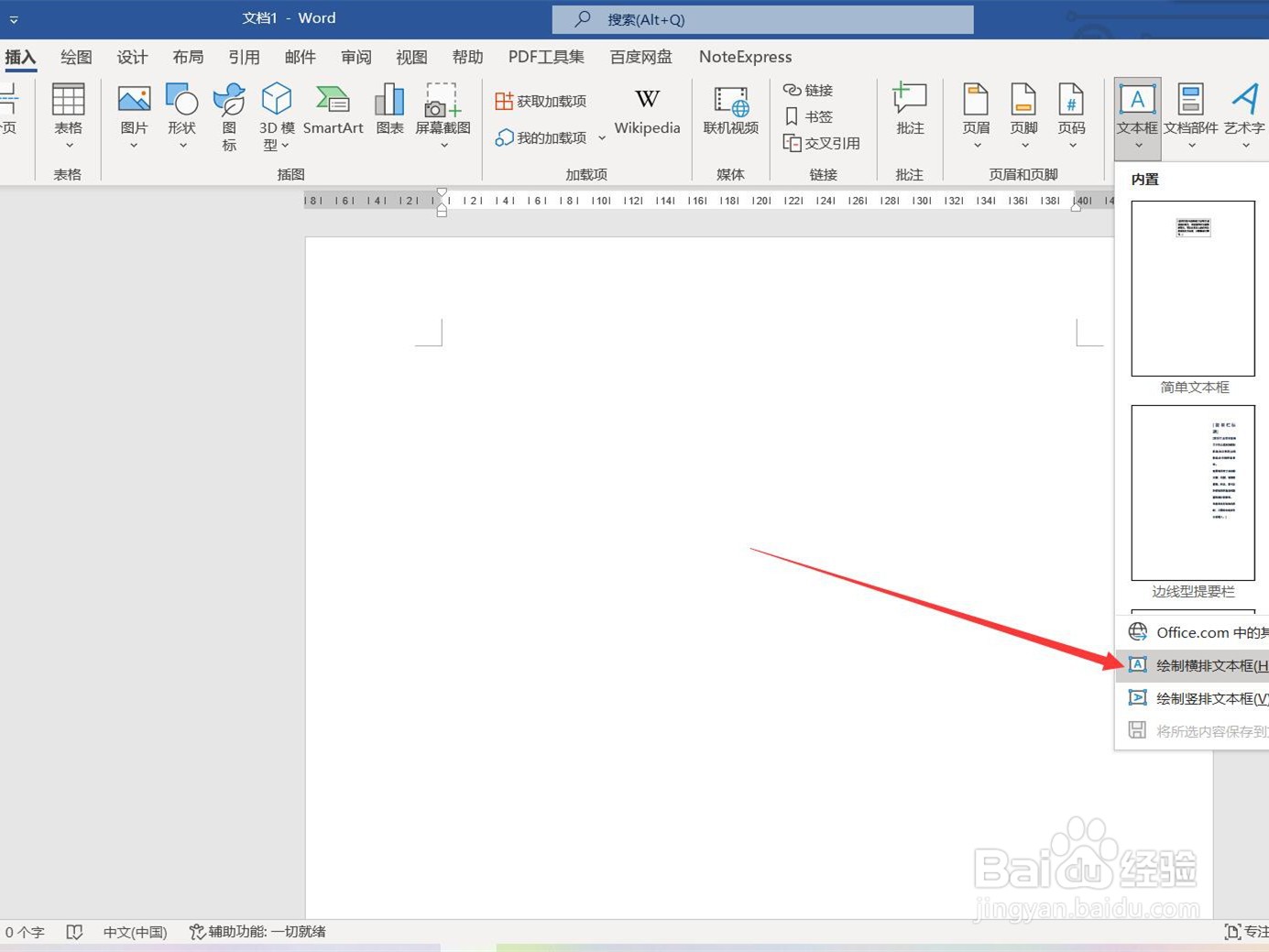
1、插入文本框
在Word文档中点击【插入】-【文本框】-【绘制横排文本框】。
2、输入文字内容
在文本框中输入需要进行旋转的文字。

3、旋转文本框
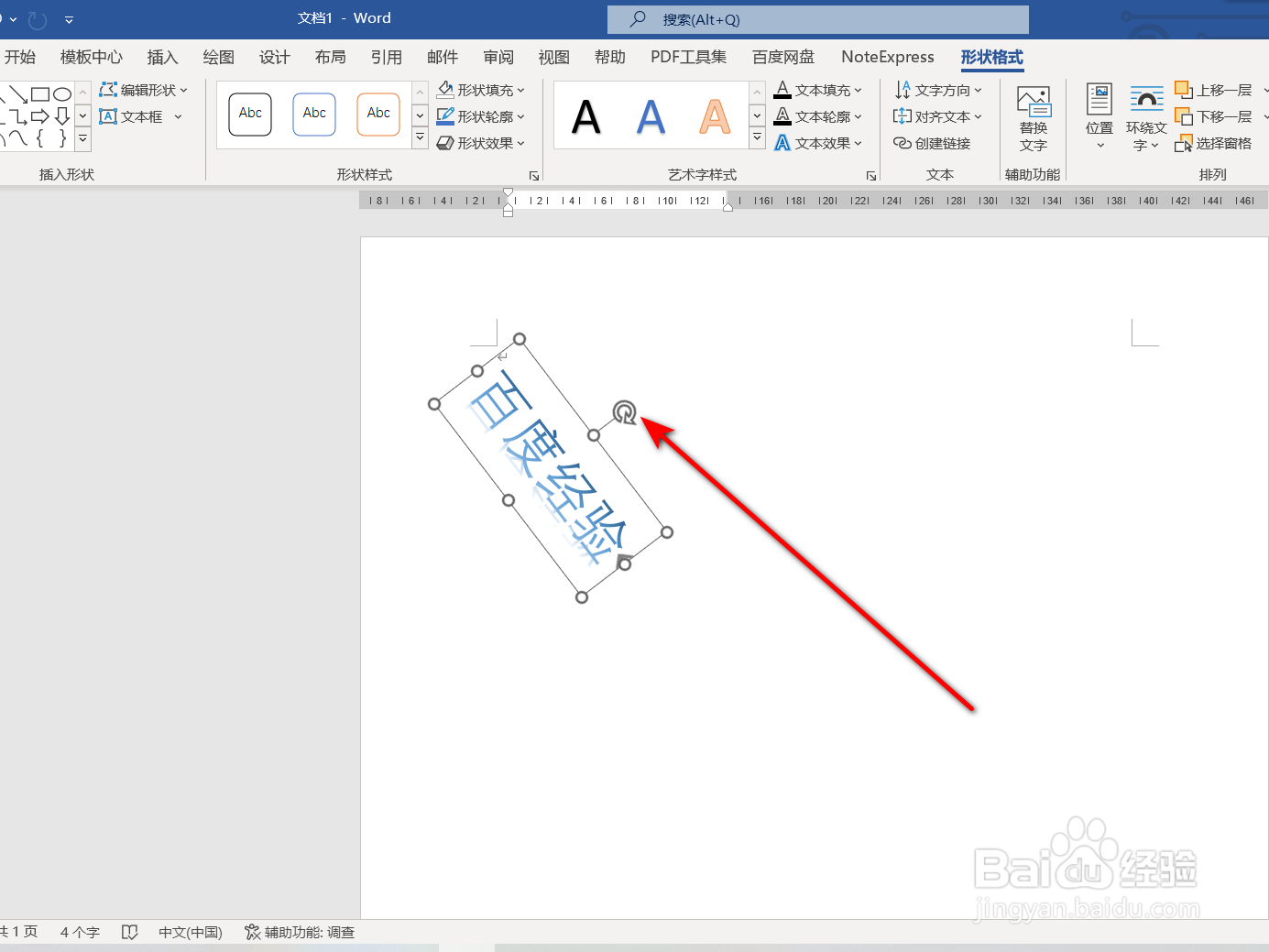
按住文本框上方的旋转按钮,顺时针旋转45度。

4、取消文本框显示
选中文本框,右键鼠标将其边框设置为无颜色即可。


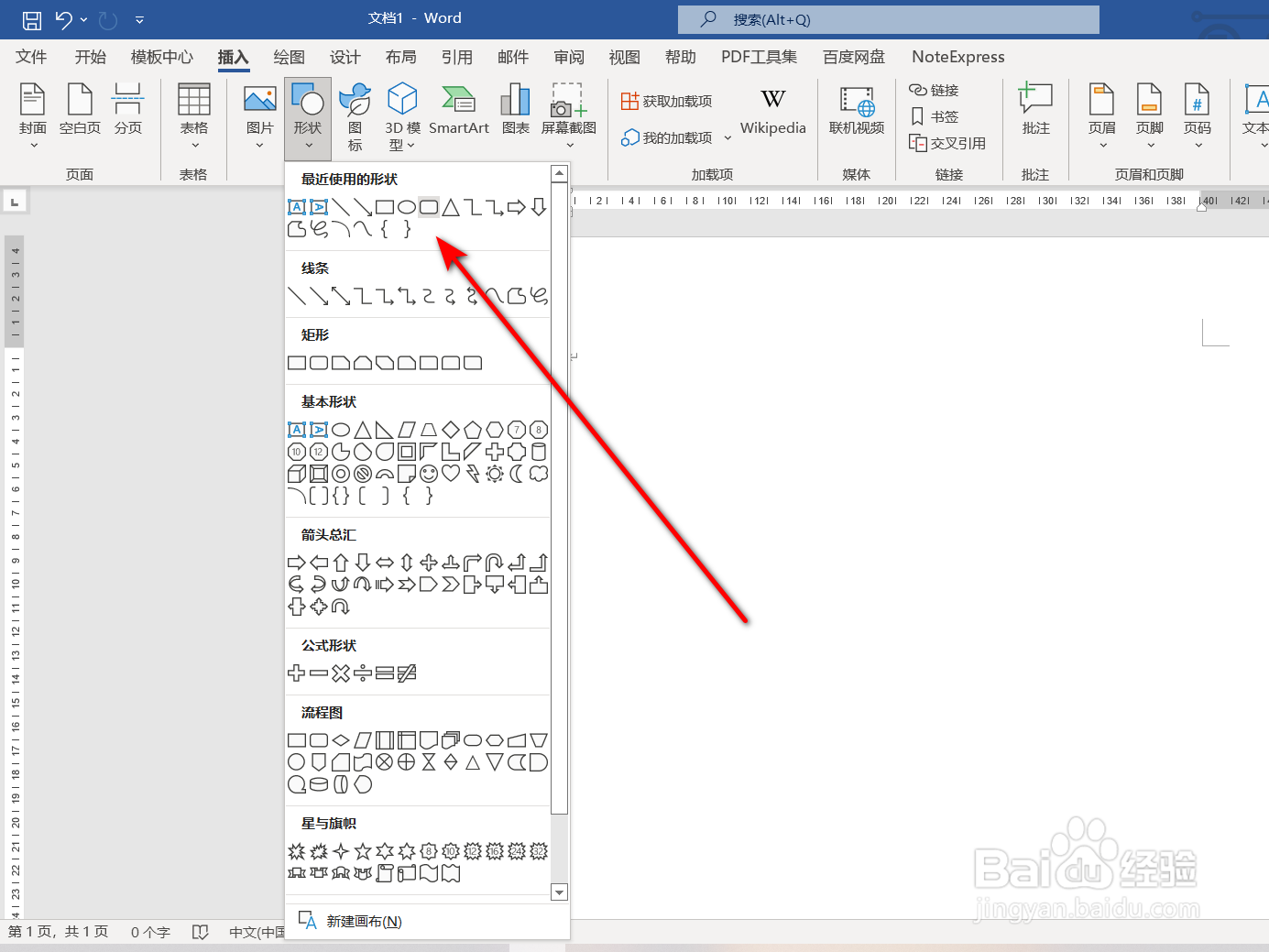
1、选择插入形状
在Word文档界面点击菜单栏【插入】-【形状】,选择一种图形。
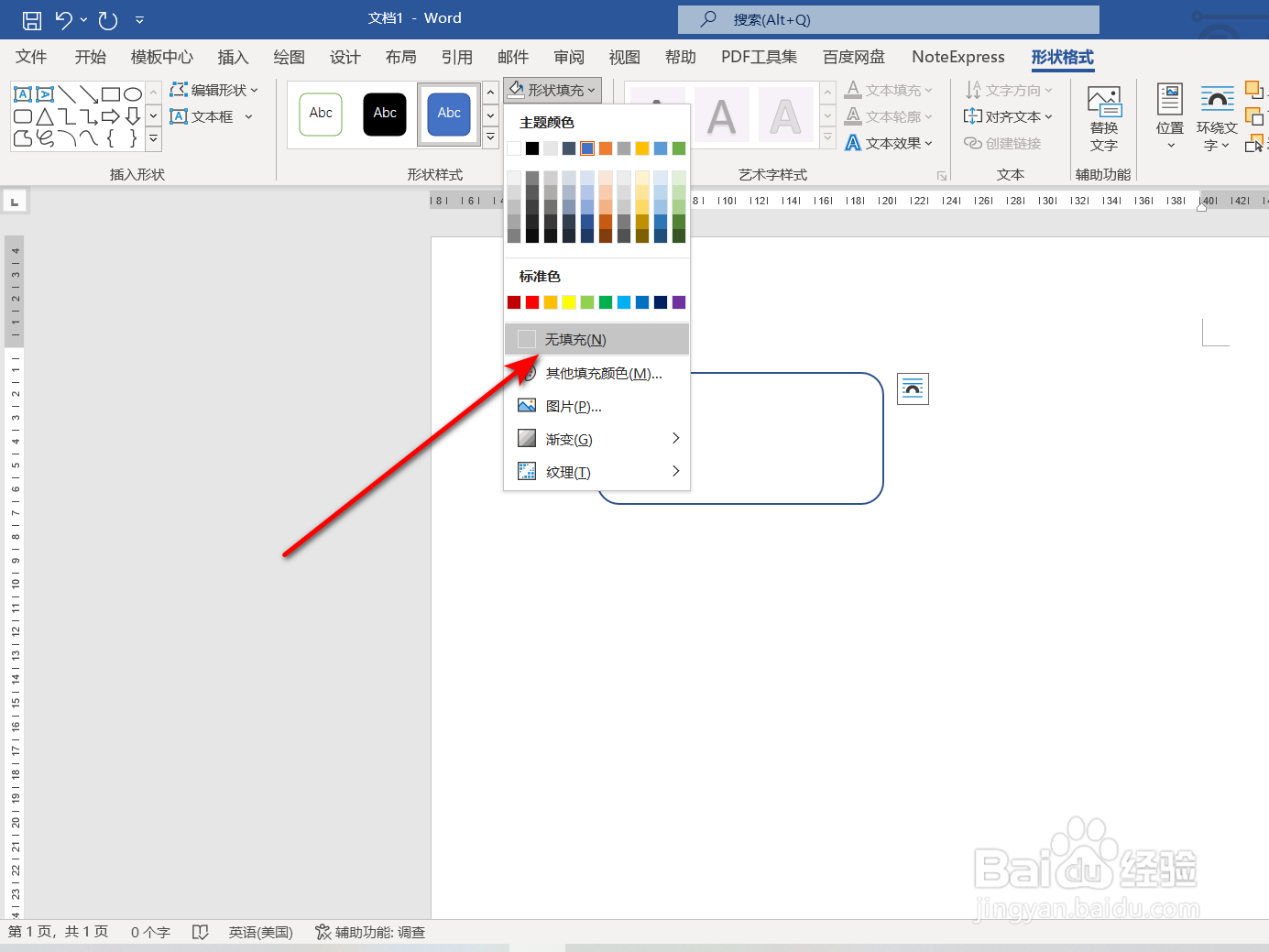
2、设置无颜色填充
选中插入的图形,点击菜单栏中形状格式的填充选项,设置为无颜色。
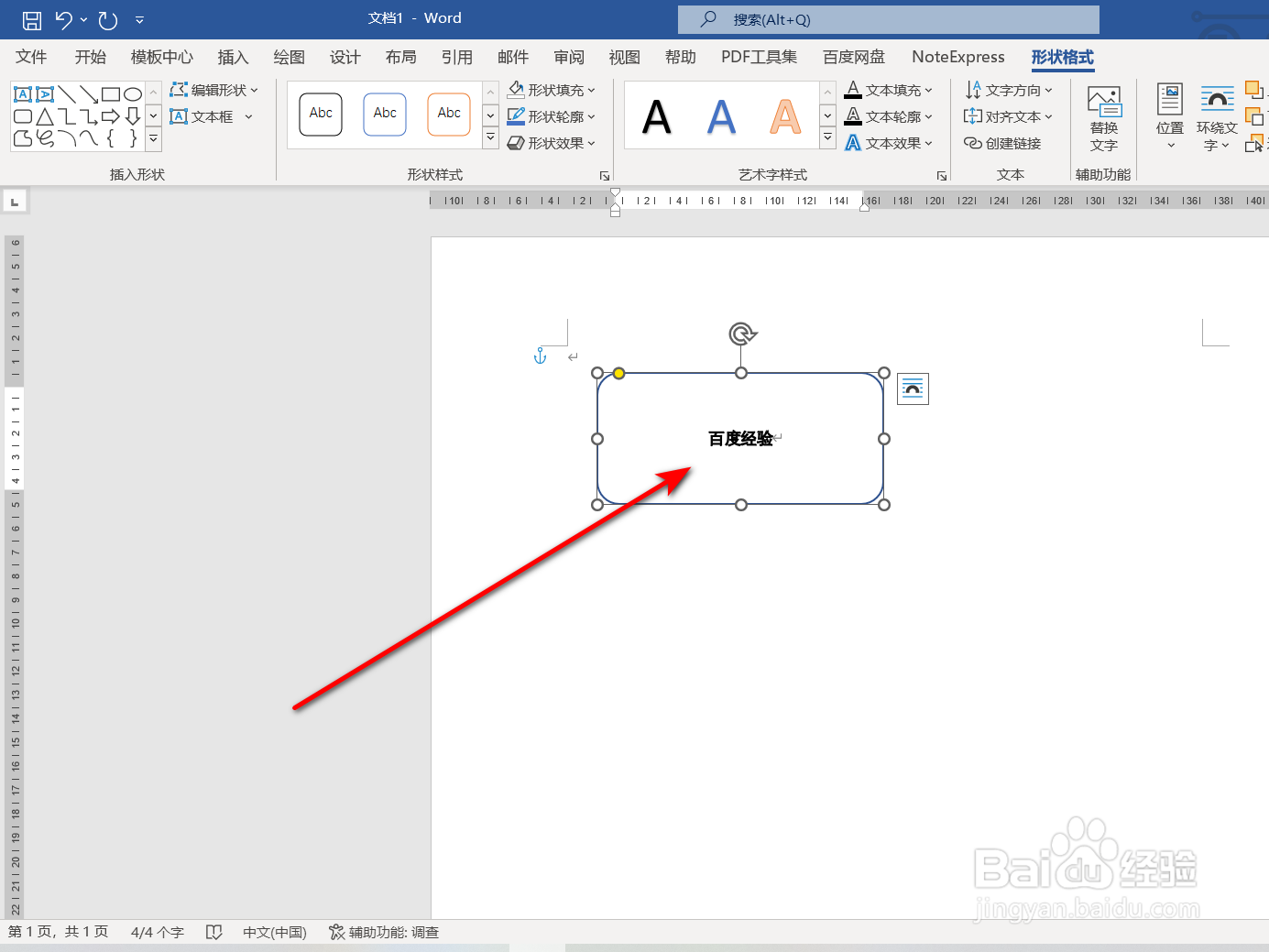
3、输入文字并旋转
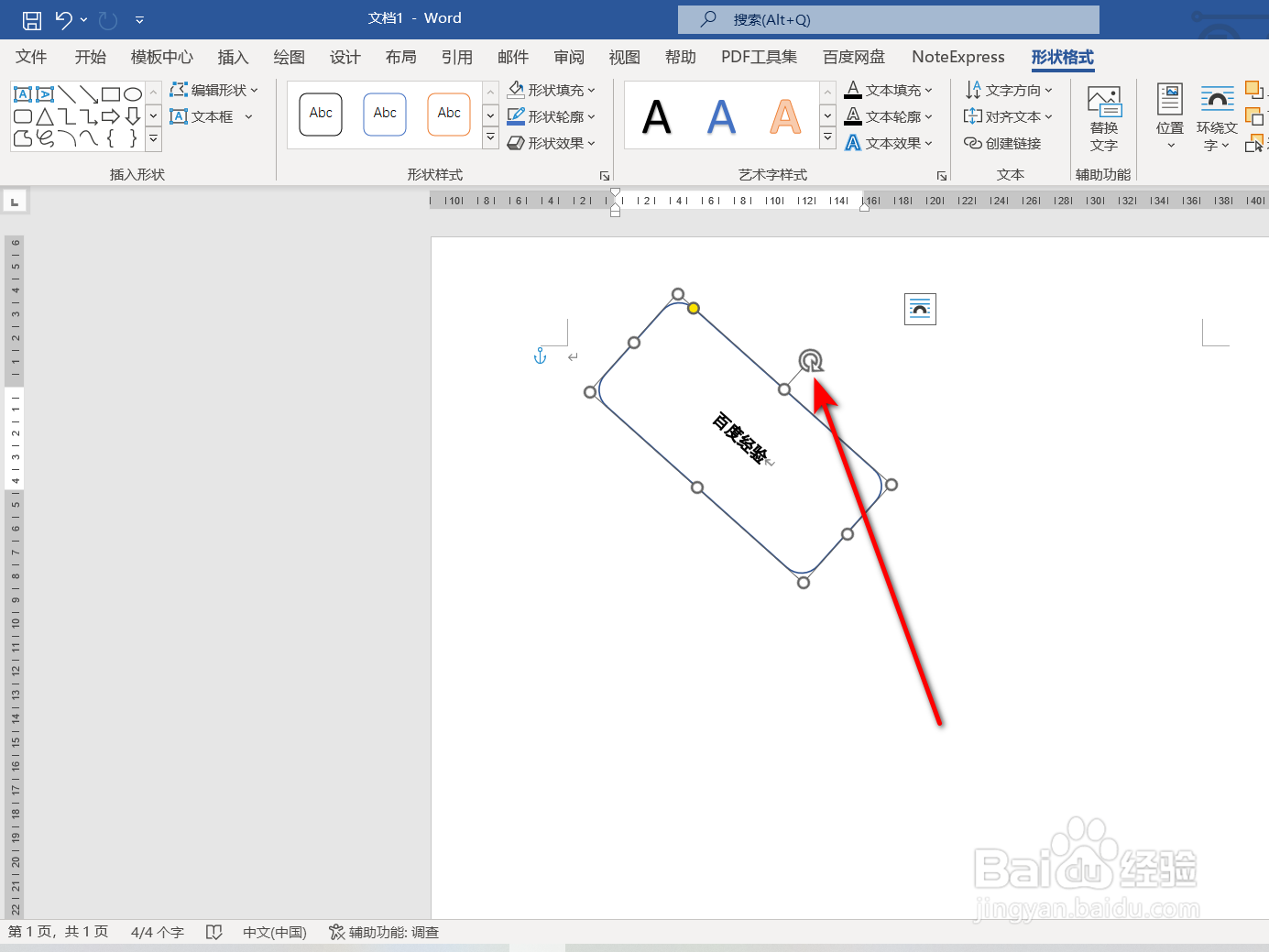
在形状中输入文字内容,按住形状的旋转按钮,顺时针转45度。
4、取消轮廓颜色
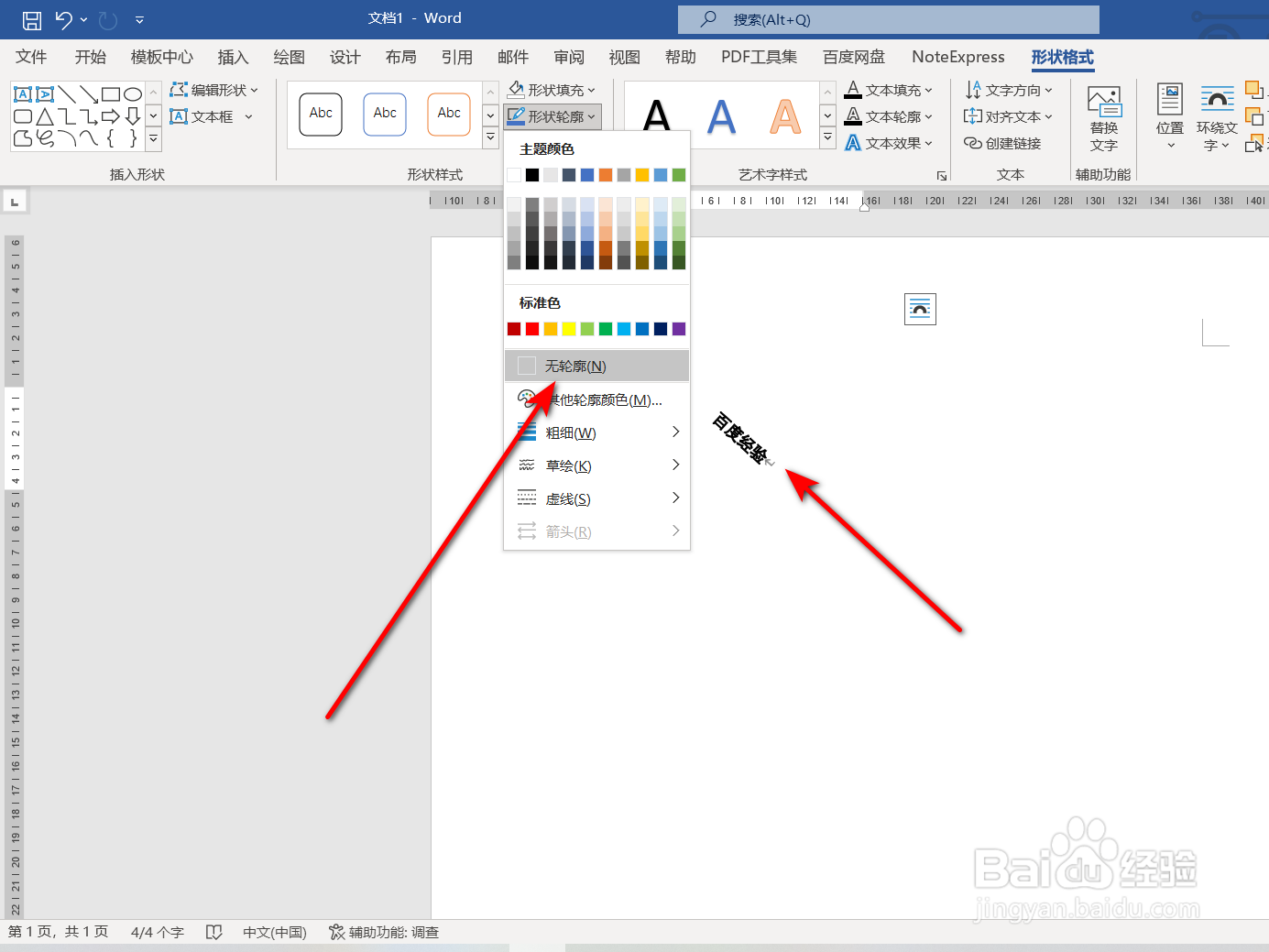
点击形状格式中的轮廓选项,将其设置为无颜色即可。
1、插入艺术字
在Word文档中选择【插入】-【艺术字】,选择一种艺术字类型。

2、输入文本内容
在艺术字编辑框中输入需要显示的文字。
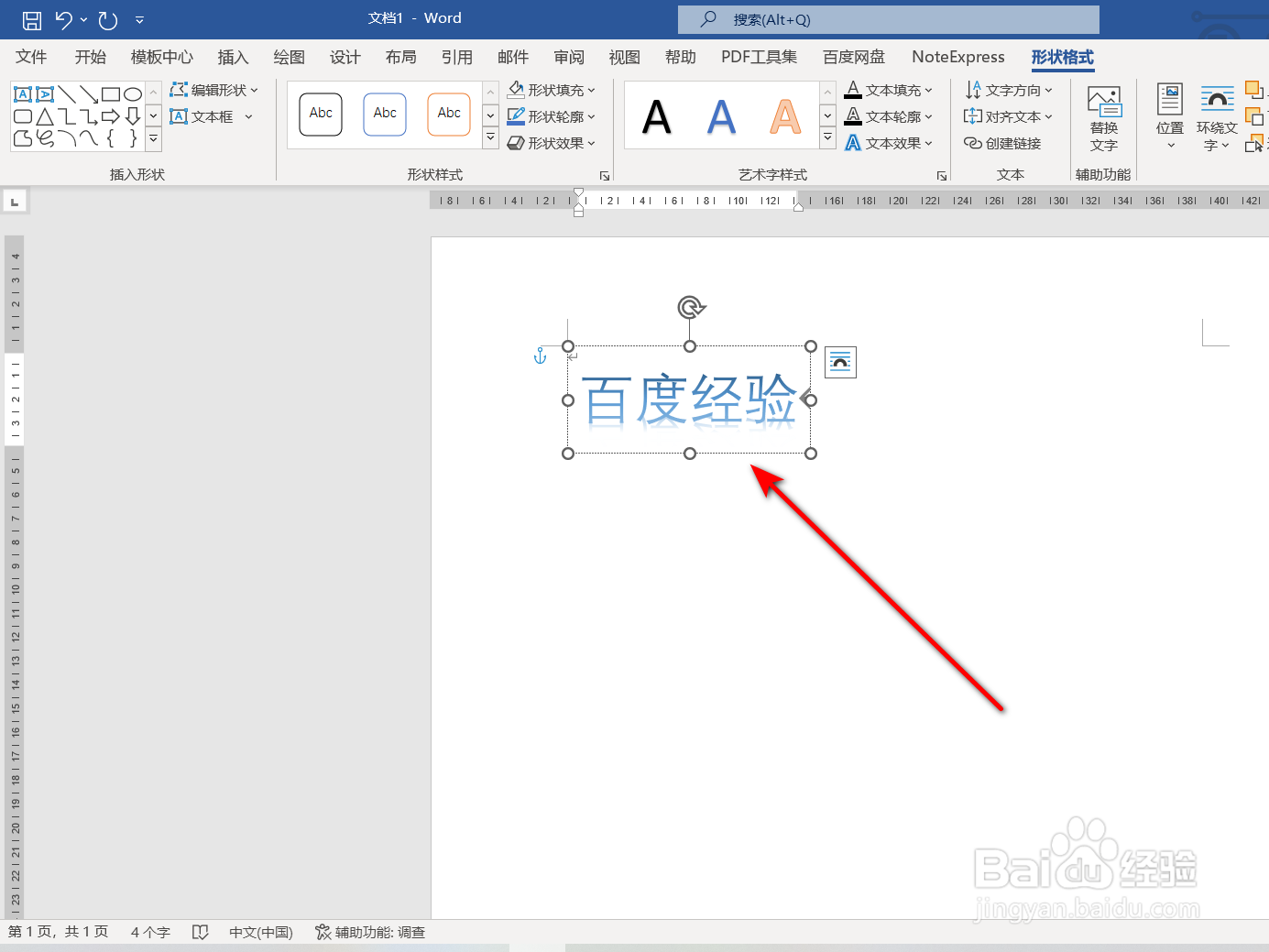
3、旋转艺术字
按住艺术字上方的旋钮,顺时针转45度即可。