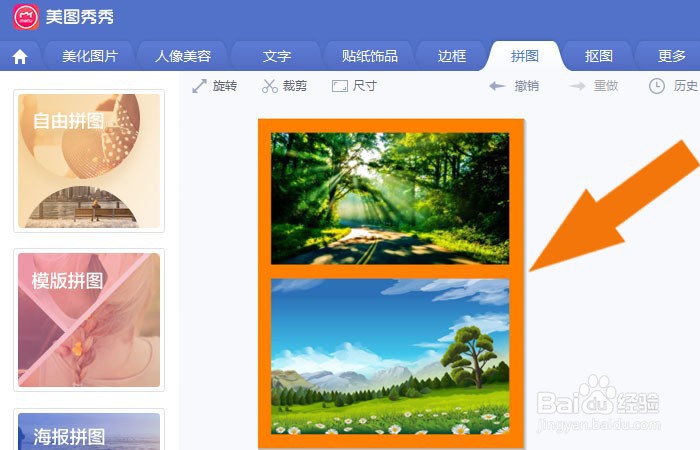
1、 在电脑桌面上,把美图秀秀2020软件打开,并单击【拼图】按钮,如下图所示。

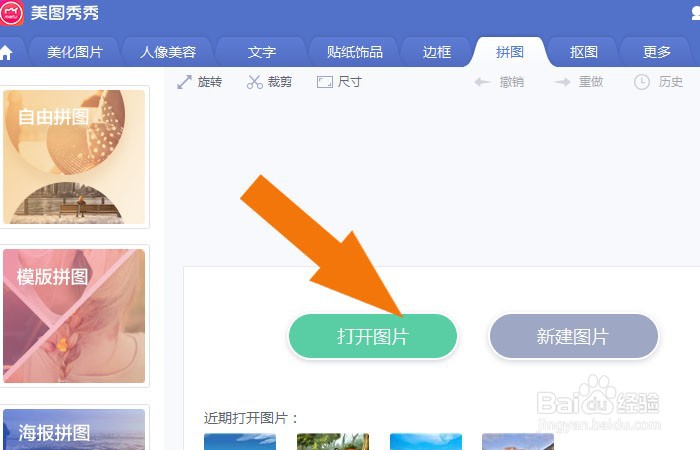
2、 然后,在拼图的窗口中,鼠标左键单击【打开图片】按钮,如下图所示。
3、 接着,可以看到打开的图片,并鼠标左键单击左边的【图片拼接】按钮,如下图所示。

4、 然后,在弹出的【图片拼接】窗口中,选择添加图片,如下图所示。

5、 接着,在窗口中,可以看到添加好的图片,如下图所示。

6、 然后,给拼接图片,设置边框的颜色,鼠标左键单击【边框】的颜色列表,如下图所示。
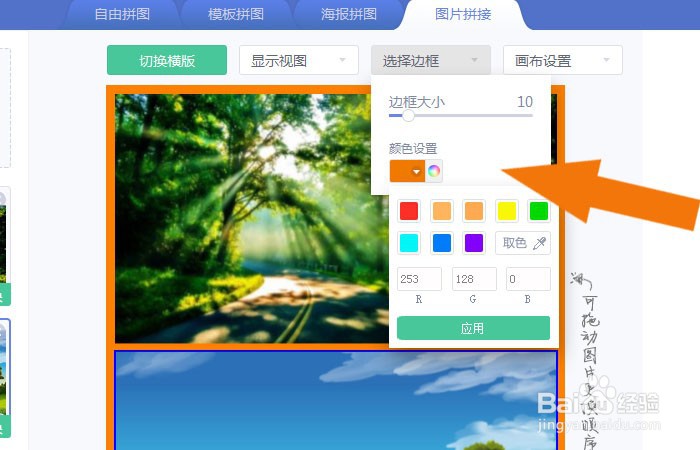
7、 接着,设置边框的大小,鼠标左键拖动【边框】大小的滑块,如下图所示。

8、 最后,在画布上,可以看到图片拼接的效果了,并单击保存按钮,如下图所示。通过这样的步骤和方法,就学会美图秀秀2020软件中使用图片拼接工具的方法了。