win7如何添加开机启动程序(开机就自动运行打开)

时间:2026-02-13 12:05:29

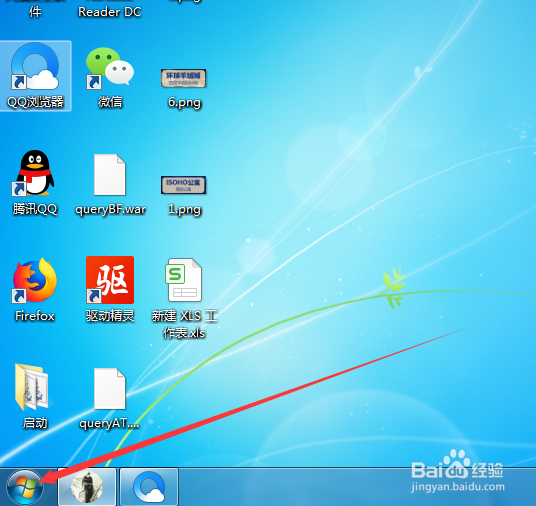
1、电脑开机后,点击左下角的开始菜单,如图。
win7如何添加开机启动程序(开机就自动运行打开)

2、点击后,在开始界面点击所有程序,如图。

win7如何添加开机启动程序(开机就自动运行打开)

3、进入所有程序后,找到启动后点击鼠标右键,在弹出的右键界面点击打开,如图。

win7如何添加开机启动程序(开机就自动运行打开)

4、点击打开后,桌面显示启动窗口,如图。

win7如何添加开机启动程序(开机就自动运行打开)

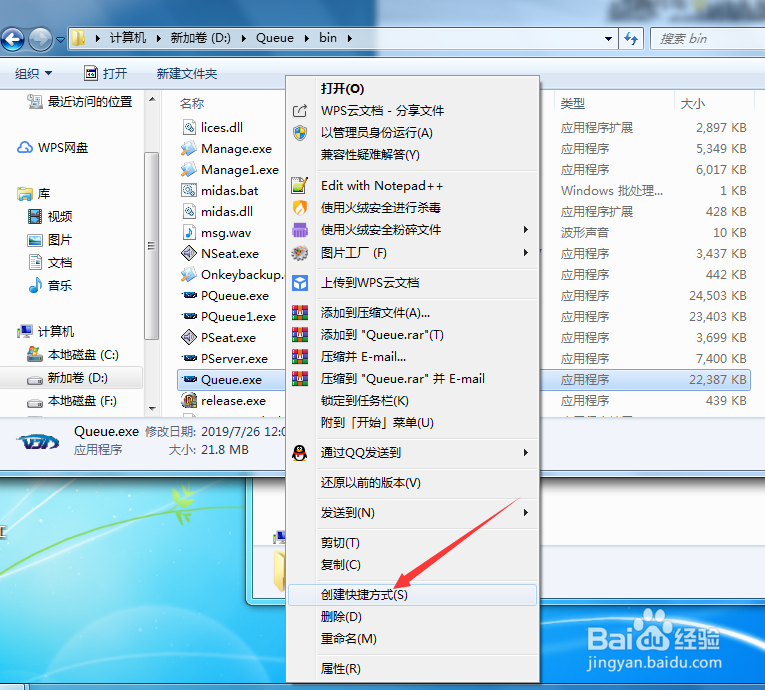
5、打开启动窗口后,找到需要开机启动的程序,然后点击鼠标右键选择创建快捷方式,如图。
win7如何添加开机启动程序(开机就自动运行打开)

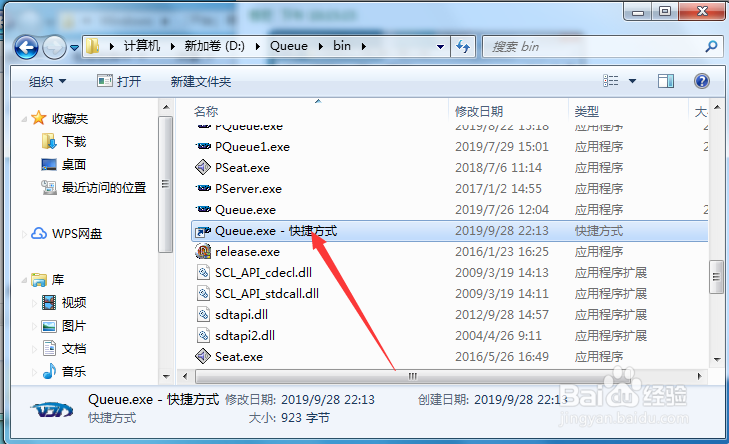
6、点击后,在当前文件夹显示刚创建的快捷方式,如图。

win7如何添加开机启动程序(开机就自动运行打开)

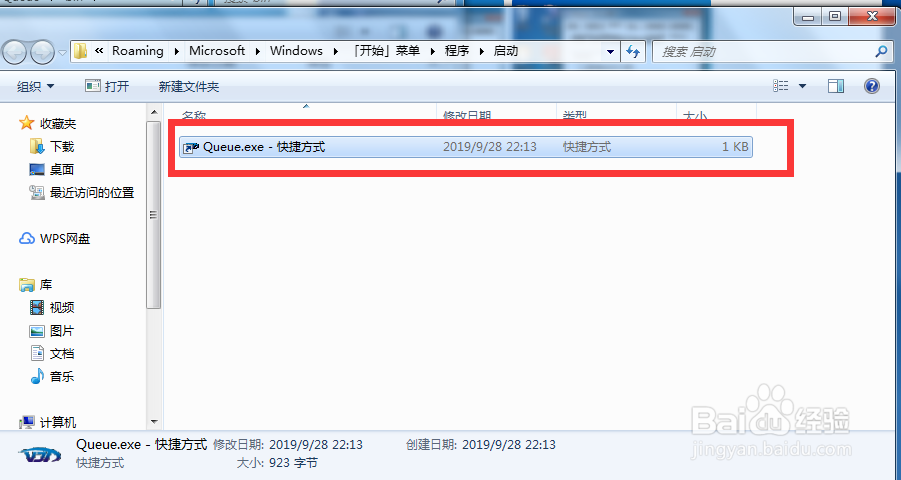
7、程序快捷方式创建完成后,将其拖动到刚打开的启动文件夹即可,如图。

win7如何添加开机启动程序(开机就自动运行打开)

1、win7设置程序开机自启:

1、在电脑桌面点击开始

2、进入开始菜单后点击所有程序

3、进入所有程序后打开启动文件夹

4、选择需要开机启动的程序,创建一个快捷方式

5、将程序的快捷方式放入到启动文件夹

win7如何添加开机启动程序(开机就自动运行打开)

© 2026 长短途
信息来自网络 所有数据仅供参考
有疑问请联系站长 site.kefu@gmail.com