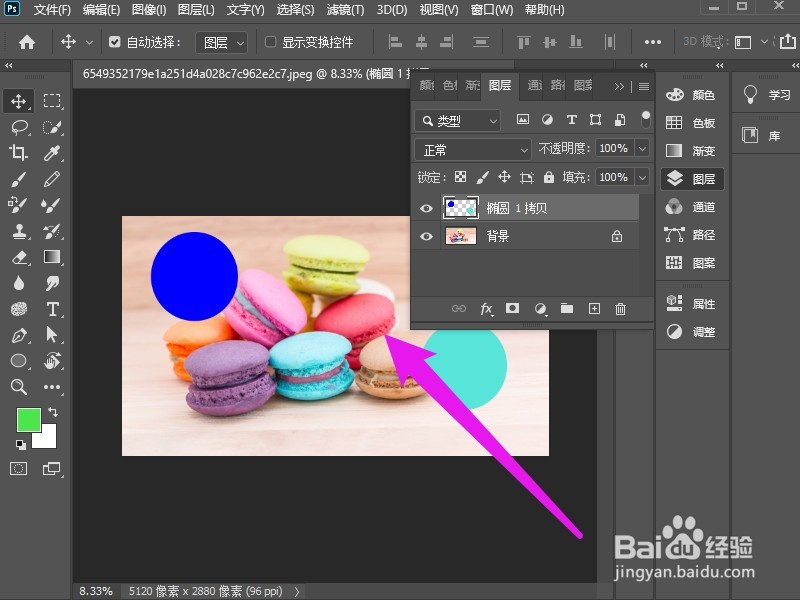
1、按住shift键选中图层
打开图层面板,按住shift键进行连续选择需要合并的图层。
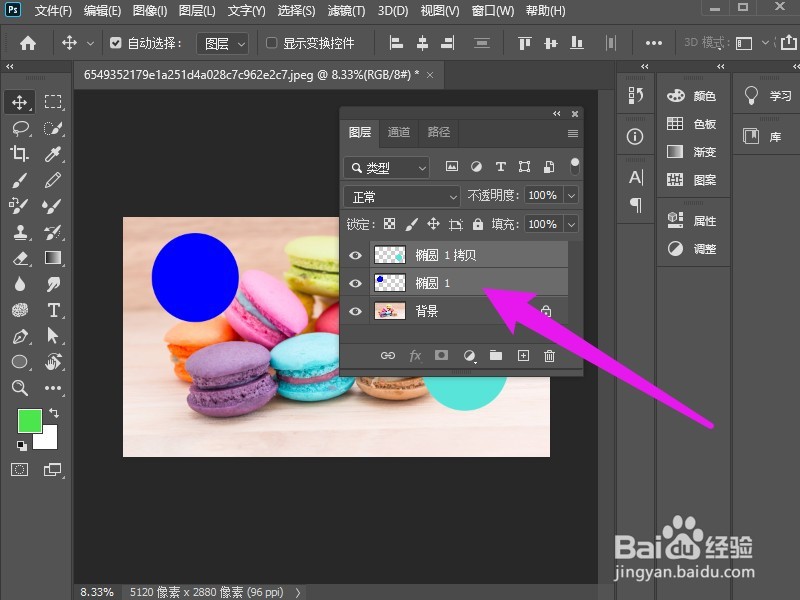
2、单击右键点击合并图层
鼠标右键单击图层空白处,点击合并图层。
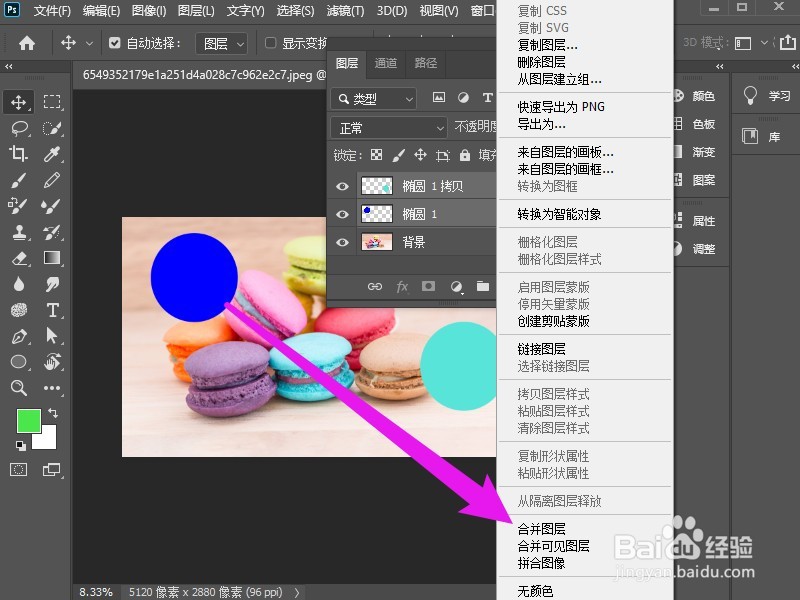
3、完成合并图层操作
可以看到选中的图层都合并了。

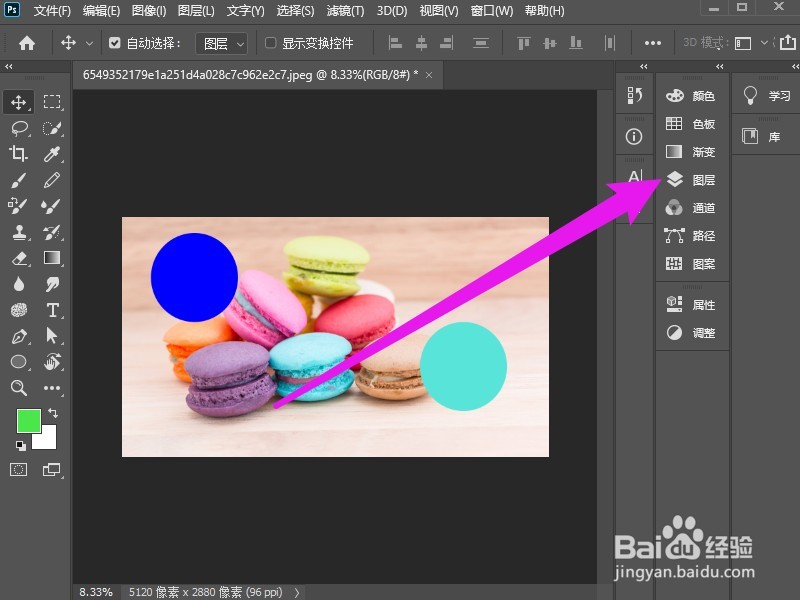
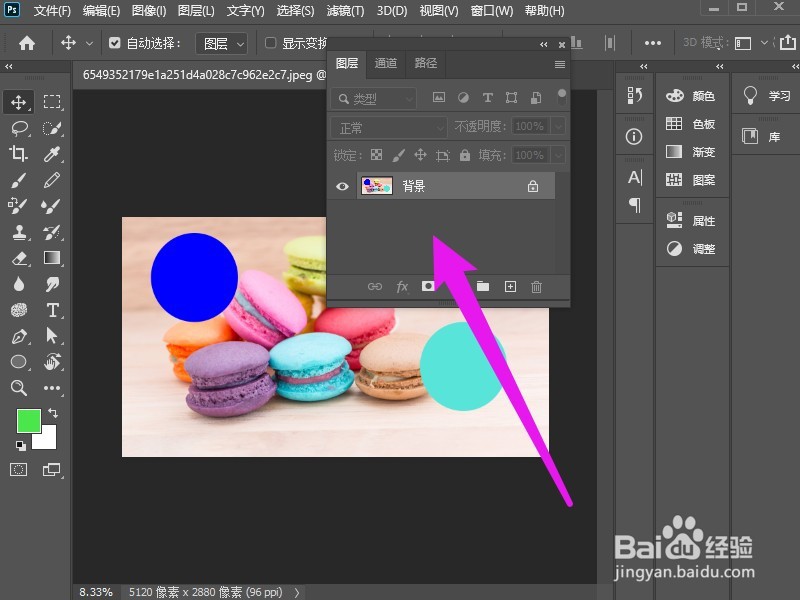
1、选择图层打开图层面板
导入源文件,点击右侧的图层面板。
2、合并可见图层
选中任意一个图层,单击右键,点击合并可见图层。

3、图层全部合并
可以看到所有的图层都合并好了。
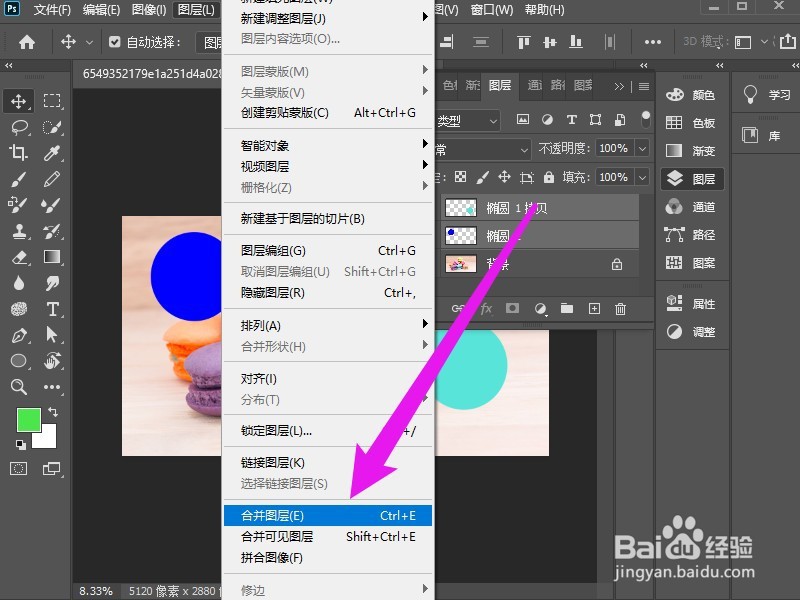
1、打开图层菜单
选择需要合并的图层,点击图层选项。

2、选择合并图层
在下拉选项中点击合并图层,快捷键是Ctrl+E。
3、图层合并完成
可以看到图层合并好了。