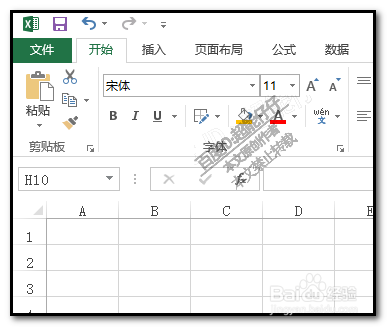
1、如下图;
A1:B2这区域是合并单元格

2、怎么把这合并的单元格取消合并,还原四个单元格?
首先,鼠标点下合并区域;选中它,

3、再点开始选项卡的对齐方式这一组的合并图标,
如下图所示。

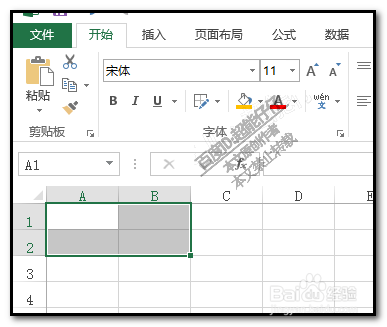
4、看,原来合并的单元格已被还原为四个单元格。
5、还有种方法是,
选中合并的区域;再按CTRL+1调出设置单元格格式面板。
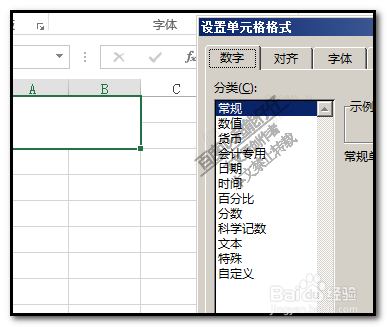
6、点开对齐这一选项;
把下方的“合并单元格”对勾给取消掉。
鼠标点一下对勾即可取消。
再点确定。

7、看,原来合并的区域马上还原为四个单元格。
1、如下图;
A1:B2这区域是合并单元格
2、怎么把这合并的单元格取消合并,还原四个单元格?
首先,鼠标点下合并区域;选中它,
3、再点开始选项卡的对齐方式这一组的合并图标,
如下图所示。
4、看,原来合并的单元格已被还原为四个单元格。
5、还有种方法是,
选中合并的区域;再按CTRL+1调出设置单元格格式面板。
6、点开对齐这一选项;
把下方的“合并单元格”对勾给取消掉。
鼠标点一下对勾即可取消。
再点确定。
7、看,原来合并的区域马上还原为四个单元格。