1、安装好HP打印机,开机并看到打印机的上显示ip地址、端口号。电脑的是windows的,wind10或是wind7都可以。
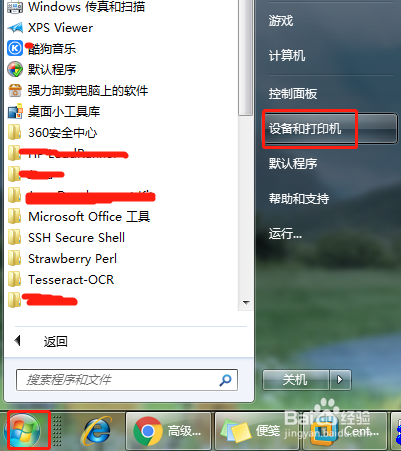
2、在电脑的左下方点击 window图标,弹出窗口,点击“设备和打印机”进入到控制面板界面,如图:
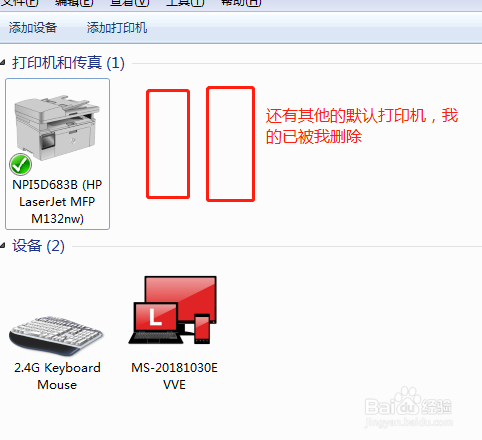
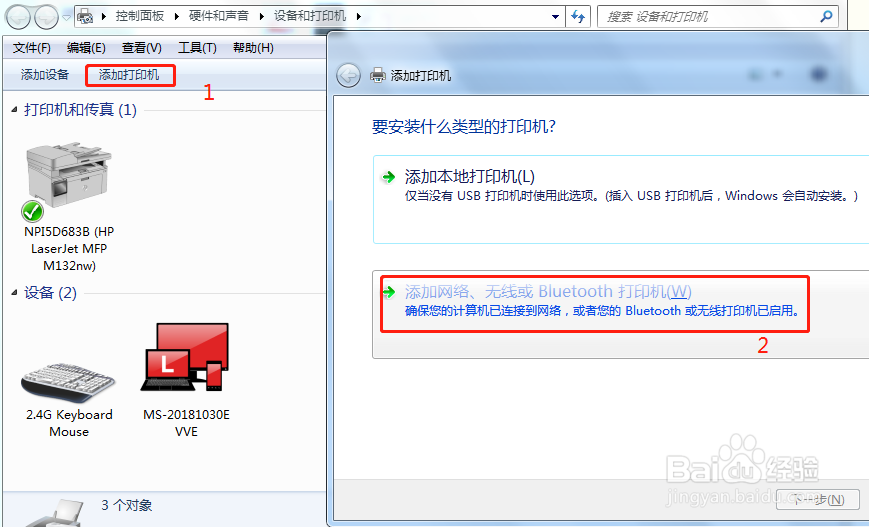
3、点击添加打印机,弹出窗口,我们选择“添加网络、无线或Bluetooth打印机(W)”
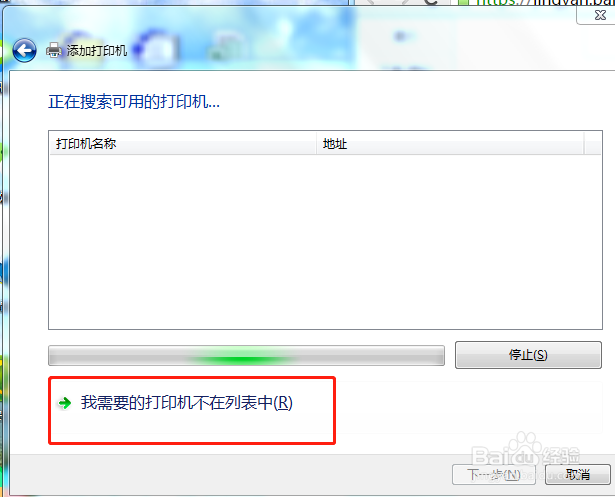
4、现在是在所搜打印机,此时我们点击“我需要的打印机不在列表中”
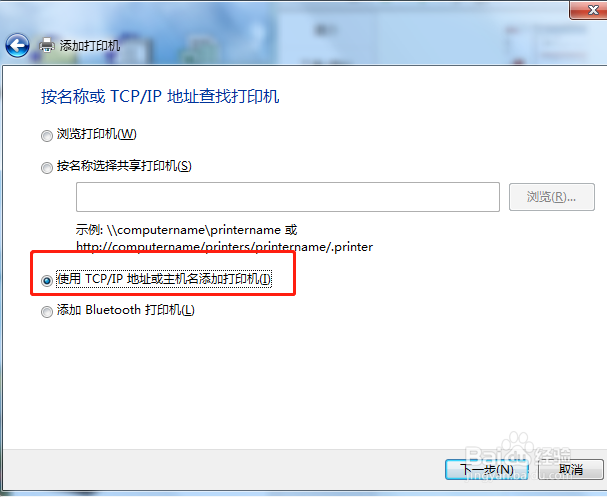
5、此时选择“使用TCP/IP地址或主机名添加打印机(I)”点击下一步,如图
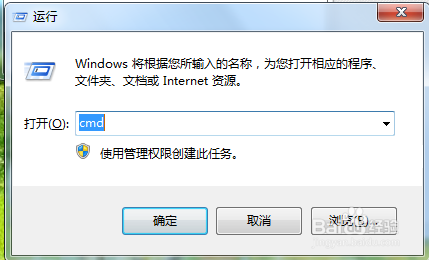
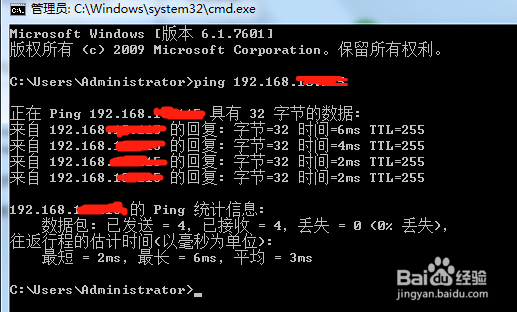
6、 保证打印机是正常连通在网络上。测试一下。在命令提示符下输入【ping 网络打印机的IP地址】,window + R 键,弹出运行窗口,输入cmd,回车
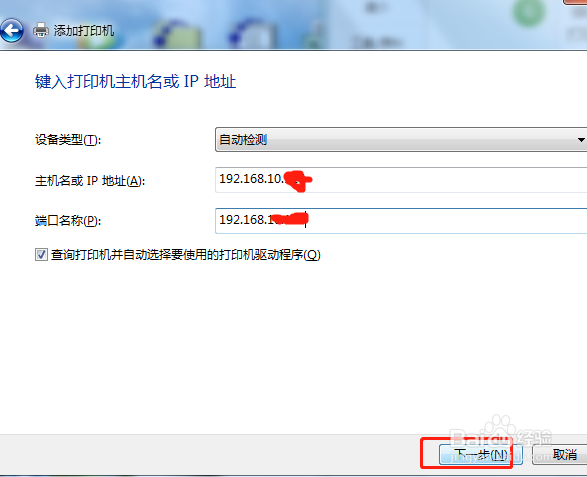
1、输入打印机主机名或IP地址后点击“下一步”
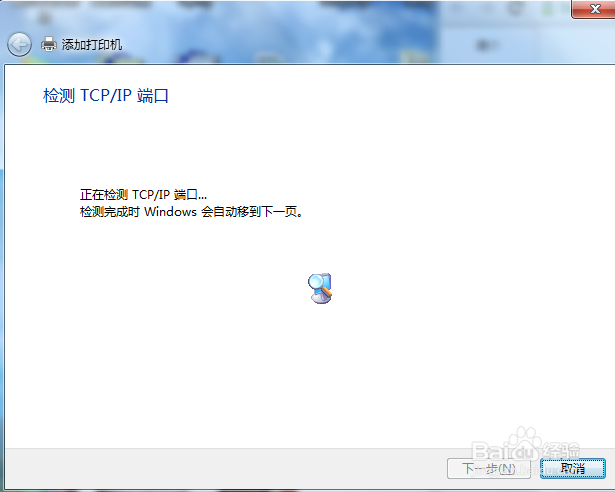
2、现在搜索中.....
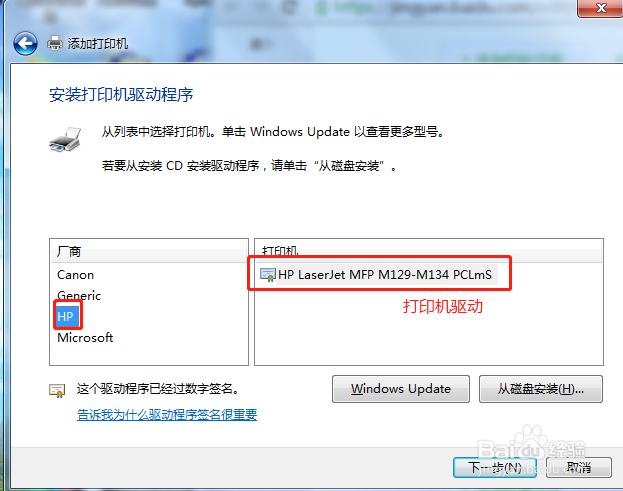
3、选择厂商的打印机和选择打印机驱动,点击“下一步”可以看到打印机的名称,可以让他默认,点击下一步
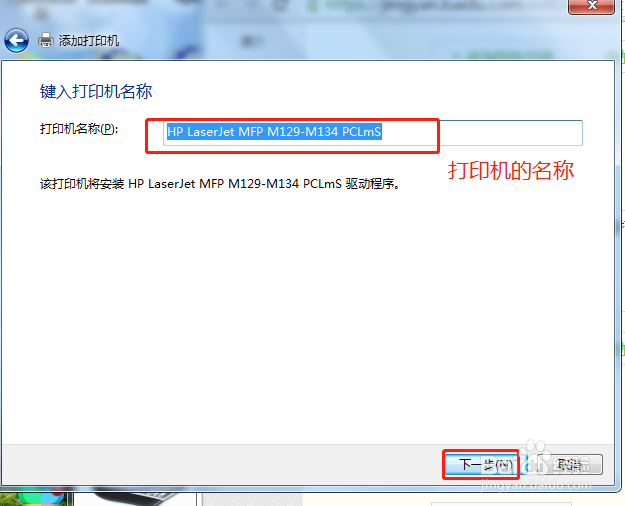
4、这是需要等几分钟,正在安装驱动
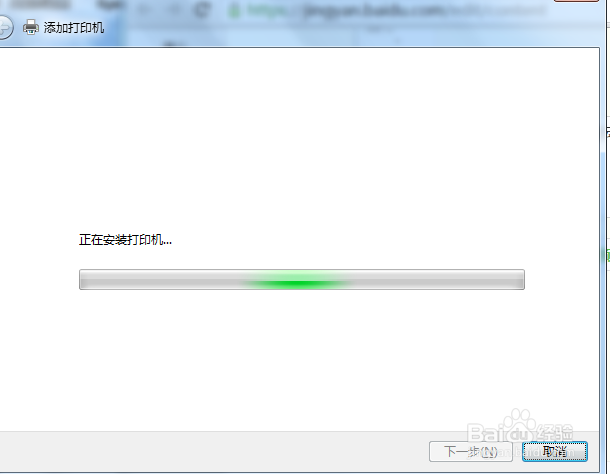
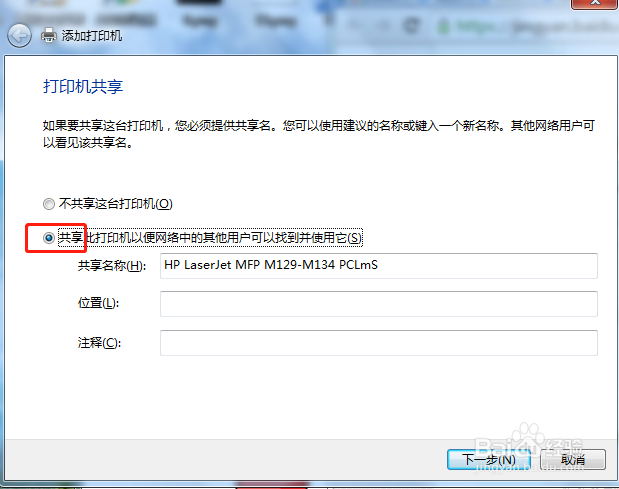
5、安装好打印机驱动以后会提示是否共享该打印机。建议不共享。因为这本来就是网络打印机,有安全隐患,点击下一步
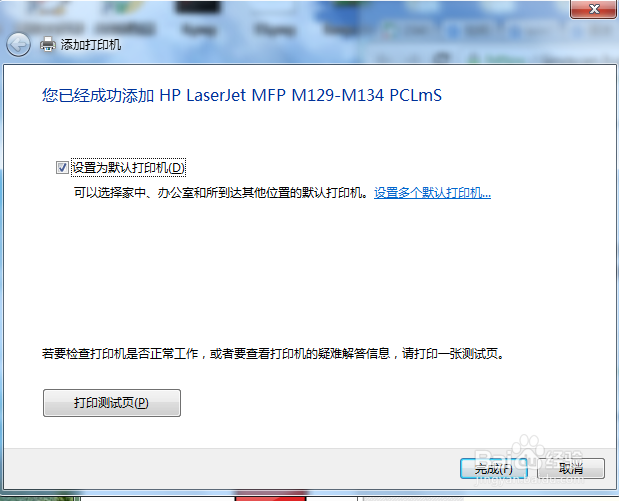
6、 网络打印机驱动安装完成,会提示是否要把该打印机设定为默认的打印机,根据需要,如果要就勾选。驱动安装成功以后,点击“打印测试页”是否正常打印并无乱码,如果正常,说明驱动是正常的。完成
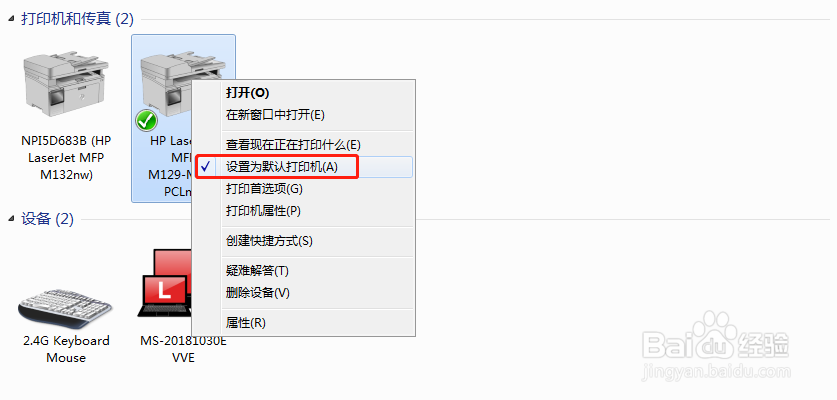
7、点击“完成”之后会自动跳转到控制面板页,可以清楚看到默认的打印机已经打勾或是 右键可以查看是否是默认打印机